

編輯:關於 Android 程式設計
在 Android 開發中,自定義 View 常見有三種做法。第一種是繼承現有的具體控制項,例如 TextView、Button,在其基礎上擴充功能。第二種是繼承容器,例如 LinearLayout、RelativeLayout,再組合多個子控制項形成新的元件。第三種是直接繼承 View,自行處理測量、繪製與觸摸事件。

組合式做法適合把現有控制項拼裝成一個具有特定外觀與行為的元件。例如,影片播放頁通常需要顯示進度條與左右兩側的時間文字。此時可以建立一個容器,放入 SeekBar 與兩個 TextView,再對外提供取得或設定資料的方法。
這種方式上手快、結構直觀,特別適合 UI 結構明確的場景。不過,若需要高度自訂外觀、特殊手勢或複雜動畫,組合式做法就會受到現有控制項能力的限制。
在實作時,也可以透過 LayoutInflater 載入 XML 佈局,讓 View 的結構更容易維護。使用 inflate 時,要注意 root 與 attachToRoot 的差異,避免出現版面參數遺失或重複附加的問題。
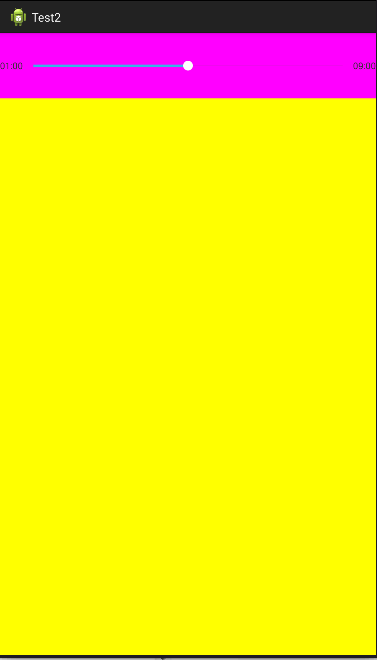
繪製式做法更貼近「自定義」三個字。開發者需要自行計算每個圖形、文字與線條的位置,再利用 Canvas 與 Paint 畫出來。這類 View 常用於進度條、圓形按鈕、特殊圖表、手勢控制元件等。
實作時通常會重點處理三件事:onMeasure 決定 View 的測量尺寸,onDraw 負責繪製內容,onTouchEvent 或手勢偵測負責處理使用者互動。若元件需要滑動、拖曳或點擊回饋,建議善用 GestureDetector,讓手勢判斷更清楚。
自定義 View 的樂趣在於可以打造完全符合需求的元件,但伴隨而來的是更高的實作與維護成本。選擇哪一種方式,應視需求複雜度、可 reuse 程度與團隊維護能力而定。
 在 Android Studio 中整合 OpenCV 3.1 的完整圖解流程
想在 Android 專案裡玩影像處理,第一步當然是到 OpenCV 官方網站(opencv.org)下載 OpenCV for Android 並解壓。老實說這個下載過
 ListView 捲到底自動載入:Android 分頁加載實作
為什麼需要分批載入?在 Android 中,列表是非常常見的資料展示方式。無論是新聞、社群貼文還是商品清單,當資料量很大時,通常不會一次全部載入,而是採用分批載入,例如捲
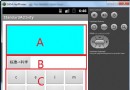 Android layout_weight 詳解:讓兄弟版面按比例分配空間
在 Android 的 LinearLayout 中,layout_weight 是處理多個子 View 按比例顯示的重要屬性。它會在剩餘空間中依權重比例分配額外空間,因
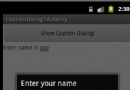 Android 自訂 Dialog 對話框實例:從基礎版到炫酷升級版
在使用 Android SDK 提供的 AlertDialog 時,常常會因為系統版本或第三方 ROM(例如 MIUI)的差異而出現不一致的外觀效果。為了獲得統一且可控的