

編輯:關於 Android 程式設計
這篇文章記錄了一個很典型的互動需求:用 GridView 呈現一排排圓球,其中紅球允許同時勾選多個,藍球只能選一個,選完之後把結果帶到下一個頁面展示。整個效果的關鍵在於 MultiChoiceModeListener 這套「上下文操作模式」(ActionMode)機制,它能讓列表自動進入多選狀態並同步記錄每一項的勾選結果。
先說明一下,這份實現是在借鑑前人思路的基礎上,按自己的業務場景重新整理改寫的。原本想附上原文連結,但實在找不到出處,這裡就不勉強了。
頁面上並排放置兩個 GridView:左側是紅球區,支持多選;右側是藍球區,僅支持單選。每個 item 內部放了三個 ImageView,分別對應灰、紅、藍三種底色圓形,紅藍兩張默認設置為 gone,另外用一個 TextView 顯示該格對應的號碼。
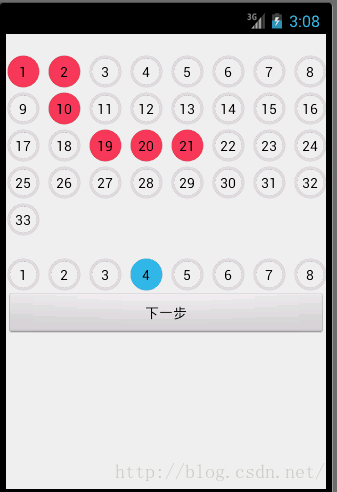
點擊「下一步」之後跳轉到結果頁,上方展示的就是剛才勾選到的號碼。
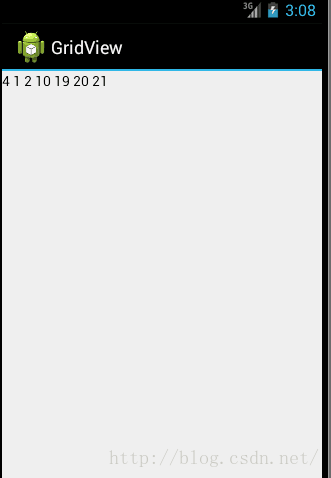
Activity 直接實現 MultiChoiceModeListener 接口,這樣紅球與藍球兩個 GridView 可以共用同一套監聽回調,再借助不同的 ChoiceMode 區分單選與多選行為。
/**
 * 通過實現 MultiChoiceModeListener,同時支持 GridView 的單選與多選,
 * 並在點擊按鈕時取出被勾選的數據。
 */
public class HomeActivity extends Activity implements MultiChoiceModeListener {

    private GridView mGridView_red;        // 紅球 GridView
    private GridAdapter mGridAdapterRed;   // 紅球適配器
    private GridView gridview_bule;        // 藍球 GridView
    private GridAdapter mGridAdapterBlue;  // 藍球適配器
    private Button button;                 // 下一步按鈕

    private Map mSelectMapRed = new HashMap();   // 記錄紅球的勾選狀態
    private Map mSelectMapBlue = new HashMap();  // 記錄藍球的勾選狀態
    Map mImgIds_red = new HashMap();             // 紅球圖片資源
    Map mImgIds_blue = new HashMap();            // 藍球圖片資源

    /** 程序入口 */
    @Override
    public void onCreate(Bundle savedInstanceState) {
        super.onCreate(savedInstanceState);
        setContentView(R.layout.main);

        // 紅球區共 33 個格子
        for (int i = 0; i < 33; i++) {
            mImgIds_red.put(i, R.drawable.ball);
        }
        // 藍球區共 8 個格子
        for (int i = 0; i < 8; i++) {
            mImgIds_blue.put(i, R.drawable.ball);
        }

        mGridView_red = (GridView) findViewById(R.id.gridview_red);
        button = (Button) findViewById(R.id.button);

        // 紅球:多選模式
        mGridView_red.setChoiceMode(GridView.CHOICE_MODE_MULTIPLE);
        mGridAdapterRed = new GridAdapter(this);
        mGridView_red.setAdapter(mGridAdapterRed);
        mGridView_red.setMultiChoiceModeListener(this);

        // 藍球:單選模式
        gridview_bule = (GridView) findViewById(R.id.gridview_bule);
        gridview_bule.setChoiceMode(GridView.CHOICE_MODE_SINGLE);
        // 構造時傳入 "blue" 作為類型標識,讓同一個適配器復用
        mGridAdapterBlue = new GridAdapter(this, "blue");
        gridview_bule.setAdapter(mGridAdapterBlue);
        gridview_bule.setMultiChoiceModeListener(this);

        button.setOnClickListener(new OnClickListener() {
            @Override
            public void onClick(View v) {
                String select_red_ball = "";
                String select_blue_ball = "";

                // 收集紅球勾選結果
                List selectednum_red = new ArrayList();
                SparseBooleanArray selectedposition_red = mGridView_red.getCheckedItemPositions();
                for (int i = 0; i < mImgIds_red.size(); i++) {
                    if (selectedposition_red.get(i)) {
                        selectednum_red.add(i + 1);
                    }
                }
                for (int i = 0; i < selectednum_red.size(); i++) {
                    select_red_ball = select_red_ball + selectednum_red.get(i) + " ";
                }

                // 收集藍球勾選結果
                List selectednum_blue = new ArrayList();
                SparseBooleanArray selectedposition_blue = gridview_bule.getCheckedItemPositions();
                for (int i = 0; i < mImgIds_blue.size(); i++) {
                    if (selectedposition_blue.get(i)) {
                        selectednum_blue.add(i + 1);
                    }
                }
                for (int i = 0; i < selectednum_blue.size(); i++) {
                    select_blue_ball = "" + selectednum_blue.get(i) + " ";
                }

                // 帶著結果跳轉到下一頁
                Intent intent = new Intent();
                intent.setClass(HomeActivity.this, ShowNumberActivity.class);
                intent.putExtra("select", select_blue_ball + select_red_ball);
                startActivity(intent);
            }
        });
    }

    @Override
    public boolean onCreateActionMode(ActionMode mode, Menu menu) {
        return true;
    }

    @Override
    public boolean onPrepareActionMode(ActionMode mode, Menu menu) {
        return true;
    }

    @Override
    public boolean onActionItemClicked(ActionMode mode, MenuItem item) {
        return true;
    }

    @Override
    public void onDestroyActionMode(ActionMode mode) {
        mGridAdapterRed.notifyDataSetChanged();
    }

    /** 每次勾選狀態變化都會回調,把最新狀態寫進集合 */
    @Override
    public void onItemCheckedStateChanged(ActionMode mode, int position, long id, boolean checked) {
        mSelectMapRed.put(position, checked);
        mode.invalidate();
    }

    /** 適配器:通過 mType 區分紅球與藍球,復用同一套邏輯 */
    private class GridAdapter extends BaseAdapter {
        private Context mContext;
        private String mType = "red";

        public GridAdapter(Context ctx) {
            mContext = ctx;
        }

        public GridAdapter(Context ctx, String type) {
            mContext = ctx;
            mType = type;
        }

        @Override
        public int getCount() {
            return (mType.equals("red") ? mImgIds_red : mImgIds_blue).size();
        }

        @Override
        public Integer getItem(int position) {
            return Integer.valueOf((mType.equals("red") ? mImgIds_red : mImgIds_blue).get(position).toString());
        }

        @Override
        public long getItemId(int position) {
            return position;
        }

        @Override
        public View getView(int position, View convertView, ViewGroup parent) {
            GridItem item;
            if (mType.equals("red")) {
                if (convertView == null) {
                    item = new GridItem(mContext);
                    item.setLayoutParams(new LayoutParams(LayoutParams.MATCH_PARENT, LayoutParams.MATCH_PARENT));
                } else {
                    item = (GridItem) convertView;
                }
                item.setImgResId(getItem(position));
                item.setItemText(String.valueOf(position + 1));
                item.setChecked(mSelectMapRed.get(position) == null ? false : mSelectMapRed.get(position));
            } else {
                if (convertView == null) {
                    item = new GridItem(mContext, "blue");
                    item.setLayoutParams(new LayoutParams(LayoutParams.MATCH_PARENT, LayoutParams.MATCH_PARENT));
                } else {
                    item = (GridItem) convertView;
                }
                item.setImgResId(getItem(position));
                item.setItemText(String.valueOf(position + 1));
                item.setChecked(mSelectMapBlue.get(position) == null ? false : mSelectMapBlue.get(position));
            }
            return item;
        }
    }
}
另外還需要一個自定義的 item 視圖,負責根據勾選狀態切換圖片。這裡讓它實現 Checkable 接口,這樣 GridView 才能反過來調用 setChecked() 驅動視覺變化。
/**
 * 自定義 item 視圖,實現 Checkable 接口以支持勾選狀態切換
 */
import android.content.Context;
import android.util.AttributeSet;
import android.view.LayoutInflater;
import android.view.View;
import android.widget.Checkable;
import android.widget.ImageView;
import android.widget.RelativeLayout;
import android.widget.TextView;

public class GridItem extends RelativeLayout implements Checkable {

    private Context mContext;
    private boolean mChecked;          // 是否被勾選
    private ImageView mImgView = null; // 未選中的灰色圓球
    private ImageView mSecletView = null; // 選中後的紅球
    private ImageView mSecletBlue = null; // 選中後的藍球
    private TextView mItemText = null; // 號碼文字
    private String mType = "red";      // 標識紅球或藍球

    public GridItem(Context context) {
        this(context, null, 0);
    }

    public GridItem(Context context, String mType) {
        this(context, null, 0);
        this.mType = mType;
    }

    public GridItem(Context context, AttributeSet attrs) {
        this(context, attrs, 0);
    }

    public GridItem(Context context, AttributeSet attrs, int defStyle) {
        super(context, attrs, defStyle);
        mContext = context;
        LayoutInflater.from(mContext).inflate(R.layout.grid_item, this);
        mImgView = (ImageView) findViewById(R.id.img_view);
        mSecletView = (ImageView) findViewById(R.id.select_red);
        mItemText = (TextView) findViewById(R.id.itemText);
        mSecletBlue = (ImageView) findViewById(R.id.select_blue);
    }

    @Override
    public void setChecked(boolean checked) {
        mChecked = checked;
        if (mType.equals("red")) {
            // 勾選後顯示紅色圓球
            mSecletView.setVisibility(checked ? View.VISIBLE : View.GONE);
        } else {
            // 勾選後顯示藍色圓球
            mSecletBlue.setVisibility(checked ? View.VISIBLE : View.GONE);
        }
    }

    @Override
    public boolean isChecked() {
        return mChecked;
    }

    @Override
    public void toggle() {
        setChecked(!mChecked);
    }

    public void setImgResId(int resId) {
        if (mImgView != null) {
            mImgView.setBackgroundResource(resId);
        }
    }

    public void setItemText(String itemText) {
        mItemText.setText(itemText);
    }
}
兩段代碼配合起來,就能得到文章開頭那種「紅球多選、藍球單選」的選號效果。整體思路其實很清晰:ChoiceMode 負責告訴系統 selection 行為,MultiChoiceModeListener 負責收集狀態,自定義 Checkable 視圖負責呈現狀態,三者各司一職。
 Android 常用選擇器組件 CalendarView、DatePicker、TimePicker 與 NumberPicker 使用大全
本文一起複習幾個常用的基礎 UI 組件。Android 對這些組件封裝得非常完善,基本上套上屬性就能直接用,極大減輕了開發者的負擔;當然如果想深入研究,這其中仍有不少值得
 Android Studio 建立 AIDL 服務完整指南
AIDL 的作用 AIDL 是 Android 介面定義語言,主要用於定義跨進程通訊介面。當某個服務需要讓其他應用程式或不同進程呼叫時,就可以透過 AIDL 產生通訊骨架
 Android 沉浸式模式真正含義與狀態欄、導航欄處理技巧
沉浸式不是「沉浸式狀態欄」在 Android 開發討論中,常有人把透明狀態欄效果稱為沉浸式狀態欄,但嚴格來說,這個說法並不準確。Android 官方所說的沉浸式模式,核心
 TabHost 與 ViewPager 整合:打造首頁底部導航
為什麼要結合 TabHost 與 ViewPager?在早期 Android 開發中,TabHost 常用來實作頁籤式介面。若希望使用者可以左右滑動切換頁面,同時底部導航