

編輯:關於 Android 程式設計
俗話說「磨刀不誤砍柴工」。一個優秀的產品,從一閃而過的靈感,到真正交到用戶手中,往往需要整個團隊不遺餘力地協同打磨。同理,一款出色的 App 除了核心的程式碼撰寫之外,還得經過反覆的優化與檢驗,才能正式對外發布。本文正是想談談:一款應用除了開發本身,還需要做哪些功課才算合格。拋磚引玉,希望能給有需要的朋友一點啟發。
由於內容較多,本篇分為三篇來講,涵蓋單元測試、性能分析、簽名、混淆、APK 瘦身、反編譯、打包與加固等環節。本文先聚焦前三項:單元測試、性能分析與簽名。
單元測試,是撰寫測試程式碼來驗證某個具體、明確且細粒度功能的手段。它不僅確保當前程式碼的正確性,更重要的是,當程式碼日後被修復、改進或重構時,仍能守住品質底線。對於想打造精品應用的開發者來說,這可謂必備技能,儘管在大多數公司落地時困難重重。
一般來說,單元測試主要涵蓋以下幾個面向:
1. 介面功能測試:確保介面功能的正確性。
2. 資料結構測試:確保介面中資料結構的正確性,例如變數是否初始化、是否溢出等。
3. 邊界條件測試:這是單元測試中最常用、也是開發中最容易踩雷的環節,常見情形包括:
- 變數為物件:判斷物件是否為 NULL;
- 變數為數值:數值邊界(最小值、最大值、無窮小、無窮大),溢出邊界(最小值 -1、最大值 +1),臨近邊界(最小值 +1、最大值 -1);
- 變數為字串:字串是否為空,字串長度按數值變數判定;
- 變數為集合:集合是否為空,集合大小按數值變數判定。
4. 獨立執行路徑測試:主要保障程式碼覆蓋率,包括語句覆蓋(每條語句都執行到)、分支覆蓋(每個分支都執行到)、條件覆蓋(每個條件都覆蓋 true 與 false)、路徑覆蓋(每條路徑都執行到)。
5. 異常處理路徑測試:確保所有異常都經過測試。
JUnit 是 Java 的單元測試框架,在 Android Studio 中已預設依賴。目前主流版本為 JUnit3 與 JUnit4:JUnit3 的測試案例需繼承 TestCase 類;JUnit4 則無須繼承,只需使用 @Test 等註解即可。下面透過一個實例,更直觀地展示單元測試的流程。
首先在應用下建立一個計算工具類,方便後續撰寫測試:
package com.vise.note.util;
/**
 * 計算相關工具類
 * Created by xyy on 16/6/25.
 */
public class CalculatorUtil {
    public double plus(double a, double b){
        return a + b;
    }
    public double minus(double a, double b){
        return a - b;
    }
    public double multiply(double a, double b){
        return a * b;
    }
    public double divide(double a, double b) throws Exception {
        if(b == 0){
            throw new Exception("除數不能為零!");
        }
        return a / b;
    }
}
Android Studio 提供了快速建立測試類的方法:在編輯器中右鍵點擊 CalculatorTest 類的宣告,選擇 Go to > Test,再點擊「Create a new test…」,此時會彈出兩個選項——androidTest 與 test 目錄。由於該測試不需要模擬器,可直接在本機 Java 虛擬機上運行,因此這裡選擇 test 目錄,隨後便會在 test 與應用同包的目錄下產生 CalculatorUtilTest.java 檔案,內容如下(方法內部為手動補充):
package com.vise.note.util;
import org.junit.After;
import org.junit.Before;
import org.junit.Test;
import static org.junit.Assert.*;
/**
 * Created by xyy on 16/6/25.
 */
public class CalculatorUtilTest {
    private CalculatorUtil calculatorUtil;
    @Before
    public void setUp() throws Exception {
        calculatorUtil = new CalculatorUtil();
    }
    @After
    public void tearDown() throws Exception {
        calculatorUtil = null;
    }
    @Test
    public void testPlus() throws Exception {
        assertEquals(6d, calculatorUtil.plus(1d, 5d), 0);
    }
    @Test
    public void testMinus() throws Exception {
        assertEquals(-4d, calculatorUtil.minus(1d, 5d), 0);
    }
    @Test
    public void testMultiply() throws Exception {
        assertEquals(5d, calculatorUtil.multiply(1d, 5d), 0);
    }
    @Test
    public void testDivide() throws Exception {
        assertEquals(0.2d, calculatorUtil.divide(1d, 5d), 0);
    }
}
最後直接選擇 CalculatorUtilTest 執行即可。單元測試環節到此告一段落,接下來聊聊同樣重要的性能分析。
在 Android Studio 中運行專案後,點擊 Android Monitor 中的 Monitor,即可看到如下圖所示的 Memory 使用與 CPU 運行情況:
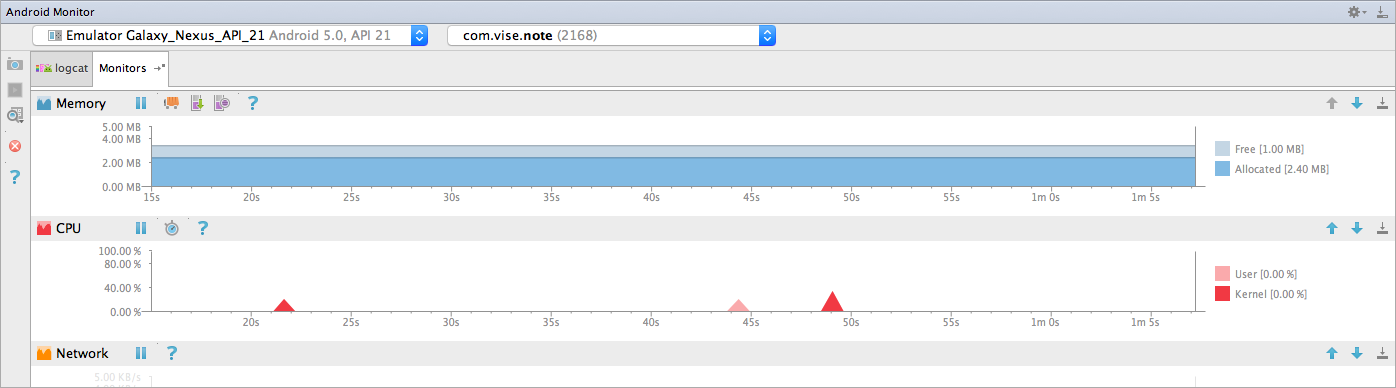
下方還能查看 GPU 與 Network 的相關資訊,便於全面掌握應用的運行狀態。
依據上面 Memory Monitor 的說明,找到 Memory 中的第三個圖示「Dump Java Heap」,每次點擊都會產生一個 .hprof 檔案。打開某個 .hprof 檔案後,在右側的 Analyzer Tasks 中可看到兩個選項:一個是「Detect Leaked Activities」,另一個是「Find Duplicate Strings」。點擊右上角的綠色播放鍵,工具便會自動分析 heap dump,定位洩漏的 Activity 與重複的 String,並給出如下的 Analysis Results:
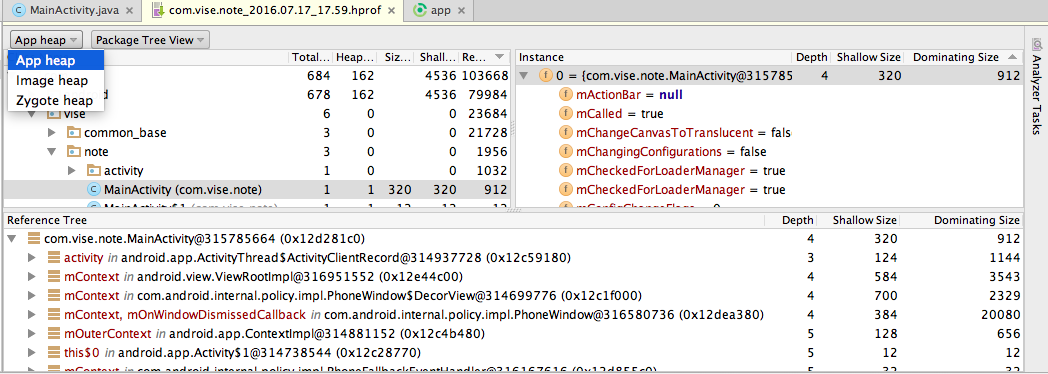
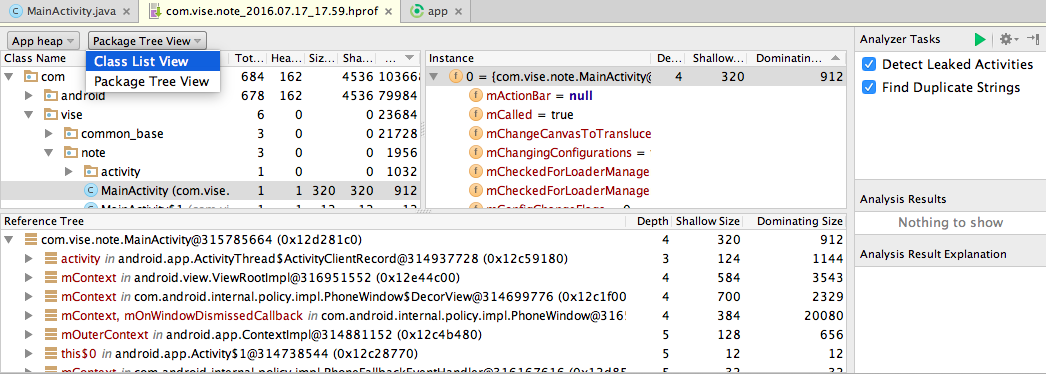
從上面兩張圖可以看出,第一個選項的資訊可分為三種類型:App heap/Image heap/Zygote heap,分別代表 App 堆記憶體、圖片堆記憶體與 Zygote 行程的堆記憶體資訊。此外還可選擇 Class List View 與 Package Tree View 兩種視圖展示方式。
各屬性中英文對照如下:
使用方法:
在 build.gradle 中加入引用,不同編譯類型使用不同引用:
dependencies {
    debugCompile 'com.squareup.leakcanary:leakcanary-android:1.3'
    releaseCompile 'com.squareup.leakcanary:leakcanary-android-no-op:1.3'
}
在 Application 中:
public class ExampleApplication extends Application {
    @Override
    public void onCreate() {
        super.onCreate();
        LeakCanary.install(this);
    }
}
應用運行起來後,LeakCanary 會自動分析當前記憶體狀態,一旦偵測到洩漏,就會推送到通知欄,點擊通知即可跳轉到具體的洩漏分析頁面。
工作機制:
1、RefWatcher.watch() 建立一個 KeyedWeakReference 指向被監控的物件。
2、隨後在後台執行緒檢查引用是否被清除,若沒有,則呼叫 GC。
3、如果引用仍未清除,就將 heap 記憶體 dump 到 App 對應檔案系統中的 .hprof 檔案。
4、在另一個行程的 HeapAnalyzerService 中,HeapAnalyzer 使用 HAHA 解析該檔案。
5、得益於唯一的 reference key,HeapAnalyzer 找到 KeyedWeakReference,進而定位記憶體洩漏。
6、HeapAnalyzer 計算到 GC roots 的最短強引用路徑,判斷是否為洩漏;若是,則建立導致洩漏的引用鏈。
7、引用鏈傳遞到 App 行程中的 DisplayLeakService,並以通知形式呈現。
更多關於 LeakCanary 的用法,可參考其官方使用說明。
註:以上均是針對 Android Studio IDE 的性能分析方式。
簽名的前提是要有簽名檔案。產生簽名檔案的方式大同小異,幾乎所有 IDE 都內建了此功能,這裡以 Android Studio 為例說明。選擇工具列 Build > Generate Signed APK,打開後選擇對應的 module,點擊 Next:
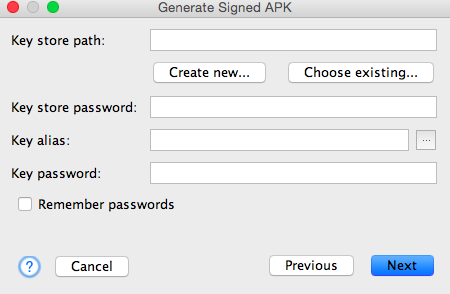
點擊 Create new,進入如下介面:
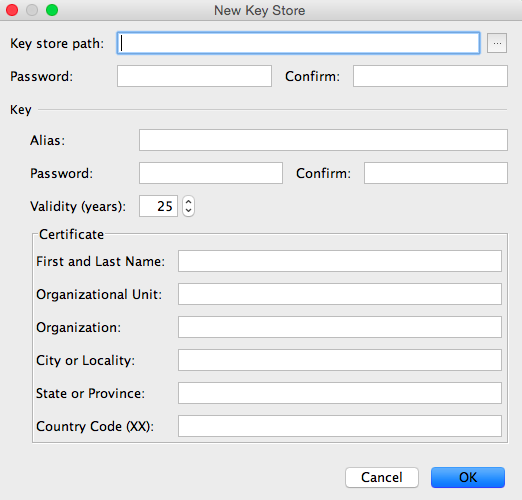
信息注釋
Key store path: 簽名檔案路徑
Password: 簽名庫密碼
Confirm: 確認簽名庫密碼
Alias: 別名
Password: 該別名下的簽名密碼
Confirm: 確認該別名下的簽名密碼
Validity: 認證年限
First and Last Name: 你的全名
Organizational Unit: 組織單位
Organization: 組織
City or Locality: 城市或地區
State or Province: 州或省
Country Code: 國家代碼
按照提示填寫對應資訊,點擊 OK 便產生了簽名檔案。
另一種方式是使用命令列建立:進入 Java 的 bin 目錄(例如我的 Java 目錄為 /Library/Java/Home/bin),透過 keytool 工具建立 keystore 庫,輸入以下命令:
keytool -genkeypair -alias xyy.keystore -keyalg RSA -validity 100 -keystore xyy.keystore
命令說明如下:
-genkeypair:指定產生數字憑證
-alias:指定產生數字憑證的別名
-keyalg:指定產生數字憑證的演算法,此處為 RSA
-validity:指定產生數字憑證的有效期
-keystore:指定產生數字憑證的儲存路徑(此處預設在 keytool 目錄下)
再依提示逐步輸入資訊,最後便會產生一個名為 xyy.keystore 的簽名檔案。
有了簽名檔案後,將其放到對應需簽名的工程 module 目錄下,並在 module 對應的 build 檔案中加入如下簽名資訊(簽名資訊對應填入你自訂的金鑰):
android {
    ...
    signingConfigs {
        debug {
            storeFile file("xyy.keystore")
            storePassword "xyy"
            keyAlias "Note"
            keyPassword "xyy"
        }
        release {
            storeFile file("xyy.keystore")
            storePassword "xyy"
            keyAlias "Note"
            keyPassword "xyy"
        }
    }
    buildTypes {
        debug {
            minifyEnabled false
            zipAlignEnabled true
            shrinkResources false
            signingConfig signingConfigs.debug
        }
        release {
            // 是否混淆(註:若混淆檔案未配置則使用 false)
            minifyEnabled false
            // 是否啟用 Zip Align
            zipAlignEnabled true
            // 是否清理無用資源
            shrinkResources true
            proguardFiles getDefaultProguardFile('proguard-android.txt'), 'proguard-rules.pro'
            // 使用簽名配置
            signingConfig signingConfigs.release
        }
    }
    ...
}
這樣配置完成後,每次 build 產生的檔案都會套用 debug 下的簽名資訊。
 安卓移動開發學習筆記(二):神奇的 Web API
本次從兩個大方向來講解 Web API:一、如何在 Web 端實現 Web API?二、Android 端如何調用 Web API?至於「Web API 是什麼」「有什麼
 Android Shape 詳解:用 XML 輕鬆定義矩形、圓形、漸變與描邊背景
說白了,shape 就是用來在 XML 文件裡定義各種形狀的一種手段,系統解析之後,它就能像普通 Drawable 一樣被直接使用。掌握它,能讓你在不寫一行繪製代碼的前提
 微信裡的影片怎麼存下來?透過瀏覽器下載的圖文教學
訂閱號上常有很好笑的短片,朋友圈裡也偶爾會出現值得留存的影片,但微信本身並沒有提供下載按鈕。想把它們存起來,得繞一小段路——借用瀏覽器就能完成。 下載微信影片的步驟 1.
 Android 多擊手勢實作:從雙擊到 N 連擊的兩種寫法
最近稍微研究了一下多擊事件的處理,在這裡做個簡要整理,供大家指教。 方法一:比對時間差 最直覺的作法是在 ACTION_DOWN 時記錄時間戳,若與上次的間隔小於閾值(例