

編輯:關於 Android 程式設計
在 Android 中,主題(Theme)與樣式(Style)雖然相似,但有幾個關鍵差異值得留意:
主題無法作用於單一 View 元件,它應該對整個應用中的所有 Activity 或指定的 Activity 起作用。
主題定義的重點在於改變視窗的外觀格式,例如視窗變體、視窗邊框等。
首先在 res/values 目錄下的 my_style.xml 檔案中定義一個主題,透過 <style> 標籤完成,並可用 parent 屬性繼承既有的主題:
<style name="CrazyTheme" parent="@android:style/Theme.Dialog">
<item name="android:windowNoTitle">true</item>
<item name="android:windowFullScreen">true</item>
<item name="android:windowFrame">@drawable/window_border</item>
<item name="android:windowBackground">@drawable/star</item>
</style>
定義好主題後,可以在 Activity 的 onCreate 方法中透過 setTheme 來套用。要注意 setTheme 必須在 setContentView 之前呼叫,才會生效:
public void onCreate(Bundle savedInstanceState)
{
super.onCreate(savedInstanceState);
setTheme(R.style.CrazyTheme);
setContentView(R.layout.linear_layout_3);
}
相較於程式碼,直接在 AndroidManifest.xml 中為整個應用或指定的 Activity 套用主題來得更簡單。以下為整個應用套用主題:
<application android:theme="@style/CrazyTheme">
... ...
</application>
若只想為單一 Activity 套用內建主題,可以這樣寫:
<activity android:theme="@android:style/Theme.Dialog">
</activity>
透過以上三種方式,就能靈活地為應用打造一致的視覺風格。
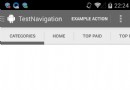 Android 打造類似 Google Play 風格的 Tab 選單
近來需要實作類似 Google Play 的滑動式 Tab 效果,本文整理相關的參考資源與實作歷程,示範如何結合 Navigation Drawer、ViewPager
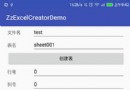 ZzExcelCreator:在 Android 上輕鬆產生 Excel 檔案
專案裡需要把資料匯出成 Excel,最直覺的做法是引入 jxl.jar。但這個庫的問題是原始碼幾乎沒有註解,方法名稱也看不出用途,只能上網逐一搜尋對應用法。既然查都查了,
 利用 imeOptions 屬性把鍵盤回車鍵改成搜尋、下一步等功能鍵
在 Android 中,鍵盤輸入是使用者互動最常用、最直接的手段。關於鍵盤輸入,有幾點可以提升使用體驗。 第一:讓彈出的鍵盤整體頁面上移,避免遮擋控件。需在 Andro
 Android DrawerLayout 抽屜效果實作
DrawerLayout 常用於實作側滑抽屜選單,適合放置導覽項目或次要功能入口。使用時,版面結構與屬性設定是關鍵。 版面結構 DrawerLayout 內通常包含兩個主