

編輯:關於 Android 程式設計
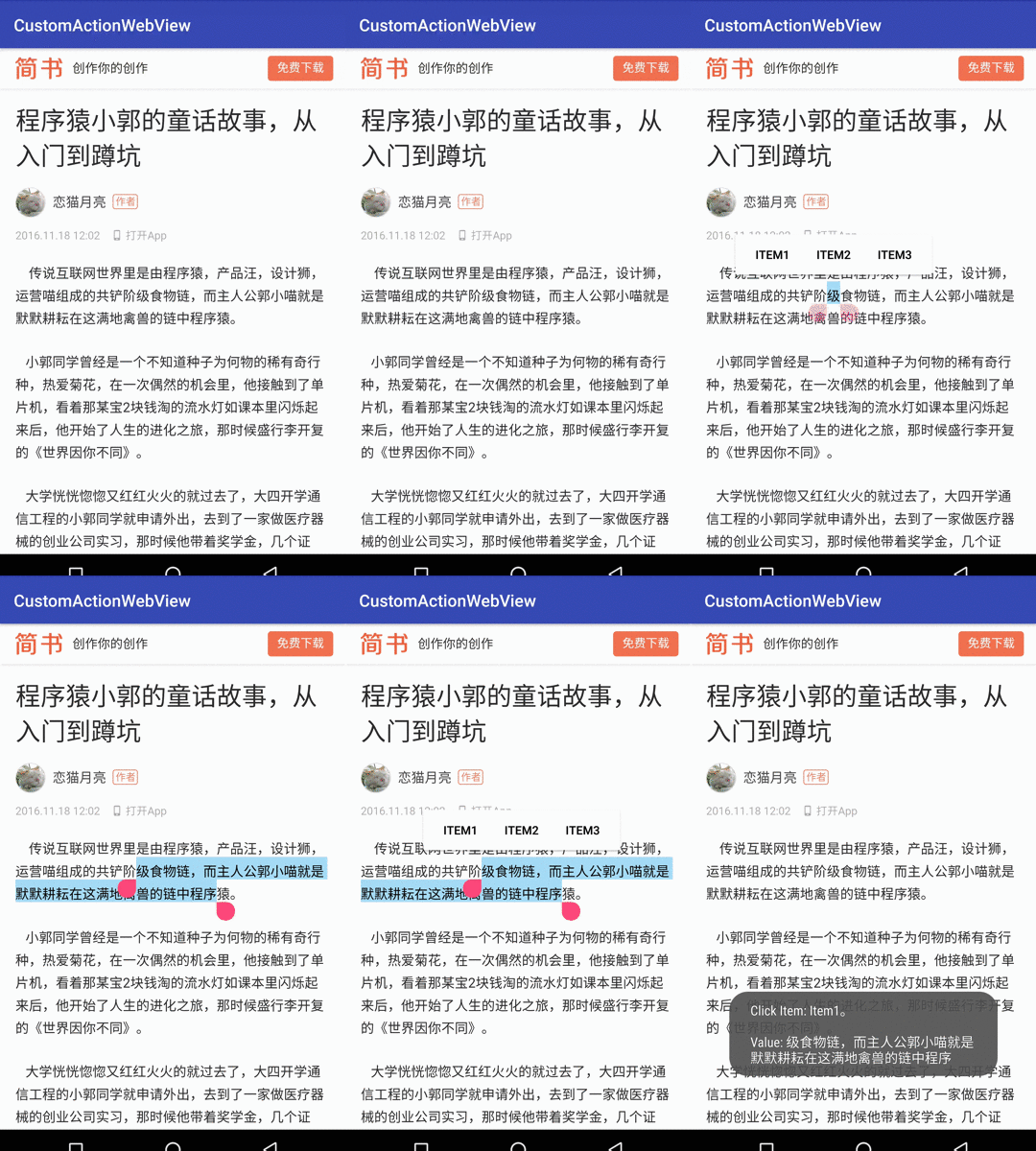
剛接觸 Android 的朋友,面對產品提出的「在 WebView 頁面中,長按文字彈出自定義選項,點擊後能分享、轉發或收藏所選文本」這個需求時,第一反應通常是:這是系統行為,得由 Web 端實作。
但 Web 端方案限制太多。也有人做過監聽系統剪貼板的變通做法,在使用者點擊複製時攔截內容,但這種方式對使用者體驗不友好,行為也不可預期。更合理的路徑是:自定義 WebView 的長按選單,並在點擊時把選中文本回傳給原生。
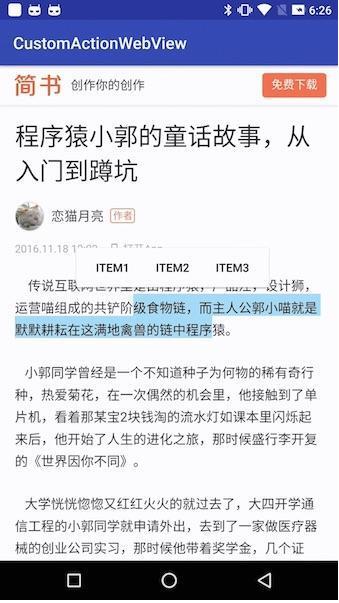
這一步並不難。建立一個 CustomActionWebView 繼承系統 WebView,重寫兩個 startActionMode 方法。這兩個方法會在使用者長按選擇網頁文字、系統準備彈出選單之前被呼叫。差別在於第二個方法多了一個 type 參數,指定了預設的選單型態。我們並不關心系統原本要彈出什麼項目,只要攔截下 ActionMode,換成自己的即可。
@Override
public ActionMode startActionMode(ActionMode.Callback callback) {
    ActionMode actionMode = super.startActionMode(callback);
    return resolveActionMode(actionMode);
}

@Override
public ActionMode startActionMode(ActionMode.Callback callback, int type) {
    ActionMode actionMode = super.startActionMode(callback, type);
    return resolveActionMode(actionMode);
}
resolveActionMode 中做了幾件事:
1、把原本的 actionMode 保存到 mActionMode;
2、清空原有的 MenuItem;
3、加入自定義選項;
4、為每個選項設定點擊事件;
5、點擊時透過執行 JS 取得選中文本;
6、透過先前保存的 mActionMode 釋放選單(不釋放會造成記憶體洩漏);
7、把填充好的 actionMode 回傳給系統。
/**
 * 處理選單項目與點擊事件
 */
private ActionMode resolveActionMode(ActionMode actionMode) {
    if (actionMode != null) {
        final Menu menu = actionMode.getMenu();
        mActionMode = actionMode;
        menu.clear();
        for (int i = 0; i < mActionList.size(); i++) {
            menu.add(mActionList.get(i));
        }
        for (int i = 0; i < menu.size(); i++) {
            MenuItem menuItem = menu.getItem(i);
            menuItem.setOnMenuItemClickListener(new Item.OnMenuItemClickListener() {
                @Override
                public boolean onMenuItemClick(MenuItem item) {
                    getSelectedData((String) item.getTitle());
                    releaseAction();
                    return true;
                }
            });
        }
        mActionMode = actionMode;
    }
    return actionMode;
}
效果如下:
光有自定義選單卻拿不到選中內容毫無意義。這裡需要繞一個彎,請出 JavaScript。
先自定義一個供 JS 回呼的介面,關鍵是 @JavascriptInterface 註解:
public void linkJSInterface() {
    addJavascriptInterface(new ActionSelectInterface(this), "JSInterface");
}

/** JS 選中的回呼介面 */
private class ActionSelectInterface {
    CustomActionWebView mContext;
    ActionSelectInterface(CustomActionWebView c) { mContext = c; }

    @JavascriptInterface
    public void callback(final String value, final String title) {
        if (mActionSelectListener != null) {
            mActionSelectListener.onClick(title, value);
        }
    }
}
把這個介面 addJavascriptInterface 進 WebView(通常在初始化與頁面載入完成時各加一次),並指定 JS 端呼叫的名稱為 JSInterface。別忘了開啟 WebView 的 JavaScript 支援。
然後在選單點擊時執行一段 JS 把選中內容送回來:
/**
 * 點擊時取得網頁中選中的文本,回呼到原生的 JS 介面
 * @param title 傳入點擊的選項文字,一併由 JS 回傳給原生
 */
private void getSelectedData(String title) {
    String js = "(function getSelectedText() {" +
            "var txt;" +
            "var title = \"" + title + "\";" +
            "if (window.getSelection) {" +
            "  txt = window.getSelection().toString();" +
            "} else if (window.document.getSelection) {" +
            "  txt = window.document.getSelection().toString();" +
            "} else if (window.document.selection) {" +
            "  txt = window.document.selection.createRange().text;" +
            "}" +
            "JSInterface.callback(txt,title);" +
            "})()";
    if (Build.VERSION.SDK_INT >= Build.VERSION_CODES.KITKAT) {
        evaluateJavascript("javascript:" + js, null);
    } else {
        loadUrl("javascript:" + js);
    }
}
這段 JS 的原理很直白:定義一個名為 getSelectedText 的函式,其中 title 由原生傳入,txt 則透過 window 的 Selection API 取得使用者在網頁上選中的文字,最後呼叫 JSInterface.callback 把兩者一起送回原生。需要注意的是,執行 JS 的 API 依系統版本而異:API 19 以上用 evaluateJavascript,以下則用 loadUrl。
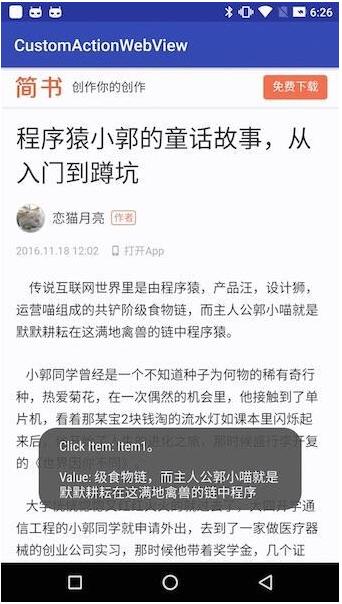
自定義選項有了,選中文本也能回傳了,接下來在 callback 裡要收藏還是分享,就完全看你怎麼寫。整個流程一氣呵成,體驗比監聽剪貼板自然得多。
完整的 CustomActionWebView 已封裝成遠端依賴,可直接使用:https://github.com/CarGuo/CustomActionWebView
 Android 提權漏洞 CVE-2014-7920 與 CVE-2014-7921 分析
漏洞概要 CVE-2014-7920 與 CVE-2014-7921 是 Android mediaserver 相關的提權漏洞。CVE-2014-7921 影響 And
 ListView 冷門但實用的知識點大整理
敢說自己完全掌握 ListView 的 Android 開發者,恐怕不多。本文整理了一批容易被忽略、但真正遇到時會救命的細節(不含非同步載入時的流暢度優化等進階主題)。
 深入理解多執行緒 AsyncTask:用法、取消機制與限制
AsyncTask 的定位 AsyncTask 是 Android 1.5(Cupcake)加入的類別,用於實作非同步操作。在它之前,多執行緒只能靠 Java SE 的
 Android UI 組件之 ImageSwitcher 圖像切換器
ImageSwitcher 是 Android 中常用的圖像切換組件。它繼承自 ViewSwitcher,因此支持在切換子視圖時加入動畫效果。相比普通 ImageView