

編輯:關於 Android 程式設計
寫過網路相關的 Android 專案的人,大概都做過這件事:拿著服務端給的 JSON 文件,一個欄位一個欄位地手刻 Java Bean——屬性名稱、型別、getter/setter,幾十個欄位刻下來手痠眼花,還容易打錯字。這個流程完全可以交給工具。GsonFormat 就是解決這件事的外掛。
Gson 是 Google 提供的 JSON 序列化庫,在 Android 開發中幾乎是標準配備。它的映射規則很單純:JSON 的 key 對應 Java 物件的欄位名稱,value 依型別轉換。所以只要你有一組定義正確的 Java Bean,Gson 就能自動完成解析。
問題在於「定義正確的 Java Bean」這一步是純體力活。GsonFormat 的價值就在這裡:你把 JSON 貼進去,它幫你產生出對應的 Bean 類別,欄位名稱、型別、註解一次到位。
1. 開啟 File → Settings → Plugins → Browse Repositories,在搜尋框輸入 GsonFormat。
2. 找到後點擊安裝,完成後重啟 Android Studio。
(若你的網路環境無法連上 JetBrains 倉庫,也可以從 Plugins 頁面的齒輪圖示選擇 Install Plugin from Disk,手動下載 zip 檔安裝。)
先建立一個空的 Bean 類別:
public class UserInfo {
}
接著把游標放在類別宣告的區塊內,按右鍵,選單中就會出現 Generate → GsonFormat:
點下去之後會跳出一個對話框,把服務端回傳的 JSON 字串貼進左側的輸入區。GsonFormat 會即時解析,並在右側預覽將要產生的程式碼。確認無誤後按 OK,整個類別就自動填好了。
欄位型別自動推斷。JSON 中的數字、字串、布林、陣列、巢狀物件,都會被轉成對應的 Java 型別(int、String、boolean、List<T>、內部靜態類別)。巢狀結構會被拆成多個靜態內部類別,保持結構清晰。
可勾選產生 getter 與 setter。對話框中有相關選項,勾上之後會一併產生,省去再 Generate 一次的功夫。
可選擇是否加入 @SerializedName 註解。當 JSON 欄位名是 snake_case(如 user_name)而你希望 Java 欄位用 camelCase(userName)時,這個註解就是必要的——Gson 靠它來建立映射關係。少了它,解析結果會全部為 null。
支援手動修正。解析後的程式碼仍可在對話框中編輯。若服務端型別不明確(例如某欄位時而是數字時而是字串),可以手動改成 String 或 Object 再確認。
一、Bean 類別盡量保持純資料。不要把業務邏輯塞進去。Gson 產生的類別天生就該是無行為的 DTO,後續轉換成 domain model 的工作交給 converter 處理。
二、謹慎使用 transient 與自訂 TypeAdapter。若某欄位需要特殊解析(例如時間戳轉日期、自訂枚舉),GsonFormat 產生的程式碼不會涵蓋,需要自己補上 TypeAdapter 並註冊。
三、欄位可選時用包裝型別。JSON 中可能缺席的欄位,建議用 Integer、Boolean 而非 int、boolean,這樣才能透過 null 判斷「服務端沒給」與「服務端給了 0」的差別。
四、對應服務端協定變動要能快速重跑。GsonFormat 的真正生產力在於:協定一改,把新 JSON 貼進去重新產生一次即可,不必逐行對照修改。
一個小外掛省下來的時間,累積起來相當可觀——更別說還少了手刻出錯的風險。
 Android 官方文件導讀:App Resources 資源型別(下篇)
本文接續上篇,整理 Android 官方文件中 Resource Types 剩下的三大主角:Drawable、Layout 與 Menu 資源。想對照原文的讀者,可以參
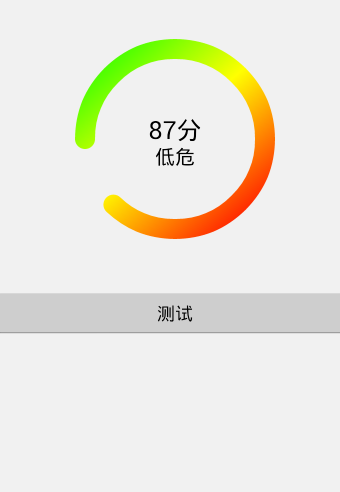 自製漸變圓形進度條:Android 自訂 View 實作
在不少 App 裡會看到那種一格格轉動、顏色由綠轉黃再轉紅的圓形進度條,視覺效果相當搶眼。本文就來把它做出來,順便示範分段落色的技巧。 思路拆解 這種元件常用於掃描結果
 自定義柱狀圖:帶生長動畫與點擊彈窗提示
專案裡要用到各種圖表。原本打算直接用 MPAndroidChart——這個庫確實強大,接入也快,但最終發現和設計稿差異太大,改起來還不如自己寫。於是就有了這份柱狀圖 de
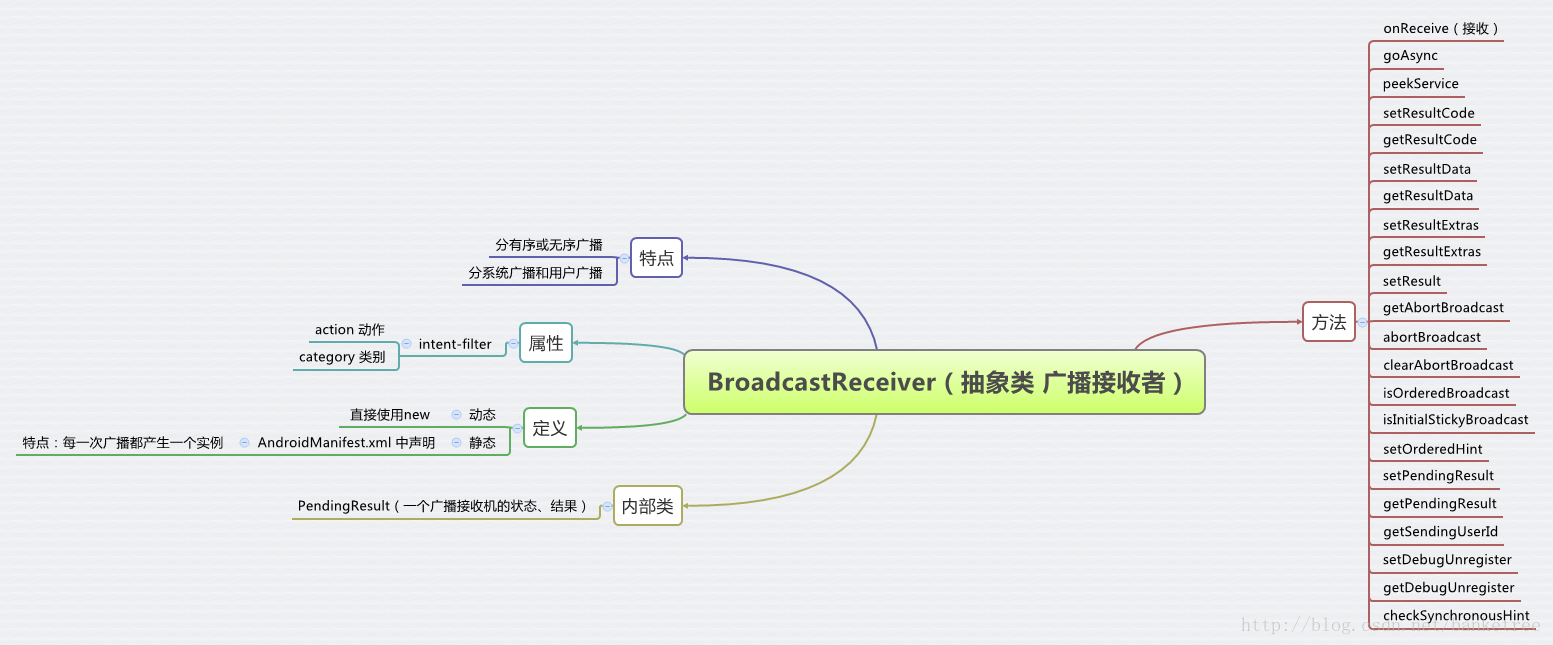 Android 廣播、服務、數據庫、通知、包等核心術語圖解介紹
簡介 Android 系統運用了許多機制,例如廣播、服務、數據庫、通知、包等等。本文將逐一介紹這些核心術語的概念,並搭配示意圖幫助理解。 什麼是廣播?Broadcast