

編輯:關於 Android 程式設計
在日常開發中,我們經常使用第三方開發者發布到 JCenter 的 Library 或 Plugin。但如果我們自己也開發了一個可重用元件,要如何發布出去,讓其他開發者透過 Gradle 依賴使用?本文整理從建立 Android Library 到上傳 JCenter 的實務流程。
JCenter 是由 Bintray 維護的 Maven 倉庫。我們在 Gradle 中常見的 jcenter 設定,就是用來從這個倉庫取得依賴。
簡單來說,Maven 倉庫可以理解为存放 Library 的伺服器。Android 專案會透過 repositories 設定決定要從哪裡下載依賴。
過去 Android 預設倉庫曾是 mavenCentral,後來因為開發者友善度與使用體驗等因素,才逐漸改為 jcenter。
若要發布 Library 到 Bintray,首先需要有一個帳號。建議直接使用 GitHub 授權登入,這樣後續開源專案與源碼位置會更容易對應。
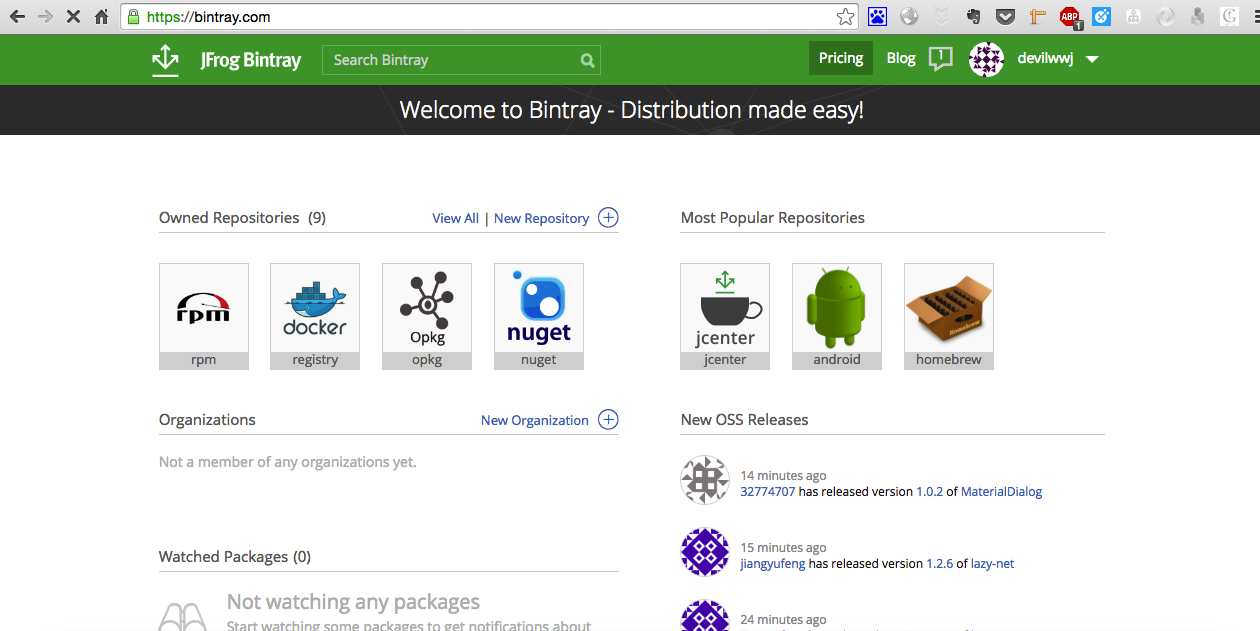
登入後,可以在 Bintray 看到許多常見的開源倉庫與套件。
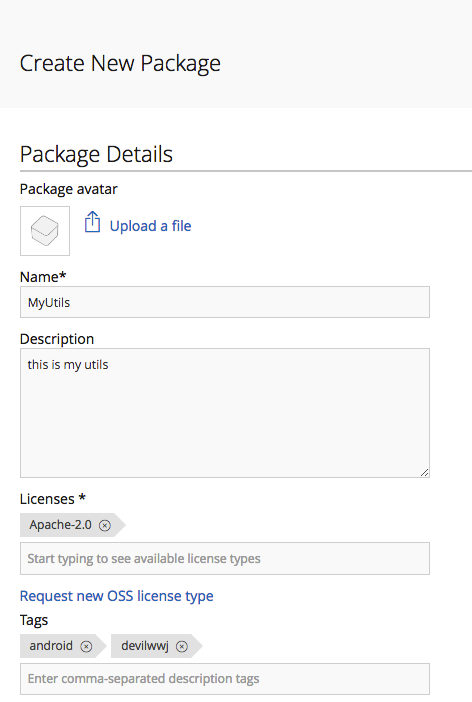
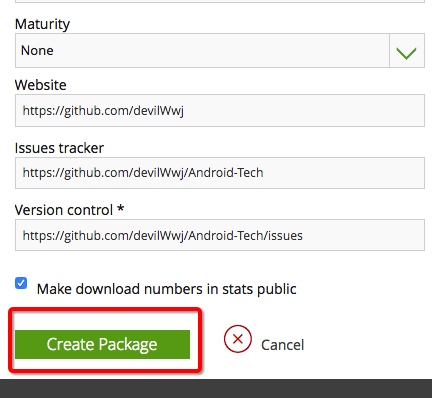
在 Bintray 中建立一個 Maven 倉庫,並新增 Package。這裡以 myutils 為例。
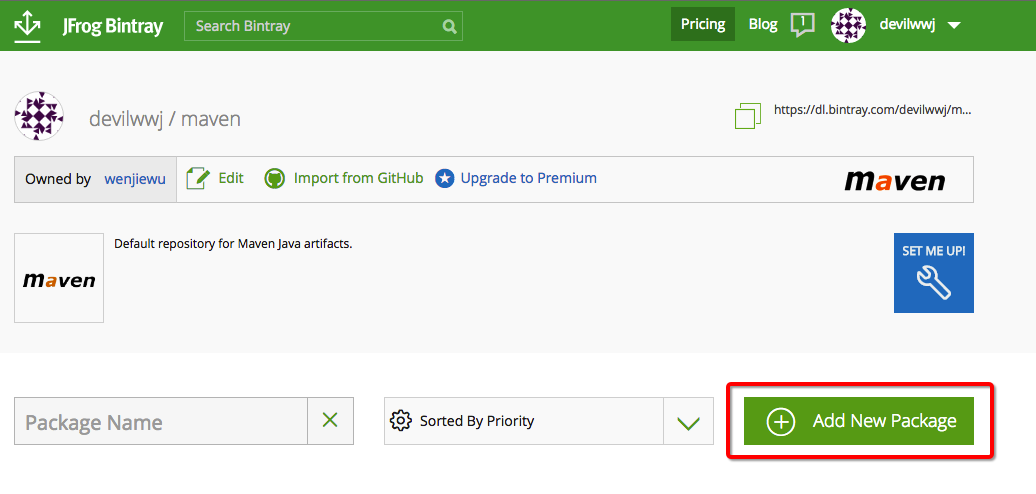
建立完成後,就可以準備把開發好的 Library 上傳到這個 Maven 倉庫。
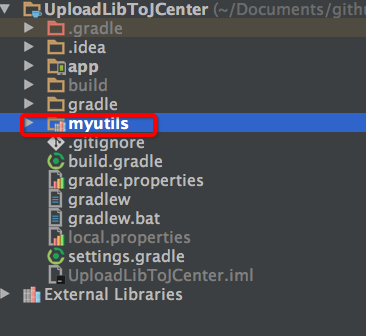
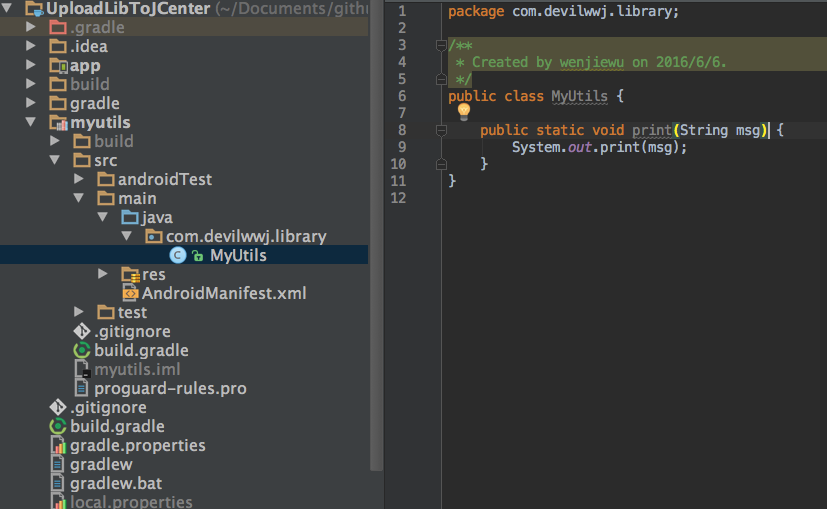
新增一個 Android 專案,然後建立一個 Android Library module。專案結構完成後,就可以在 Library 中撰寫要對外提供的功能。
這裡可以建立一個簡單的類別作為範例。
若要透過 Gradle 上傳 Library,需要在專案中加入 android-maven-gradle-plugin 與 gradle-bintray-plugin。完成設定後,會產生對應的 Gradle task,例如 bintrayUpload。
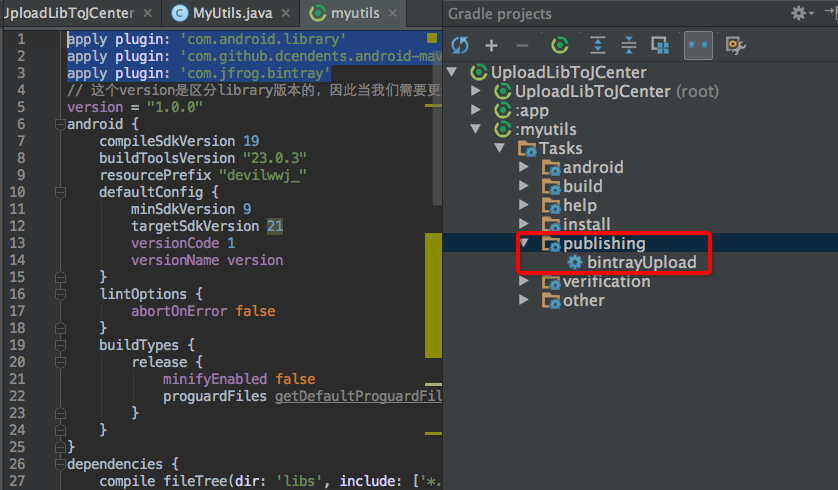
Library 的 build.gradle 需要設定版本、專案資訊、Maven group、License、開發者資訊,以及 Bintray 的仓库名稱與 Package 名稱。版本號會影響依賴識別,因此每次更新時都要記得調整。
此外,也要在 local.properties 中設定 Bintray 的使用者名稱與 API Key,避免把敏感資訊直接寫進版本控制。
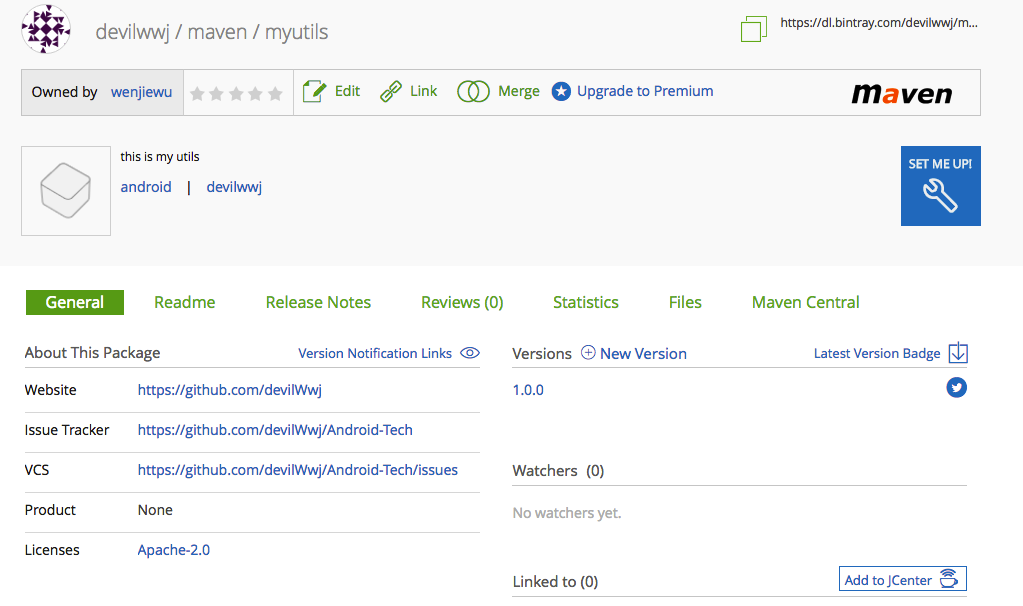
完成設定後,可以執行 bintrayUpload。上傳成功後,就能在 Bintray 網頁看到對應的 Package。
上傳到 Maven 倉庫後,可以先在本地專案中設定該 Maven 倉庫的位址,再透過 Gradle 依賴測試。
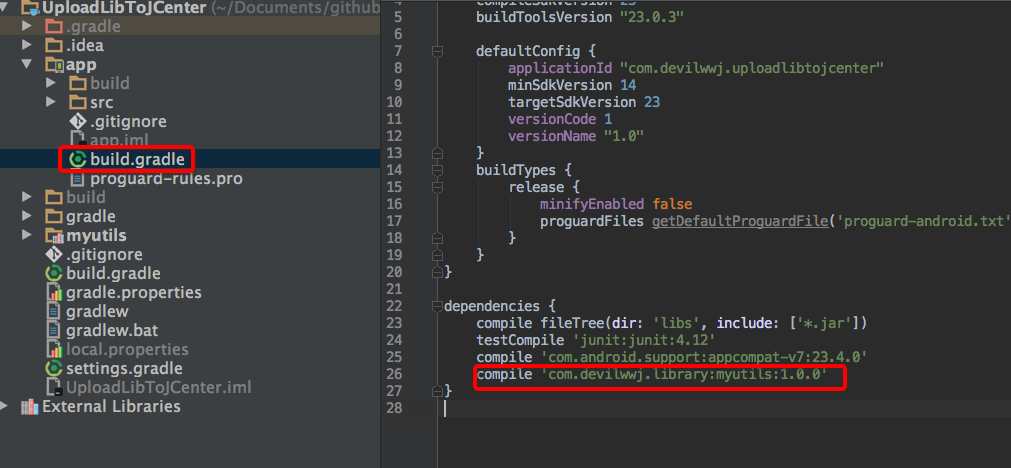
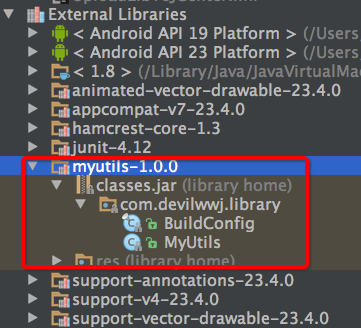
若編譯成功,就能在 External Libraries 中看到從遠端倉庫下載的 Library。
如果只是自己測試,設定 Maven 倉庫位址即可。但若希望其他開發者只要加上一行依賴就能使用,就需要把 Package 同步到 JCenter。
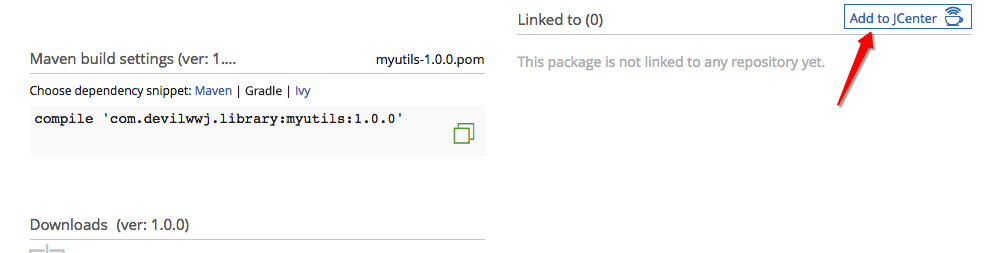
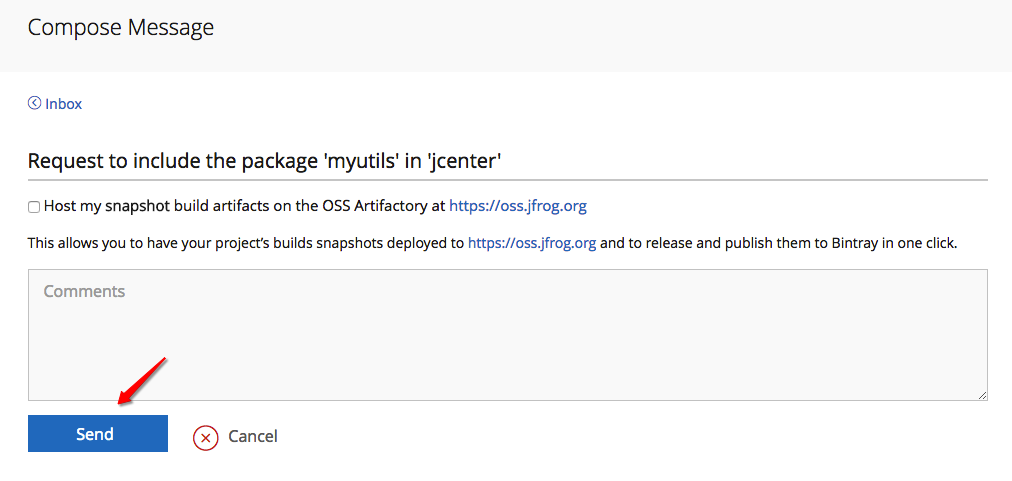
完成同步並通過審核後,其他開發者就能直接透過 JCenter 使用這個 Library。
從建立 Library、設定 Gradle、上傳 Maven,到同步到 JCenter,整個流程其實並不複雜。真正需要特別注意的是版本管理、專案資訊完整性,以及 sensitive 資訊不要外洩。對開發者而言,這也是從使用輪子走向打造輪子的重要一步。
 HandlerThread 源碼分析:讓子線程複用成為可能
我們都知道,在 Android 中執行耗時操作時需要另開子線程,任務結束後線程會自動銷毀。想象一下:如果項目裡要頻繁執行耗時任務,每次都開線程、用完又銷毀,無疑會帶來可觀
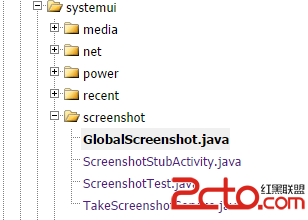 Android 系統截圖功能提取:把截屏動畫搬到自己的 App 裡
Android 4.0 之後,同時按下電源鍵與音量鍵即可擷取目前畫面,截圖後會播放一段縮放淡出的過場動畫。本文把這段效果從系統源碼中提取出來,可直接用於應用內的截圖分享功
 Android 實戰小案例:用 AsyncTask 打造異步倒計時
本篇是一個輕量級的小案例,目標是實現一個倒計時功能,技術選型採用 AsyncTask。完整程式碼如下: 先來看佈局檔,非常簡單: 接著是 Activity 的程式碼
 Android 實戰(二十六):網絡圖片查看器的本地緩存
上一篇已經能把網絡上的圖片獲取下來了。生活中有這麼些場景:微信聯網打開別人的照片後,即使手機斷網,再去點擊那張圖片仍能完整看到。這並不是重新去網絡獲取,而是微信在首次加載