

編輯:關於 Android 程式設計
Android 4.0 之後,同時按下電源鍵與音量鍵即可擷取目前畫面,截圖後會播放一段縮放淡出的過場動畫。本文把這段效果從系統源碼中提取出來,可直接用於應用內的截圖分享功能。
截圖功能在源碼中的位置是 com.android.systemui.screenshot,底下有四個類別:
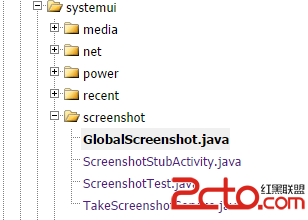
主要工作集中在 GlobalScreenshot,包含截圖後的動畫、存檔到本機與顯示於通知欄。為了聚焦,下面的程式碼只保留過場動畫部分。
class GlobalScreenshot {
    private static final String TAG = "GlobalScreenshot";

    private static final int SCREENSHOT_FLASH_TO_PEAK_DURATION = 130;
    private static final int SCREENSHOT_DROP_IN_DURATION = 430;
    private static final int SCREENSHOT_DROP_OUT_DELAY = 500;
    private static final int SCREENSHOT_DROP_OUT_DURATION = 430;
    private static final int SCREENSHOT_DROP_OUT_SCALE_DURATION = 370;
    private static final int SCREENSHOT_FAST_DROP_OUT_DURATION = 320;

    private static final float BACKGROUND_ALPHA = 0.5f;
    private static final float SCREENSHOT_SCALE = 1f;
    private static final float SCREENSHOT_DROP_IN_MIN_SCALE = SCREENSHOT_SCALE * 0.725f;
    private static final float SCREENSHOT_DROP_OUT_MIN_SCALE = SCREENSHOT_SCALE * 0.45f;
    private static final float SCREENSHOT_FAST_DROP_OUT_MIN_SCALE = SCREENSHOT_SCALE * 0.6f;
    private static final float SCREENSHOT_DROP_OUT_MIN_SCALE_OFFSET = 0f;

    private Context mContext;
    private WindowManager mWindowManager;
    private WindowManager.LayoutParams mWindowLayoutParams;
    private Display mDisplay;
    private DisplayMetrics mDisplayMetrics;
    private Bitmap mScreenBitmap;
    private View mScreenshotLayout;
    private ImageView mBackgroundView;
    private ImageView mScreenshotView;
    private ImageView mScreenshotFlash;
    private AnimatorSet mScreenshotAnimation;
    private float mBgPadding;
    private float mBgPaddingScale;
    private MediaActionSound mCameraSound;

    public GlobalScreenshot(Context context) {
        Resources r = context.getResources();
        mContext = context;
        LayoutInflater layoutInflater = (LayoutInflater)
                context.getSystemService(Context.LAYOUT_INFLATER_SERVICE);

        mScreenshotLayout = layoutInflater.inflate(R.layout.global_screenshot, null);
        mBackgroundView = (ImageView) mScreenshotLayout.findViewById(R.id.global_screenshot_background);
        mScreenshotView = (ImageView) mScreenshotLayout.findViewById(R.id.global_screenshot);
        mScreenshotFlash = (ImageView) mScreenshotLayout.findViewById(R.id.global_screenshot_flash);

        mScreenshotLayout.setFocusable(true);
        // 攔截並忽略所有觸摸事件,避免使用者誤觸穿透
        mScreenshotLayout.setOnTouchListener(new View.OnTouchListener() {
            @Override
            public boolean onTouch(View v, MotionEvent event) { return true; }
        });

        mWindowLayoutParams = new WindowManager.LayoutParams(
                ViewGroup.LayoutParams.MATCH_PARENT,
                ViewGroup.LayoutParams.MATCH_PARENT,
                0, 0,
                WindowManager.LayoutParams.TYPE_SYSTEM_ALERT,
                WindowManager.LayoutParams.FLAG_FULLSCREEN
                        | WindowManager.LayoutParams.FLAG_HARDWARE_ACCELERATED
                        | WindowManager.LayoutParams.FLAG_LAYOUT_IN_SCREEN
                        | WindowManager.LayoutParams.FLAG_SHOW_WHEN_LOCKED,
                PixelFormat.TRANSLUCENT);
        mWindowLayoutParams.setTitle("ScreenshotAnimation");

        mWindowManager = (WindowManager) context.getSystemService(Context.WINDOW_SERVICE);
        mDisplay = mWindowManager.getDefaultDisplay();
        mDisplayMetrics = new DisplayMetrics();
        mDisplay.getRealMetrics(mDisplayMetrics);

        // 縮放時必須把背景留白也納入計算
        mBgPadding = (float) r.getDimensionPixelSize(R.dimen.global_screenshot_bg_padding);
        mBgPaddingScale = mBgPadding / mDisplayMetrics.widthPixels;

        mCameraSound = new MediaActionSound();
        mCameraSound.load(MediaActionSound.SHUTTER_CLICK);
    }

    /** 截取目前畫面並播放動畫 */
    void takeScreenshot(View view, Runnable finisher,
                        boolean statusBarVisible, boolean navBarVisible) {
        mScreenBitmap = SurfaceControl.screenshot(view);
        if (mScreenBitmap == null) {
            notifyScreenshotError(mContext);
            finisher.run();
            return;
        }
        mScreenBitmap.setHasAlpha(false);
        mScreenBitmap.prepareToDraw();
        startAnimation(finisher, mDisplayMetrics.widthPixels,
                mDisplayMetrics.heightPixels, statusBarVisible, navBarVisible);
    }

    private void startAnimation(final Runnable finisher, int w, int h,
                                boolean statusBarVisible, boolean navBarVisible) {
        mScreenshotView.setImageBitmap(mScreenBitmap);
        mScreenshotLayout.requestFocus();

        if (mScreenshotAnimation != null) {
            mScreenshotAnimation.end();
            mScreenshotAnimation.removeAllListeners();
        }
        mWindowManager.addView(mScreenshotLayout, mWindowLayoutParams);

        ValueAnimator screenshotDropInAnim = createScreenshotDropInAnimation();
        ValueAnimator screenshotFadeOutAnim =
                createScreenshotDropOutAnimation(w, h, statusBarVisible, navBarVisible);

        mScreenshotAnimation = new AnimatorSet();
        mScreenshotAnimation.playSequentially(screenshotDropInAnim, screenshotFadeOutAnim);
        mScreenshotAnimation.addListener(new AnimatorListenerAdapter() {
            @Override
            public void onAnimationEnd(Animator animation) {
                saveScreenshotInWorkerThread(finisher);
                mWindowManager.removeView(mScreenshotLayout);
                // 清掉 bitmap 引用,盡快釋放記憶體
                mScreenBitmap = null;
                mScreenshotView.setImageBitmap(null);
            }
        });

        mScreenshotLayout.post(new Runnable() {
            @Override
            public void run() {
                mCameraSound.play(MediaActionSound.SHUTTER_CLICK);
                mScreenshotView.setLayerType(View.LAYER_TYPE_HARDWARE, null);
                mScreenshotView.buildLayer();
                mScreenshotAnimation.start();
            }
        });
    }
    // createScreenshotDropInAnimation / createScreenshotDropOutAnimation 略
    // 動畫參數可參照原始 SystemUI 源碼中的對應實作
}
布局檔只有三層 ImageView 疊在 FrameLayout 中:
<FrameLayout xmlns:android="https://schemas.android.com/apk/res/android"
    android:layout_width="match_parent"
    android:layout_height="match_parent">

    <ImageView
        android:id="@+id/global_screenshot_background"
        android:layout_width="match_parent"
        android:layout_height="match_parent"
        android:src="@android:color/black"
        android:visibility="gone" />

    <ImageView
        android:id="@+id/global_screenshot"
        android:layout_width="wrap_content"
        android:layout_height="wrap_content"
        android:layout_gravity="center"
        android:background="@drawable/screenshot_panel"
        android:adjustViewBounds="true"
        android:visibility="gone" />

    <ImageView
        android:id="@+id/global_screenshot_flash"
        android:layout_width="match_parent"
        android:layout_height="match_parent"
        android:src="@android:color/white"
        android:visibility="gone" />
</FrameLayout>
最下層的 background 負責遮罩,中間的 screenshot 放截圖本體,最上層的 flash 用來做一個短暫的反光閃白效果。截圖的 bitmap 就是設進 mScreenshotView:
mScreenshotView.setImageBitmap(mScreenBitmap);
mScreenshotLayout.requestFocus();
if (mScreenshotAnimation != null) {
    mScreenshotAnimation.end();
    mScreenshotAnimation.removeAllListeners();
}
mWindowManager.addView(mScreenshotLayout, mWindowLayoutParams);
這樣畫面上就看得到截圖了,接著兩個屬性動畫接手:
ValueAnimator screenshotDropInAnim = createScreenshotDropInAnimation();
ValueAnimator screenshotFadeOutAnim =
        createScreenshotDropOutAnimation(w, h, statusBarVisible, navBarVisible);
這兩個動畫依序完成「出現 → 縮放 → 消失」的過程,本質上就是對上述三層 View 做 alpha、scale 與 translation 的變換。
protected void onCreate(Bundle savedInstanceState) {
    super.onCreate(savedInstanceState);
    setContentView(R.layout.activity_main);

    final GlobalScreenshot screenshot = new GlobalScreenshot(this);
    findViewById(R.id.main_btn).setOnClickListener(new View.OnClickListener() {
        @Override
        public void onClick(View v) {
            screenshot.takeScreenshot(getWindow().getDecorView(), new Runnable() {
                @Override
                public void run() { }
            }, true, true);
        }
    });
}
最後兩個 boolean 參數分別代表狀態列與導覽列是否存在,用來決定淡出動畫的方向:只要有一個為 false,截圖就直接原地淡出,而不會往狀態列的方向偏移收攏。
這段程式碼來自 SystemUI,直接搬進普通應用會遇到幾個限制,需要相應調整:
PixelCopy.request()(API 24+),它能把 Surface 內容複製到 Bitmap,且不需要特殊權限。整體來說,這套動畫的設計很值得參考:用三層 View 分層控制遮罩、內容與閃光,再用兩個串接的 ValueAnimator 完成進出場,職責切分乾淨,也容易替換成自訂的過場風格。
 安卓手機如何進入工程模式:一次搞懂隱藏測試入口
提到工程模式,很多非技術取向的使用者就頭痛。在一般人的印象裡,工程模式就是生硬的黑白畫面、整螢幕的英文和代碼指令,彷彿時光倒流回 DOS 時代,出於好奇想點進去,又怕一不
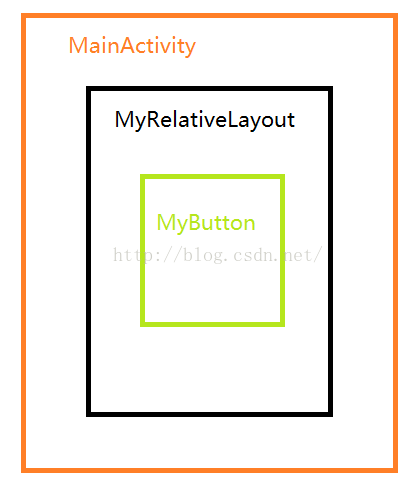 Android 事件分發機制實測系列(四):六組實驗驗證結論
上一篇我們從源碼角度分析了 View 的事件分發過程,這一篇則從實例出發,看看在不同設置下具體的輸出會是什麼樣子。我們開始吧! 測試佈局文件如下: 也就是如下所示
 SlidingMenu 入門:三種集成方式與實作解析
SlidingMenu 是一個廣受歡迎的側滑選單開源庫。本文整理了三種常見的集成方式,並附上完整程式碼,方便快速上手。 方式一:手動建立並附加 這種做法的步驟如下: 1
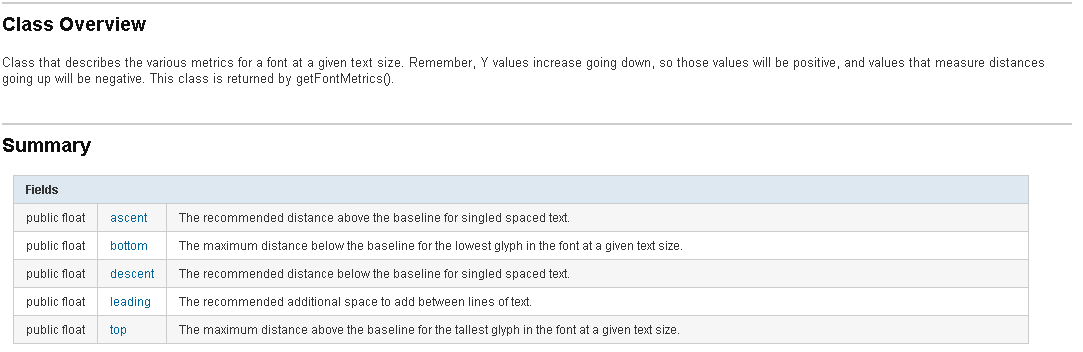 Android 中 FontMetrics 各屬性含義全面解析
今天來聊聊 Paint.FontMetrics 這幾個屬性到底代表什麼。用畫筆繪製文字時,最終呈現的大小既取決於字體類型,也取決於字號: 設置字體類型:Paint.set