

編輯:關於 Android 程式設計
第一次接觸 RecyclerView 的人常有一種錯覺:怎麼比 ListView 還麻煩?其實它的「麻煩」換來的是更高的自由度——列表、格線、瀑布流都只要換一個 LayoutManager。本文用一個最小可行範例把整條路走一遍。
先在專案中加入 android-support-v7-recyclerview.jar,這個檔案位於 SDK 的 extras\android\support\v7\recyclerview\libs 目錄下。
若使用 Android Studio,直接宣告 Gradle 依賴即可:
// 加入依賴
compile 'com.android.support:recyclerview-v7:+'
<RelativeLayout xmlns:android="https://schemas.android.com/apk/res/android"
    xmlns:tools="https://schemas.android.com/tools"
    android:layout_width="match_parent"
    android:layout_height="match_parent"
    android:paddingBottom="@dimen/activity_vertical_margin"
    android:paddingLeft="@dimen/activity_horizontal_margin"
    android:paddingRight="@dimen/activity_horizontal_margin"
    android:paddingTop="@dimen/activity_vertical_margin"
    tools:context="com.liunan.recyclerviewstudy.MainActivity">

    <android.support.v7.widget.RecyclerView
        android:id="@+id/main_recylist"
        android:layout_width="match_parent"
        android:layout_height="match_parent" />
</RelativeLayout>
RecyclerView 必須具備兩個要素才能動起來:一個 LayoutManager(決定排列方式)與一個 Adapter(決定內容)。
package com.liunan.recyclerviewstudy;

import android.app.Activity;
import android.os.Bundle;
import android.support.v7.widget.LinearLayoutManager;
import android.support.v7.widget.RecyclerView;
import java.util.ArrayList;
import java.util.List;

public class MainActivity extends Activity {

    private RecyclerView mRecyclerView;
    private List<String> mDataList;
    private MyAdapter myAdapter;

    @Override
    protected void onCreate(Bundle savedInstanceState) {
        super.onCreate(savedInstanceState);
        setContentView(R.layout.activity_main);
        initView();
        initData();
    }

    /** 初始化檢視 */
    private void initView() {
        mRecyclerView = (RecyclerView) findViewById(R.id.main_recylist);
        // 設定線性管理器
        mRecyclerView.setLayoutManager(new LinearLayoutManager(this));
    }

    /** 初始化資料 */
    private void initData() {
        mDataList = new ArrayList<String>();
        for (int i = 0; i < 50; i++) {
            mDataList.add("內容 - " + i);
        }
        // 設定 Adapter
        myAdapter = new MyAdapter(mDataList);
        mRecyclerView.setAdapter(myAdapter);
    }
}
Adapter 必須繼承 RecyclerView.Adapter,並實作 getItemCount、onCreateViewHolder、onBindViewHolder 三個方法。這裡把 ViewHolder 寫成內部類別,好處是 findViewById 只在建立時執行一次,不必每次 bind 都重跑。
package com.liunan.recyclerviewstudy;

import android.support.v7.widget.RecyclerView;
import android.view.LayoutInflater;
import android.view.View;
import android.view.ViewGroup;
import android.widget.TextView;
import java.util.List;

/** RecyclerView 適配器 */
public class MyAdapter extends RecyclerView.Adapter<MyAdapter.ViewHolder> {

    private List<String> mDataList;

    public MyAdapter(List<String> list) {
        mDataList = list;
    }

    @Override
    public int getItemCount() {
        // 回傳資料筆數
        return mDataList == null ? 0 : mDataList.size();
    }

    @Override
    public void onBindViewHolder(ViewHolder holder, int position) {
        // 取得 TextView 並綁定資料
        TextView tv = holder.mTvTitle;
        tv.setText(mDataList.get(position));
    }

    @Override
    public ViewHolder onCreateViewHolder(ViewGroup parent, int viewType) {
        return new ViewHolder(LayoutInflater.from(parent.getContext())
                .inflate(R.layout.main_listview, parent, false));
    }

    public class ViewHolder extends RecyclerView.ViewHolder {
        private TextView mTvTitle;

        public ViewHolder(View itemView) {
            super(itemView);
            mTvTitle = (TextView) itemView.findViewById(R.id.item_tv);
        }
    }
}
單項布局 main_listview.xml:
<LinearLayout xmlns:android="https://schemas.android.com/apk/res/android"
    android:layout_width="match_parent"
    android:layout_height="wrap_content">

    <TextView
        android:id="@+id/item_tv"
        android:layout_width="200dp"
        android:layout_height="50dp"
        android:background="#ff0"
        android:clickable="true"
        android:text="測試"
        android:textSize="18sp" />
</LinearLayout>
跑起來的樣子:
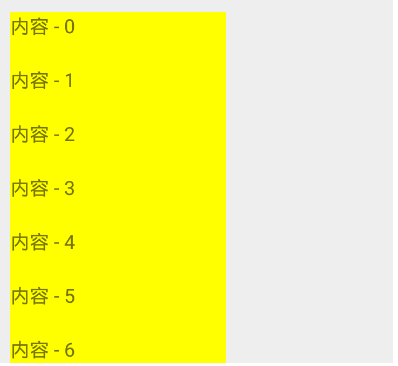
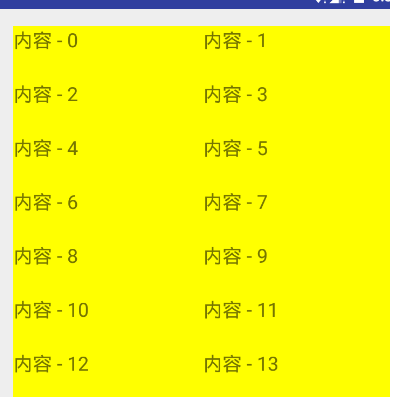
這就是 RecyclerView 最迷人的地方——只改一行:
// 表格管理器,第二個參數是欄數
mRecyclerView.setLayoutManager(new GridLayoutManager(this, 2));
效果:
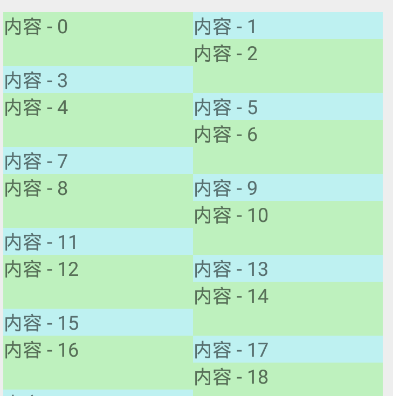
同樣只動那一行:
// 交錯式瀑布流
mRecyclerView.setLayoutManager(new StaggeredGridLayoutManager(2, OrientationHelper.VERTICAL));
瀑布流要好看,通常還會讓每個項目高度不一。做法是在 onBindViewHolder 裡依位置動態調整:
@Override
public void onBindViewHolder(ViewHolder holder, int position) {
    TextView tv = holder.mTvTitle;

    // 取出布局參數
    LinearLayout.LayoutParams lp = (LinearLayout.LayoutParams) tv.getLayoutParams();

    // 依資料位置設定不同高度與背景色
    if (position % 2 == 0) {
        tv.setBackgroundColor(Color.parseColor("#3300ff00"));
        lp.height = 100;
    } else {
        tv.setBackgroundColor(Color.parseColor("#3300ffff"));
        lp.height = 50;
    }
    tv.setLayoutParams(lp);
    tv.setText(mDataList.get(position));
}
效果:
RecyclerView 預設不幫你畫分割線,需要自己實作 RecyclerView.ItemDecoration,在 onDraw / onDrawOver 中依 orientation 畫出線條或空白間距,然後用 mRecyclerView.addItemDecoration(new 你的裝飾類()) 掛上去。這一步是 RecyclerView 相對 ListView 唯一「多花一點工」的地方,但換來的是完全可控的視覺呈現。
 Android 開發技巧(2):登入與註冊模組的完整解決方案
前言 幾乎每個 App 都有登入與註冊。以筆者開發的「南方周末新聞閱讀器」為例,個人中心裡就有登入、手機註冊、忘記密碼三個入口。這個模組外觀看起來平平無奇,真要做得好卻要
 Android 專案自定義頂部標題欄
自定義標題欄的目的在 Android 專案中,頂部標題欄經常需要顯示返回按鈕、標題文字與提交按鈕。若每個頁面都重複撰寫標題欄邏輯,維護成本會很高。因此,可以將標題欄抽成獨
 自訂 Android 字型:解決字型偏移、卡頓與重複程式碼
換字型這件事本身很簡單,但真做進專案裡會連帶冒出三個問題:字型整體位移、大量控制項逐一設定導致卡頓、以及滿地的重複程式碼。這篇把三個問題一次解掉。 基本做法 在 asse
 以 JNI 與 OpenCV Android 版進行圖像轉換的實作比較
兩種 OpenCV 使用方式在 Android 中使用 OpenCV,可以透過 Java 層的 OpenCV Android SDK,也可以透過 JNI 直接呼叫原生 O