

編輯:關於 Android 程式設計
在 Android 專案中,頂部標題欄經常需要顯示返回按鈕、標題文字與提交按鈕。若每個頁面都重複撰寫標題欄邏輯,維護成本會很高。因此,可以將標題欄抽成獨立版面,並透過自定義 Activity 統一管理。
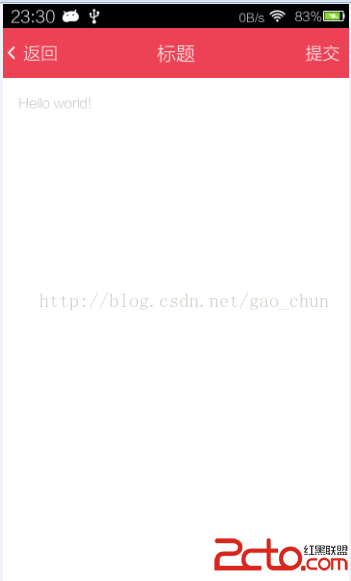
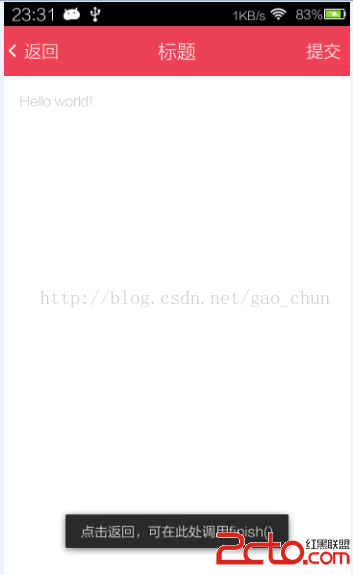
整體思路可以拆成三步:先定義標題欄版面,再建立自定義 TitleActivity 控制按鈕行為,最後讓頁面內容能放入標題欄下方的內容區。
標題欄通常包含左側返回按鈕、中間標題文字與右側提交按鈕。按鈕可設定文字、圖示、邊距與點擊事件,並透過可見性控制是否顯示。
TitleActivity 會載入包含標題欄的版面,並提供方法控制返回按鈕與提交按鈕是否顯示。它也會覆寫 setContentView,讓原本要顯示的頁面內容被放入標題欄下方的 FrameLayout 中。
當使用者點擊返回或提交按鈕時,TitleActivity 會觸發對應方法。子類別可以覆寫這些方法,實作返回上一頁、送出表單或其他自定義行為。
其他頁面只要繼承 TitleActivity,就能直接使用標題欄功能。這樣不但能保持各頁標題欄一致,也能減少重複程式碼。
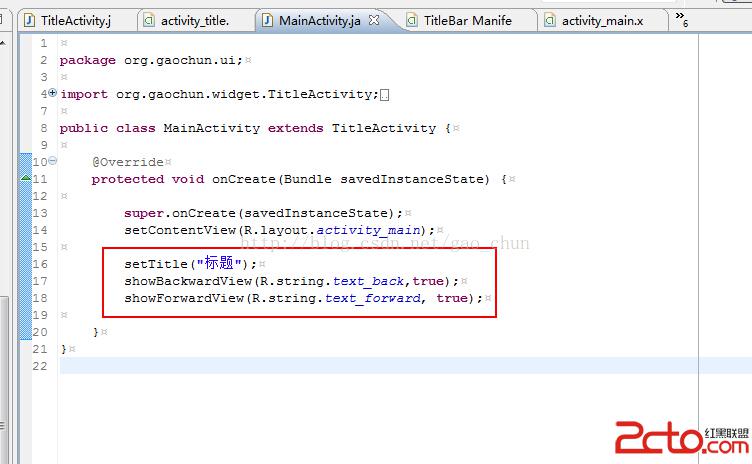
自定義標題欄的核心在於版面抽離與行為封裝。透過 TitleActivity 統一處理標題文字、按鈕顯示與點擊事件,讓整個 App 的 UI 結構更清楚,也更容易維護。
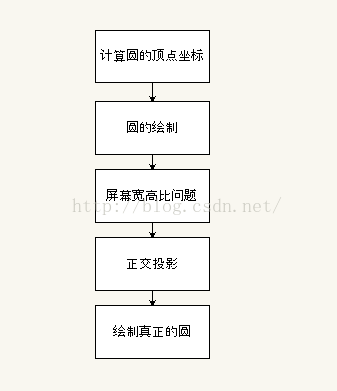 OpenGL ES 2.0 for Android:用三角形扇畫出正圓與寬高比修正
用三角形扇畫圓OpenGL ES 沒有直接畫圓的指令,但可以把它視為許多三角形組成的扇形。每一個三角形都以圓心為共同頂點,外圈則是圓周上的點。當分割數量足夠多,視覺上就會
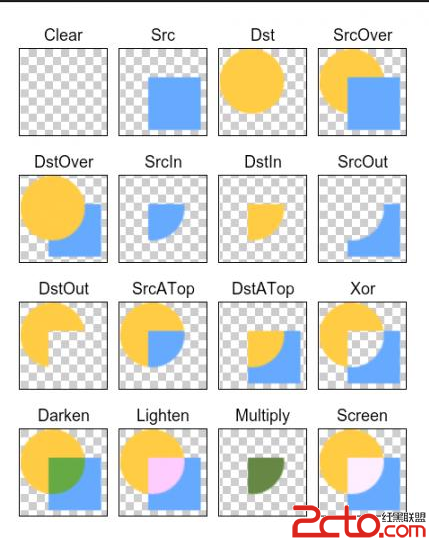 Android 圖形圖像:PorterDuffXfermode 圖層混合模式解析
PorterDuffXfermode 用來控制兩個圖層重疊時的合成方式。一般繪圖會直接覆蓋或混合,但透過 Xfermode 可以只保留交集、來源圖層或目標圖層。 範例中
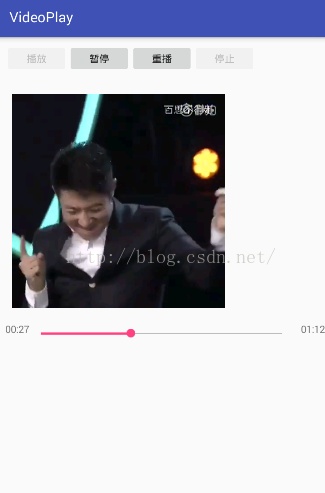 Android 自製影片播放器:MediaPlayer + SurfaceView 完整實作
要在 Android 上播放一段本機 MP4,最經典的組合是 MediaPlayer 負責解碼與播放,SurfaceView 負責提供畫面輸出的位置,再用 SeekBa
 Android Path 實作貝茲曲線:打造 QQ 風格可拖拽氣泡
這兩天研究了 Path 繪製貝茲曲線的用法,順手做了一個類似 QQ 未讀訊息的可拖拽小氣泡,效果如下: 基本原理 核心就是用 Path 畫出兩段三點的二次貝茲曲線並閉