

編輯:關於 Android 程式設計
SlidingPaneLayout 是 Android 團隊在 2013 年 Google I/O 大會上隨 Support V4 庫一同推出的進階佈局控制項。它能讓開發者以極低的成本做出類似 QQ 5.0 那樣側滑展開的菜單效果。本文就帶你快速上手這個實用元件。
先看看最終的呈現效果:


從本質上說,SlidingPaneLayout 是一個水平的雙層佈局控制項,左側為「面板(菜單)」,右側為「內容」。下面分步說明如何使用。
首先 Activity 的整體結構由一個 SlidingPaneLayout 包裹兩個 FrameLayout,分別承載菜單與內容。在 MainActivity 中透過 findViewById 取得控制項,並利用 FragmentManager 分別把 MenuFragment 與 Content 加入對應容器。
接下來是兩個用於示範的 Fragment 和它們的佈局檔,內容相當簡單。
菜單 Fragment(MenuFragment.java):
public class MenuFragment extends Fragment {
    @Override
    public View onCreateView(LayoutInflater inflater, ViewGroup container, Bundle savedInstanceState) {
        return inflater.inflate(R.layout.menu_layout, container, false);
    }
}
菜單佈局檔 menu_layout.xml:
<?xml version="1.0" encoding="utf-8"?>
<LinearLayout xmlns:android="https://schemas.android.com/apk/res/android"
    android:layout_width="match_parent"
    android:layout_height="match_parent"
    android:orientation="vertical"
    android:background="@null"
    android:gravity="center_vertical" >
    <TextView android:id="@+id/textView1"
        android:layout_width="wrap_content"
        android:layout_height="wrap_content"
        android:text="Menu0"
        android:layout_margin="20dp"
        android:textAppearance="?android:attr/textAppearanceLarge" />
    <TextView android:id="@+id/textView2"
        android:layout_width="wrap_content"
        android:layout_height="wrap_content"
        android:text="Menu1"
        android:layout_margin="20dp"
        android:textAppearance="?android:attr/textAppearanceLarge" />
    <TextView android:id="@+id/textView3"
        android:layout_width="wrap_content"
        android:layout_height="wrap_content"
        android:text="Menu2"
        android:layout_margin="20dp"
        android:textAppearance="?android:attr/textAppearanceLarge" />
    <TextView android:id="@+id/textView4"
        android:layout_width="wrap_content"
        android:layout_height="wrap_content"
        android:text="Menu3"
        android:layout_margin="20dp"
        android:textAppearance="?android:attr/textAppearanceLarge" />
</LinearLayout>
內容視圖 Fragment(Content.java):
public class Content extends Fragment {
    @Override
    public View onCreateView(LayoutInflater inflater, ViewGroup container, Bundle savedInstanceState) {
        return inflater.inflate(R.layout.content_layout, container, false);
    }
}
內容視圖佈局檔 content_layout.xml:
<?xml version="1.0" encoding="utf-8"?>
<LinearLayout xmlns:android="https://schemas.android.com/apk/res/android"
    android:layout_width="match_parent"
    android:layout_height="match_parent"
    android:background="#FF5722" >
    <TextView android:layout_width="match_parent"
        android:layout_height="match_parent"
        android:gravity="center"
        android:textStyle="bold"
        android:textSize="20sp"
        android:textColor="#ffffff"
        android:text="部落格網址:https://blog.csdn.net/leejizhou" />
</LinearLayout>
關鍵在於註冊 SlidingPaneLayout 的滑動監聽器。在 PanelSlideListener 的 onPanelSlide 回呼中,我們可以拿到一個 0 到 1 之間的滑動比例 v,透過它對菜單與內容做縮放,就能產生出不同風格的過場動畫。
public class MainActivity extends AppCompatActivity {
    private SlidingPaneLayout mSlidingPaneLayout;
    private FrameLayout Menu, Content;
    private FragmentManager mFrgManager;
    private FragmentTransaction mFrgTransaction;

    @Override
    protected void onCreate(Bundle savedInstanceState) {
        super.onCreate(savedInstanceState);
        setContentView(R.layout.activity_main);
        mFrgManager = getFragmentManager();
        initViews();
        // SlidingPaneLayout 的滑動監聽
        mSlidingPaneLayout.setPanelSlideListener(new SlidingPaneLayout.PanelSlideListener() {
            @Override
            public void onPanelSlide(View arg0, float v) {
                // 第一種滑動效果
                Menu.setScaleY(v / 2 + 0.5F);
                Menu.setScaleX(v / 2 + 0.5F);
                Content.setScaleY(1 - v / 5);
                // 第二種滑動效果:把上面 3 行註解掉即可,更多好看的滑動效果就靠你自己摸索了。
            }
            @Override
            public void onPanelOpened(View arg0) { }
            @Override
            public void onPanelClosed(View arg0) { }
        });
    }

    private void initViews() {
        mSlidingPaneLayout = (SlidingPaneLayout) findViewById(R.id.slidingPaneLayout);
        Menu = (FrameLayout) findViewById(R.id.main_menu);
        Content = (FrameLayout) findViewById(R.id.main_content);
        // Fragment 的添加
        mFrgTransaction = mFrgManager.beginTransaction();
        mFrgTransaction.add(R.id.main_content, new Content(), "Content");
        mFrgTransaction.add(R.id.main_menu, new MenuFragment(), "Menu");
        mFrgTransaction.commit();
    }
}
透過在 onPanelSlide 中依比例調整 scale 屬性,你可以輕鬆變化出縮放、淡入淡出等多種視覺效果。掌握這個原理後,就能自由打造屬於自己的側滑菜單。
 優步電話加密服務什麼時候上線?隱號通話方案介紹
優步電話加密服務與隱號通話方案 優步在全球多個城市提供即時用車服務。為保障車主與乘客隱私,優步在部分城市上線電話加密功能,並採用雲之訊的隱號通話方案。 該功能在乘客與車
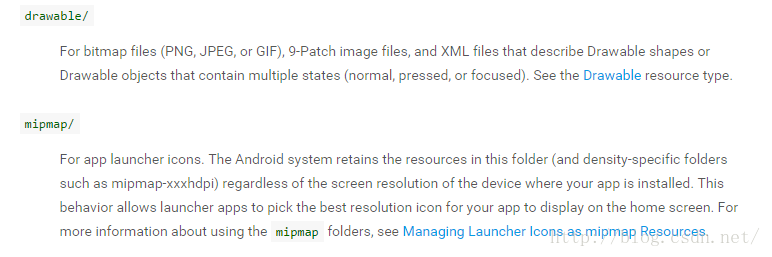 Android 圖片資源處理:drawable 與 mipmap 的選擇
Android 用到的圖片資源一般指三種:png/jpg 等位圖文件、.9 文件、selector xml 文件。在過去的開發中,這些都放在 drawable 目錄下;但
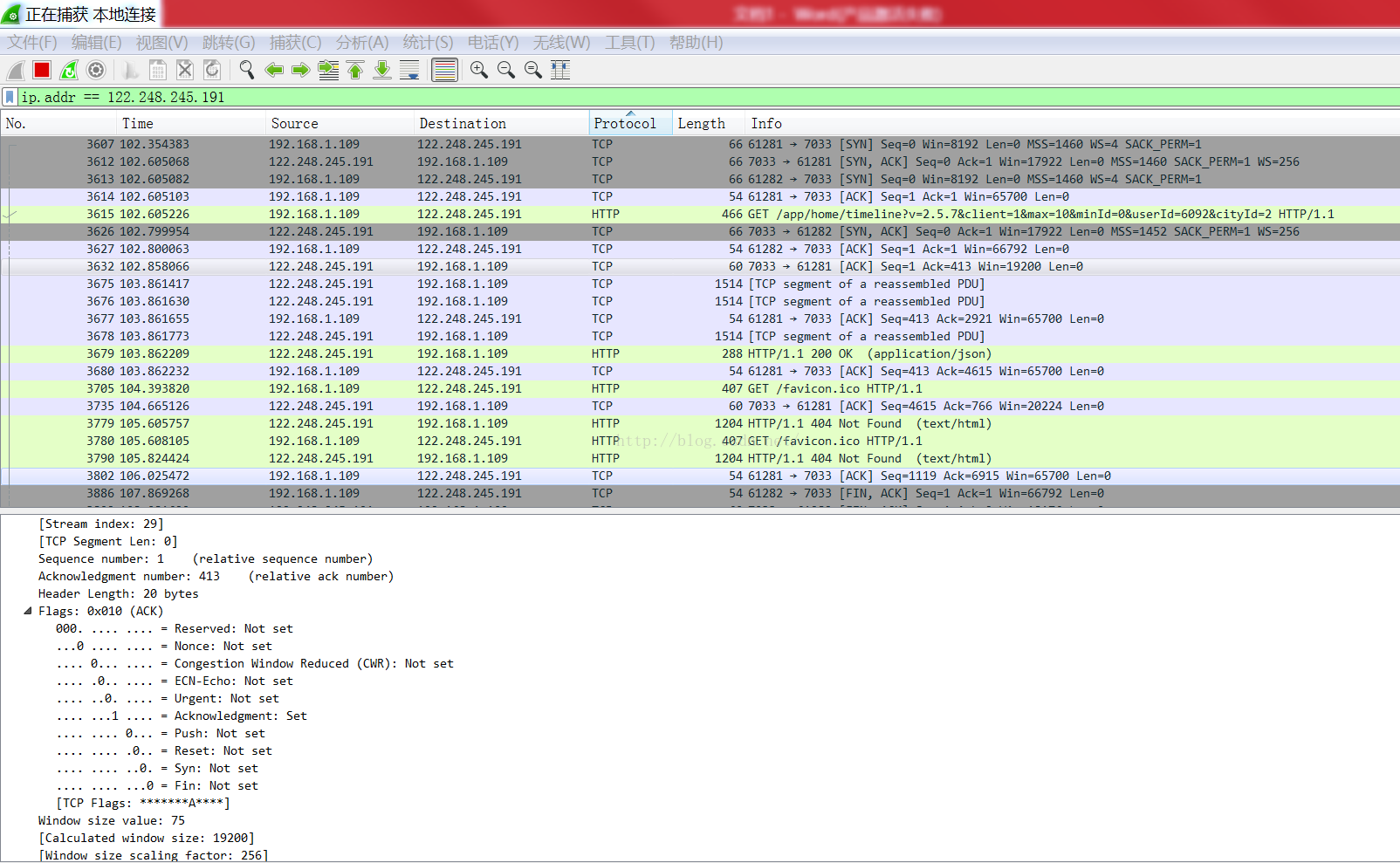 用 Wireshark 抓包定位 Android 網路請求的耗時瓶頸
Wireshark 是相當可靠的 TCP 抓包工具,光是四十多 MB 的安裝檔就能想像它的分量。搭配它的表達式篩選器,能在海量封包裡迅速鎖定目標。近期我就靠它推斷出一個網
 Android Studio 技巧:自定義 Logcat 顯示顏色
Logcat 是我們日常調試 Android 最常用的工具之一。不過 Android Studio 默認的 Logcat 各分類顏色都一樣,verbose、debug、e