

編輯:關於 Android 程式設計
多數應用只關心「有沒有連上網」,但有時候我們需要更精確地知道網路類型。舉例來說,在 3G 網路下某些地圖定位功能會出現明顯偏差,這時就需要事先判斷網路類型,針對特定情況做特殊處理。
在 Android 中判斷網路,核心類別是 ConnectivityManager。以下先用它判斷是否連網:
public static boolean isNetworkConnected() { ConnectivityManager cm = (ConnectivityManager) AppContext.getInstance().getSystemService(Context.CONNECTIVITY_SERVICE); NetworkInfo ni = cm.getActiveNetworkInfo(); return ni != null && ni.isConnectedOrConnecting(); }
這裡有個值得留意的細節:isConnectedOrConnecting() 從字面上是「已連線或正在連線」。如果某個網路正在連線卻實際不可用,嚴格來說並不算連網,因此依需求改用 isConnected() 或許更合適。
要取得具體網路類型,需要進一步解析 NetworkInfo。getTypeName() 可分辨是 WiFi 還是行動網路(mobile),對應的 getType() 則回傳代表連接類型的整數常數:
ConnectivityManager.TYPE_MOBILE,
ConnectivityManager.TYPE_WIFI,
ConnectivityManager.TYPE_WIMAX,
ConnectivityManager.TYPE_ETHERNET,
ConnectivityManager.TYPE_BLUETOOTH
其中只有 TYPE_MOBILE 與 TYPE_WIFI 與網際網路相關,可見 ConnectivityManager 並非專責管理網路連線,連藍牙等也一併負責。
先定義幾個代表不同網路類型的整數常數:
/** 沒有網絡 */ public static final int NETWORKTYPE_INVALID = 0; /** wap網絡 */ public static final int NETWORKTYPE_WAP = 1; /** 2G網絡 */ public static final int NETWORKTYPE_2G = 2; /** 3G和3G以上網絡,或統稱為快速網絡 */ public static final int NETWORKTYPE_3G = 3; /** wifi網絡 */ public static final int NETWORKTYPE_WIFI = 4;
接著實作一個方法,先分辨是 WiFi 還是行動網路,若是行動網路再進一步判斷是 3G 還是 2G:
public static int getNetWorkType(Context context) { ConnectivityManager manager = (ConnectivityManager) context.getSystemService(Context.CONNECTIVITY_SERVICE); NetworkInfo networkInfo = manager.getActiveNetworkInfo(); if (networkInfo != null && networkInfo.isConnected()) { String type = networkInfo.getTypeName(); if (type.equalsIgnoreCase("WIFI")) { mNetWorkType = NETWORKTYPE_WIFI; } else if (type.equalsIgnoreCase("MOBILE")) { String proxyHost = android.net.Proxy.getDefaultHost(); mNetWorkType = TextUtils.isEmpty(proxyHost) ? (isFastMobileNetwork(context) ? NETWORKTYPE_3G : NETWORKTYPE_2G) : NETWORKTYPE_WAP; } } else { mNetWorkType = NETWORKTYPE_INVALID; } return mNetWorkType; }
其中用來分辨 3G/2G 的 isFastMobileNetwork(context) 主要仰賴 TelephonyManager,依不同的網路類別回傳速率是否屬「快速」:
private static boolean isFastMobileNetwork(Context context) { TelephonyManager telephonyManager = (TelephonyManager)context.getSystemService(Context.TELEPHONY_SERVICE); switch (telephonyManager.getNetworkType()) { case TelephonyManager.NETWORK_TYPE_1xRTT: return false; // ~ 50-100 kbps case TelephonyManager.NETWORK_TYPE_CDMA: return false; // ~ 14-64 kbps case TelephonyManager.NETWORK_TYPE_EDGE: return false; // ~ 50-100 kbps case TelephonyManager.NETWORK_TYPE_EVDO_0: return true; // ~ 400-1000 kbps case TelephonyManager.NETWORK_TYPE_EVDO_A: return true; // ~ 600-1400 kbps case TelephonyManager.NETWORK_TYPE_GPRS: return false; // ~ 100 kbps case TelephonyManager.NETWORK_TYPE_HSDPA: return true; // ~ 2-14 Mbps case TelephonyManager.NETWORK_TYPE_HSPA: return true; // ~ 700-1700 kbps case TelephonyManager.NETWORK_TYPE_HSUPA: return true; // ~ 1-23 Mbps case TelephonyManager.NETWORK_TYPE_UMTS: return true; // ~ 400-7000 kbps case TelephonyManager.NETWORK_TYPE_EHRPD: return true; // ~ 1-2 Mbps case TelephonyManager.NETWORK_TYPE_EVDO_B: return true; // ~ 5 Mbps case TelephonyManager.NETWORK_TYPE_HSPAP: return true; // ~ 10-20 Mbps case TelephonyManager.NETWORK_TYPE_IDEN: return false; // ~25 kbps case TelephonyManager.NETWORK_TYPE_LTE: return true; // ~ 10+ Mbps case TelephonyManager.NETWORK_TYPE_UNKNOWN: return false; default: return false; } }
整體流程可以歸納為兩步:先用 ConnectivityManager 判斷是 WiFi 還是行動網路,再用 TelephonyManager 判斷行動網路的具體類型。
 SurfaceView 實戰:自定義一個流暢的 Android 畫板
接觸 View 這麼久,總不能一直停留在原地。這次要認識一位新朋友:SurfaceView。它和 View 的使用方式相似,但底層原理不同——SurfaceView 為自
 如何徹底清除 Android 手機的使用痕跡?隱私保護全攻略
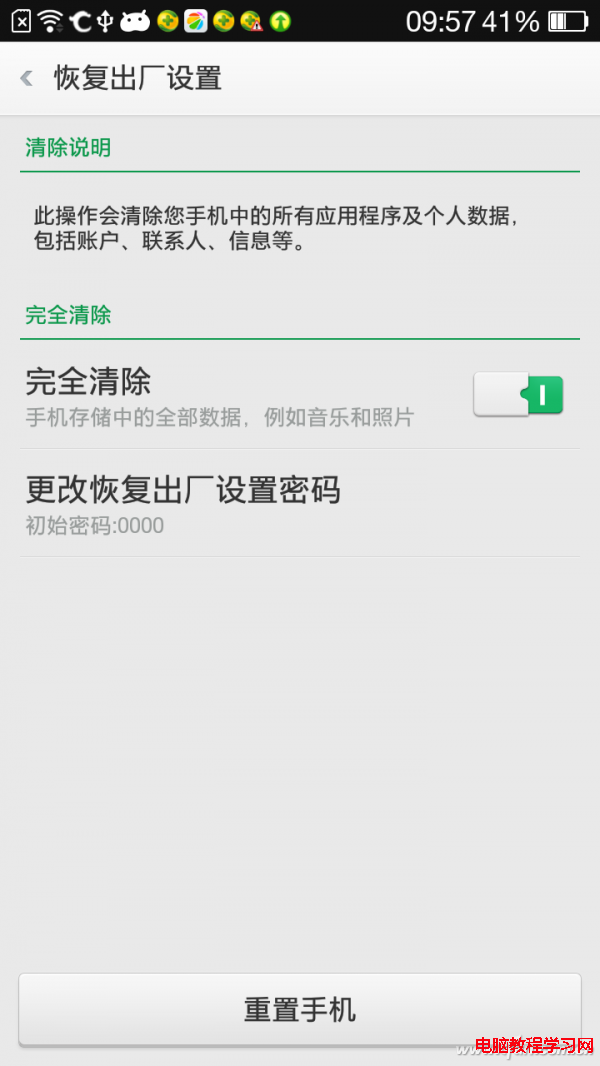
手機中保存並記錄著很多我們的個人資料,比如瀏覽器記錄、微信帳號、聊天記錄等,這些資訊若被有心人盯上,自然後患無窮。有時我們會把手機借給好友,或購新機後在網上賣掉,此時就要
 ListView 異步加載圖片實戰:內存與磁盤雙緩存、錯位修復與滾動流暢度優化
折騰了好幾天,踩過一堆讓人崩潰的坑,這裡記錄下第一版的成果。代碼結構還算不上優雅,後續會繼續拆分重構,但核心思路已經跑通了,先存個檔。 查資料的過程讓人頗有感慨:網上的教
 Activity 生命週期淺析(二):異常情況與進程優先級
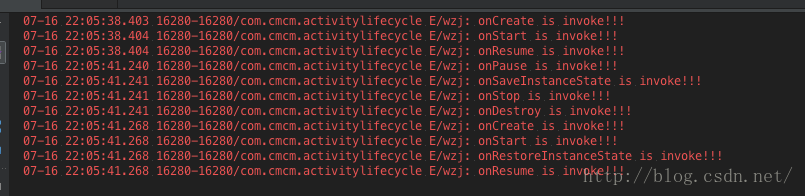
上一篇我們梳理了 Activity 在正常情況下的生命週期及各個回調方法。本篇來看異常情況——也就是 Activity 被系統回收或因 Configuration 變化而