

編輯:關於 Android 程式設計
在 Android 中處理 OpenGL ES 繪圖,通常會圍繞 GLSurfaceView、Renderer、著色器與頂點資料展開。本文以一個會繞 X 軸旋轉的三角形為例,說明如何建立基本的 3D 渲染流程。
範例主要包含四個部分:Triangle 負責定義三角形與繪製方式;ShaderUtil 負責編譯著色器與建立渲染程式;MyTDView 負責管理 GLSurfaceView 與動畫;MainActivity 則將檢視放入畫面並處理生命週期。
三角形由三個頂點組成,每個頂點包含 x、y、z 座標。為了讓資料能傳給 GPU,通常會使用 ByteBuffer 建立 FloatBuffer,並以原生位元組序包裝。顏色部分則為每個頂點指定 RGBA 值,讓三角形呈現不同色彩。
著色器通常放在 assets 的 vertex.sh 與 frag.sh 中。頂點著色器負責處理座標與矩陣變換,片元著色器負責計算最終顏色。ShaderUtil 會先編譯頂點與片元著色器,再將兩者附加到同一個程式物件中,最後連結成可使用的渲染管線。
要讓三角形移動與旋轉,需要建立模型矩陣、視矩陣與投影矩陣。範例中先以 Matrix.setRotateM 初始化矩陣,再利用 translateM 沿 Z 軸位移,最後用 rotateM 依 xAngle 繞 X 軸旋轉。最終矩陣會將模型、視與投影矩陣相乘,並透過 glUniformMatrix4fv 傳給著色器。
Matrix.setRotateM(mMMatrix, 0, 0, 0, 1, 0);
Matrix.translateM(mMMatrix, 0, 0, 0, 1);
Matrix.rotateM(mMMatrix, 0, xAngle, 1, 0, 0);
MyTDView 繼承 GLSurfaceView,並在建構時設定 EGL 版本與 Renderer。onSurfaceChanged 會設定視埠、透視投影與攝影機位置;onSurfaceCreated 會設定背景色、建立三角形物件並開啟深度測試。為了讓三角形持續旋轉,範例使用背景執行緒不斷增加 xAngle,再由 GLSurfaceView 持續重繪。
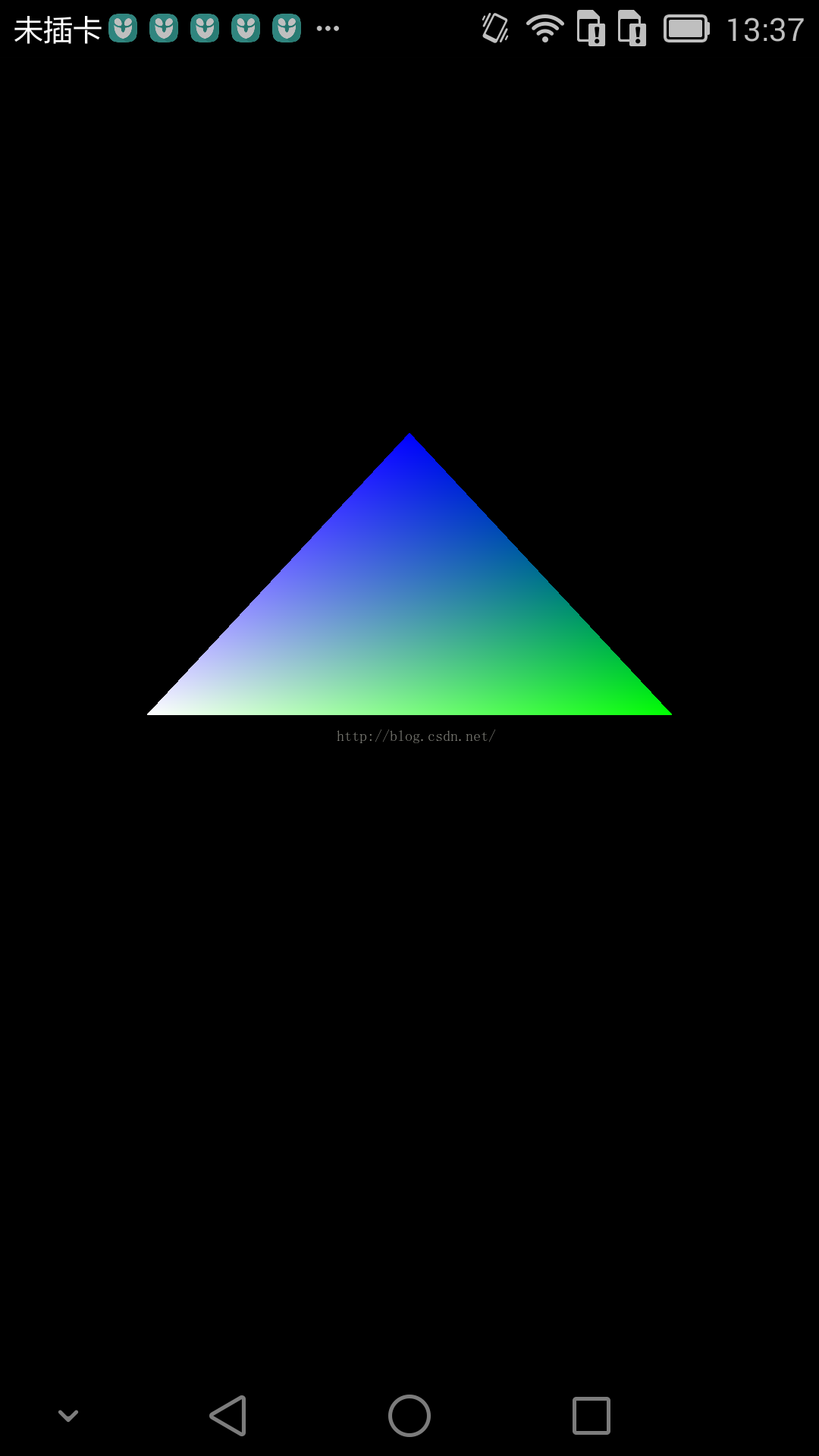
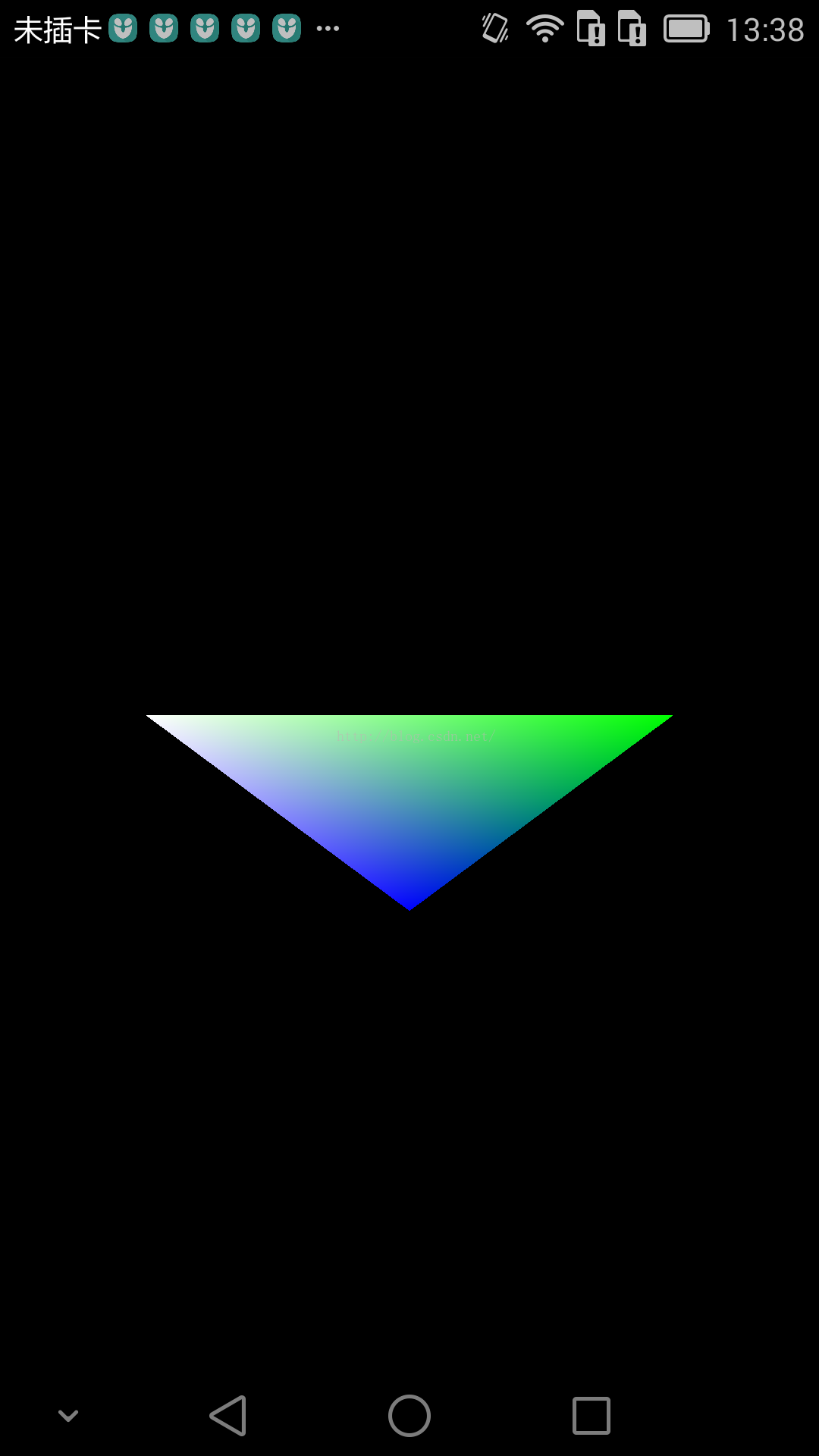
完成上述步驟後,畫面會出現一個彩色三角形,並且不斷繞 X 軸旋轉。這個範例雖然簡單,但已涵蓋 OpenGL ES 在 Android 上的核心流程:資料準備、著色器、矩陣、繪製與動畫。
執行效果
 Windows 10 下配置 JDK 環境變數的常見問題
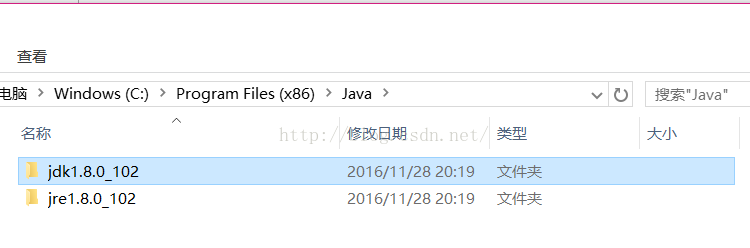
在 Windows 10 中安裝 JDK 後,若希望能在命令提示字元中執行 java、javac 等指令,需要正確設定環境變數。本文整理常見配置方式與容易忽略的問題。常見
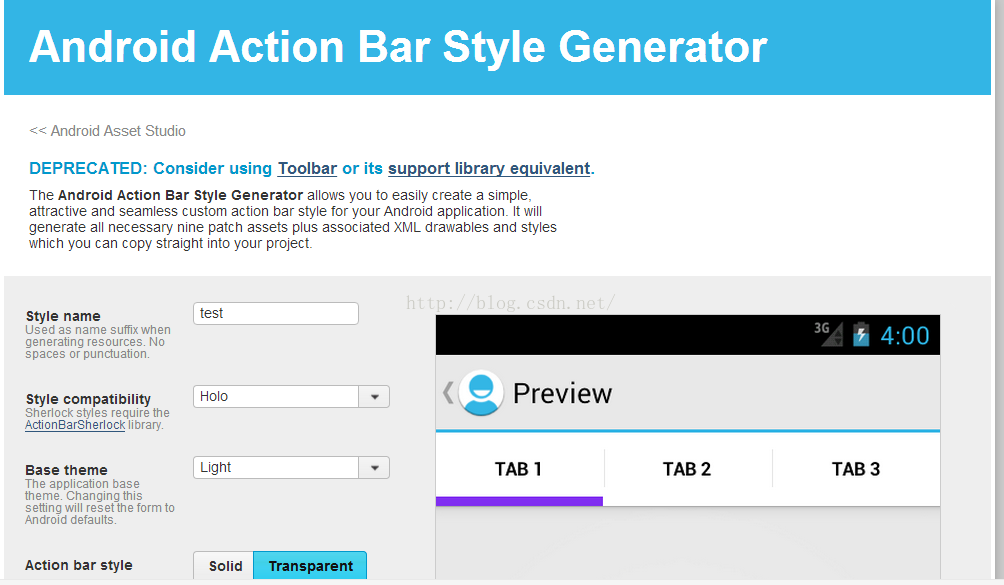 用線上工具產生 ActionBar Style,再手動微調樣式
ActionBar 這個頂部導覽列從 Android 3.0 起就是標準配備,相信大家都已經很熟悉。本文要介紹的不是 API 用法,而是一個能大幅省時的資源:**Andr
 Android 單線程多任務斷點續傳下載實作(支援多頁面即時刷新)
近期著手實作一個單線程、多任務、可排隊且支援斷點續傳的下載模組。網路上這類範例其實不少,但真正完整、沒有缺陷的卻不多見。本文提供的版本不僅功能齊全,還能做到多頁面同步刷新
 Android 螢幕亮度自動調節流程解析
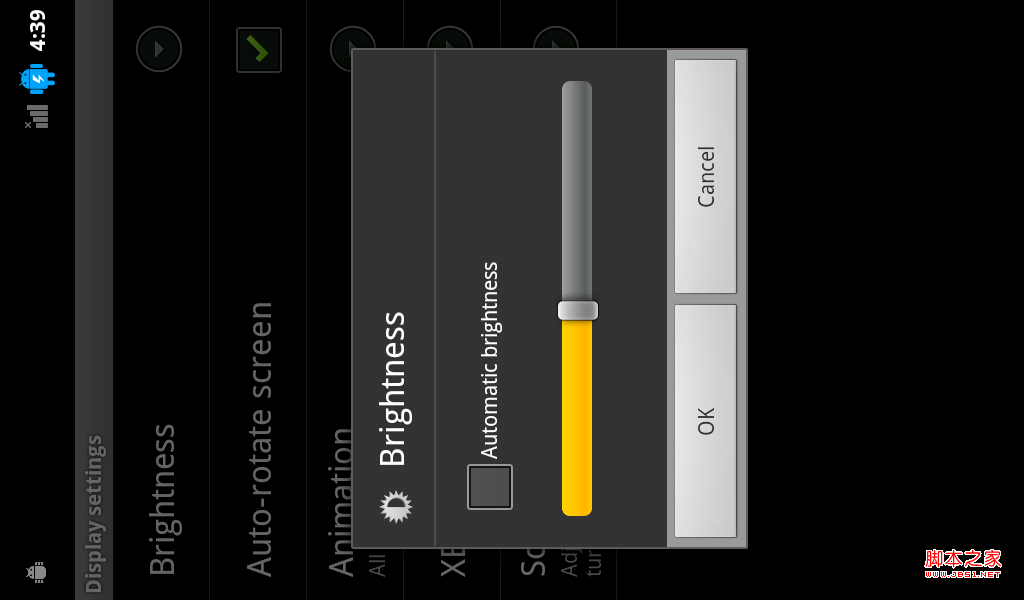
Android 的螢幕亮度自動調節,核心在於光線感測器與系統設定檔的配合。當使用者開啟自動亮度後,系統會依環境光線动态调整背光。 在設定層面,BrightnessPref