

編輯:關於 Android 程式設計
今年三月,Google 破天荒地提前半年發布了 Android N 開發者預覽版。作為一名自詡稱職的「谷粉」,我卻沒能第一時間嘗鮮——畢竟去年今日刷 Android M Preview 時,各種 crash 乃至連微信都「不出所料」中招、讓我滿臉問號的慘痛經歷仍歷歷在目。慶倖自己「機智」的日子並沒持續多久,很快就有身為純粹谷粉的好友回饋:微信又雙叢叢在新版本下 crash 了……好吧,這回時間倒是充裕,畢竟要等五個 preview 之後才迎來最終 release。令人意外的是,工程師在一天之內就修復了這個 bug,趕在當天 6.3.15 alpha 發布前合入主線,辜負了 Google 的一番「苦心」。
痛定思痛,我當即抬起麒麟臂,在 Chrome 位址欄重重敲入 developer.android.com/preview/overview.html,又聽說 Google 在北京舉辦了 Android 開發者大會,便屁顛屁顛地趕了過去。
在這個「人人都是產品經理」的年代,身為工程師當然敲得起程式碼,也當得起經理。若我是產品經理,Android N 的更新無非這麼幾點:預設多視窗支持、強化通知(裡面有你最愛的直接回覆)、以及那個被 Android Developer 一筆帶過的重磅特性——允許第三方應用在快速設定中添加自己的服務。
請注意「預設」二字:這很重要,很重要,很重要。
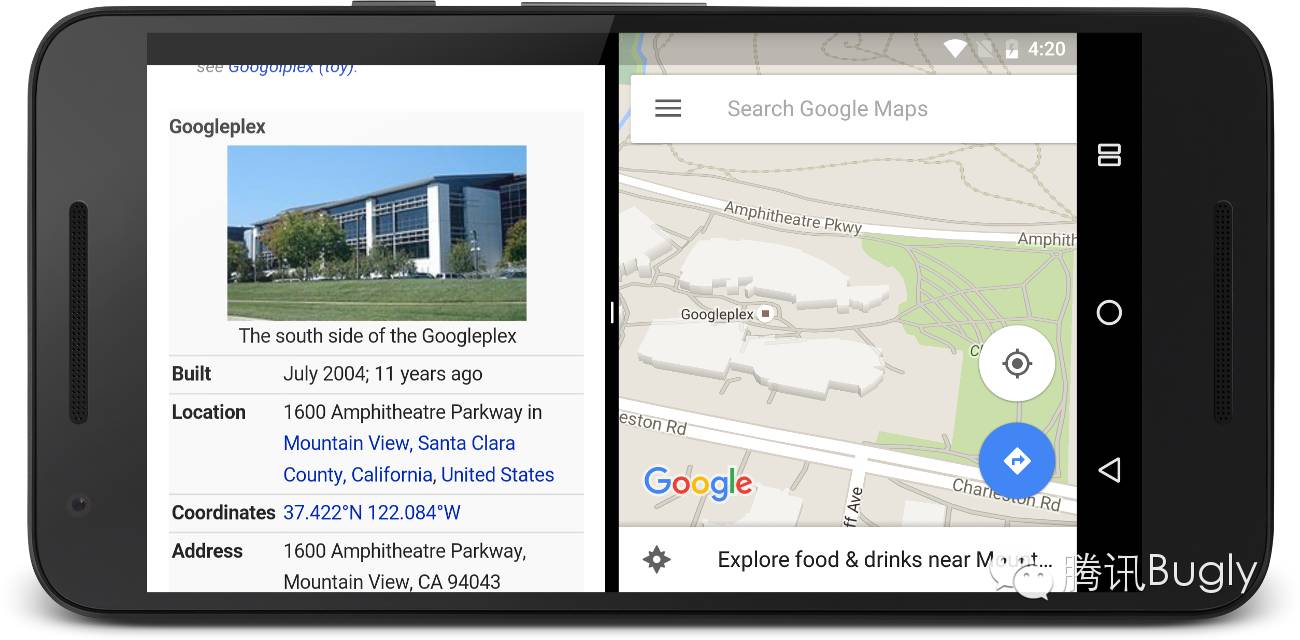
在 Android M 中,系統允許應用在啟動某個 Activity(對 PM 來說可粗略理解為「介面」)時帶上特殊參數,讓它在最近任務視窗中與主應用分開顯示,即 multi-tasking 支持。遺憾的是,鮮有應用買帳這個 Android M 中數量少得可憐的新特性,因為效果實在不明顯。究其原因,一方面是處在這個大部分產品經理不會關注 Android 版本更新細節的環境下,新特性往往需要很長時間才能被廣大開發者採用;另一方面,M 的多視窗在 target-api 未升級的情況下預設並不生效,很多應用的 targetSdkVersion 依舊停留在舊版本,導致多視窗對大多數使用者形同虛設。
而 Android N 把多視窗變成了「預設」能力——只要應用的 targetSdkVersion 達到 N 及以上,便可無縫支持。這才是它真正的價值所在:一個「默認開啟」的多視窗體驗。當然,它並非完美無缺,在分屏、拖動、比例調整等細節上仍有打磨空間,但這無疑是邁向大屏生產力的一大步。Drag and drop 的支持也讓跨視窗拖拽內容變得更加自然。
總之,我已經看到 PM 們揚起的嘴角,正盤算著如何充分利用這塊快速設定欄(幸好有用戶需手動拖拽設置這道門檻)。不過還是想籲請各位好好維護這個生態!
通知欄一直是 Android 引以為傲的環節。相較 iOS,Android 的通知欄幾乎全方位碾壓:自定義控制項、自定義 Action、可展開的擴展控制項……唯獨缺了「快速回覆」。
而如今,這塊短板已被 Google 迎頭補上,體驗絲毫不遜於 iOS,甚至更勝一籌。即便一次湧來多條來自不同會話的消息,快速回覆也毫無壓力。這個新特性堪稱滿足了快速回覆的一切需求——從此不必再為沉浸式閱讀時被迫跳出回覆消息而煩惱。
當然,除了快速回覆,還有依應用歸檔通知的功能,這無疑是一大殺器:
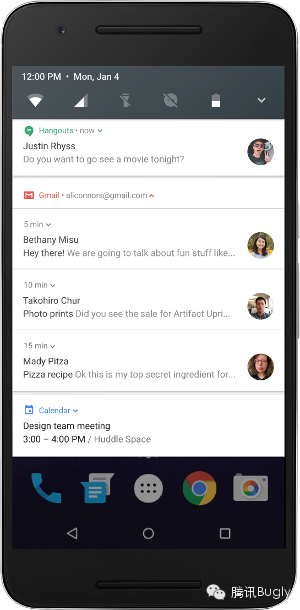
這裡要特別提醒 PM 與開發同學:若確實需要在通知上設置自定義控制項,請呼叫 DecoratedCustomViewStyle(),它會讓自定義控制項在通知欄中顯得更加和諧。示例如下:
Notification noti = new Notification.Builder()
    .setSmallIcon(R.drawable.ic_stat_player)
    .setLargeIcon(albumArtBitmap)
    .setCustomContentView(contentView)
    .setStyle(new Notification.DecoratedCustomViewStyle())
.build();說到這個話題,真想套用標準的朋友圈標題風格來一句聳動的轉發語,希望做產品和運營的朋友別打我。
幾乎所有人刷了 Android N 之後最大的感受就三點:1. 這跟 Android 6.0 到底有什麼區別?2. 通知欄變好看了;3. 通知欄拉到一半就有快捷設定,堪稱「懶人福利」。

99% 的人不會發現的秘密:Android N 允許第三方應用向快速設定欄添加自己的快速部件。這比傳統 Widget 便捷得多,但入口切忌做得太重。有別於 iOS 的通知欄部件,你的入口將與 WiFi 開啟、GPS 設定等系統設置處於同一級別——前提是使用者將你的 QuickSetting 部件拖拽到了快捷入口位置。
雖然接口尚未正式出現在 Android Developer,但已有離線文檔可下載,裡面就包含 Tile API。


號碼封鎖:全局的電話號碼黑名單,若你做電話相關應用,可用這個 API 進行全局黑名單控制。允許第三方通話應用自定義通話介面:從此不必再 hack,就能徹底取代系統電話。更多元的語言支持:使用者可在系統語言選擇中挑選多種語言,應用也能透過全新 API 獲取使用者語言列表。直接啟動(Direct Boot):系統啟動但仍處鎖屏狀態時,允許特定程式快速啟動並訪問加密檔案資料。快捷方式強化:能更便捷地管理 app 的快捷方式。輔助功能強化:將支持輔助功能手勢操作。
這個章節裡,我不會逐一講解上述特性的具體實作,因為幾乎每個特性(除了我提供的快速設定 API)都有對應的 Sample。
Doze 模式是 Android M 推出的省電機制,當手機熄屏一段時間(通常十幾到幾十分鐘)後,設備便進入 Doze。此模式下,系統透過減少 CPU 調用與禁止網路連線來達到省電目的。與此類似的還有 App Standby——只要你的應用在一段時間內無操作且不在前台,就會被暫時凍結。
在 Android N 中,Doze 變得更強大也更難被突破:只要手機熄屏一小段時間且當前不在充電,就會進入 Doze。此時你的應用幾乎拿不到 WakeLock,連普通的 AlarmManager 也無法使用。
「可我的應用是鬧鐘/有定時提醒功能,怎麼辦?」這種情況也好辦:要麼引導使用者將應用加入白名單,要麼主動申請權限。持有 REQUEST_IGNORE_BATTERY_OPTIMIZATIONS 權限的應用可觸發系統對話框,引導使用者直接將應用加入白名單。
對大多數應用來說,影響最大的莫過於網路。滅屏後不能聯網,IM 應用該如何是好?Google 給了兩個方案:一是透過 PowerManager.isIgnoringBatteryOptimizations() 查詢是否在白名單,若不在則引導使用者前往系統設定;二是使用 GCM 服務,即便在 Doze 模式下 GCM 仍能正常運行。
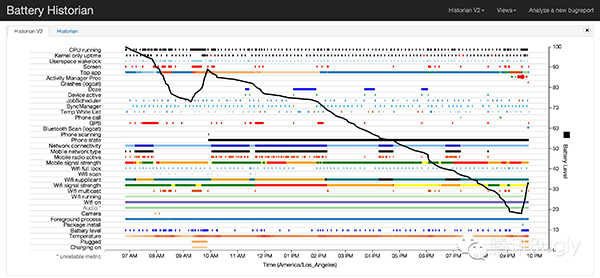
順帶安利一個開源的耗電分析工具——耗電記錄,這是 Google 官方的耗電分析工具,可便捷查看系統乃至某個應用某個元件的耗電情況,一目了然。
這並不是說 Android 機器人變瘦了,它還是那副胖胖的模樣。言歸正傳,自 Android L 起,Google 就大力推薦應用使用 JobScheduler 取代其他方式來執行後台服務,甚至在 2014 年的 Google I/O 大會上專門演示了這個新接口。遺憾的是,它的使用率一直不理想。終於在 Android N 上,Google 重提並大規模強化了 JobScheduler。若你需要在特定條件(如充電且不在數據網路)下處理後台邏輯,可以這樣寫:
public static final int MY_BACKGROUND_JOB = 0;
public static void scheduleJob(Context context) {
    JobScheduler js = (JobScheduler) context.getSystemService(Context.JOB_SCHEDULER_SERVICE);
    JobInfo job = new JobInfo.Builder(
        MY_BACKGROUND_JOB,
        new ComponentName(context, MyJobService.class))
        .setRequiredNetworkType(JobInfo.NETWORK_TYPE_UNMETERED)
        .setRequiresCharging(true)
        .build();
    js.schedule(job);
}
「何必如此麻煩,我寫個 BroadcastReceiver 監聽 CONNECTIVITY_ACTION 不就得了?」——naive!為防止這種沒有節操的做法,Google 在 Android N 中移除了這三個廣播:CONNECTIVITY_ACTION、ACTION_NEW_PICTURE、ACTION_NEW_VIDEO。
這正是我十分佩服 Google 的一點——敢於做減法。當然,留下的坑也不少,比如 CONNECTIVITY_ACTION,很多應用(包括微信)都會監聽,今後需改用 JobScheduler 來實現相同邏輯。JobScheduler 的好處在於,它會依據當前設備的 RAM、電量、模式、應用是否在前台等情況,智慧決定是否執行該邏輯,避免你的程式成為手機卡頓的罪魁禍首。值得一提的是,這項限制只針對靜態註冊的 BroadcastReceiver,動態註冊則不受影響。
早在前年研究 Annotation 時,我就感慨 Android 為何遲遲不支持 Java 8。終於,Android 從 N 版本起支持 Java 8 編譯,前提是在 Gradle 檔案中顯式聲明使用 Jack 編譯器。
Jack 是什麼?傳統工具鏈是先用 javac 把 .java 編譯成 .class,再用 dx 編譯成 .dex:
javac (.java --> .class) --> dx (.class --> .dex)而 Jack 是一條龍服務,一條命令即可把 .java 直接編譯成 .dex:
Jack (.java --> .jack --> .dex)使用 Jack 只需在 gradle 中配置:
android {
    defaultConfig {
        jackOptions {
            enabled true
        }
    }
    compileOptions {
        sourceCompatibility JavaVersion.VERSION_1_8
        targetCompatibility JavaVersion.VERSION_1_8
    }
}
不過 Android N 的 Java 8 特性尚未支持全,但主流功能已就位,包括:介面預設實作方法、Lamda 表達式、Repeatable annotations、Method Reference 等。目前尚未支持的重要特性是 Stream(最新消息顯示已支持 java.util.stream 介面)。此外還需注意兩點:Lamda 表達式本質上會生成匿名類,效能敏感模組需慎用;由於 Jack 不產生 .class 中間檔案,那些依賴 .class 做手腳的庫可能失效,使用前務必充分測試。
Data Saver:從 Android N 起,系統層級支持使用者針對每個應用設定流量限制,開發時需先透過 ConnectivityManager.getRestrictBackgroundStatus() 獲取本應用的流量控制情況。Key Attestation:對生物認證類項目至關重要。針對檔案目錄或類型申請權限:Android N 允許應用僅聲明授權某個資料夾或檔案類型,比一刀切的存儲權限更精細。
這一點 Android Developer 暫未明說。還記得前面提到的微信升級到 N 會 Crash 嗎?正是這個原因。自 Android N 起,系統禁止第三方應用的 so 檔案鏈接系統 lib 庫,包括但不限於 libcrypto.so、libandroidruntime.so、libicu.so、libbinder.so。動態鏈接上述庫,輕則彈 Toast 提示,重則直接 crash。對大多數應用並無妨礙,但對微信這種在底層做了大量優化的應用就很棘手。解決方法暫時只能想到改用靜態鏈接,對包體增大影響有限。
前面說的都是 Android N,現在終於可以聊聊閑話了。其實從 Android L 開始,Google 就著手反思自己過分開放的策略。曾經後台任務滿天飛的系統,如今被逐步治理得井然有序——L 的 JobScheduler、M 的 Doze 與 App Standby、N 的 Doze 加強與瘦身計劃,無一不是在約束後台任務的數量與計算強度。亡羊補牢,未為晚也。
設計方面,Material Design 推出已近兩年,儘管不少應用已適配,但包括微信、Facebook、Twitter 在內的許多主流應用仍堅持自己的設計語言。誠然,這裡有風格統一的考量,MD 本身也曾有缺陷,但令人欣喜的是它一直在調整優化,層次感與靈動性越發迷人。或許仍有人抱著 2.3 的混亂或 4.0 的青澀去臆測 Android 的設計風格。
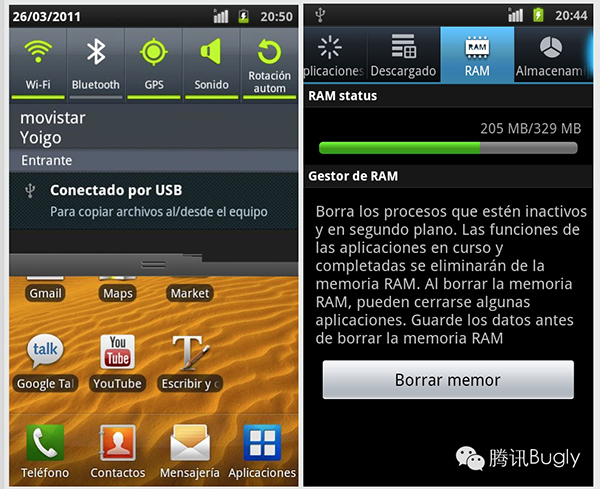
這是 2011 年前後的樣子,畢竟是五年前,那時 iPhone 上的應用也談不上多好看,只是比 Android 強不少。而現在的 Android 應用(系統自帶)已經是這副模樣:
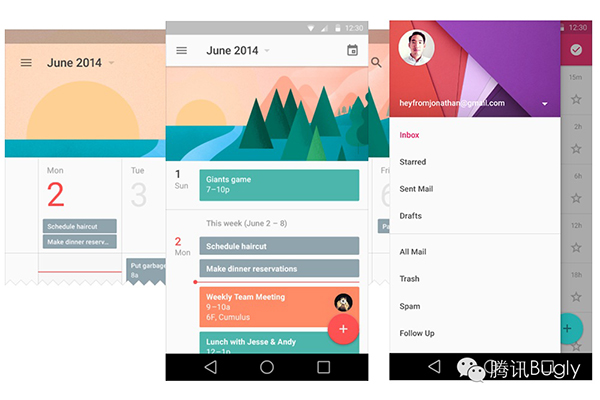
個人認為,至少並不比 Apple 的設計差。
說了這麼多,也能猜到大家心中的疑問:如此碎片化的 Android 市場,就算適配了 N 的特性,用戶也沒那麼快用上,何必折騰?關於碎片化,首先,Android 目前的版本分佈如下(資料來自 Google 官方):
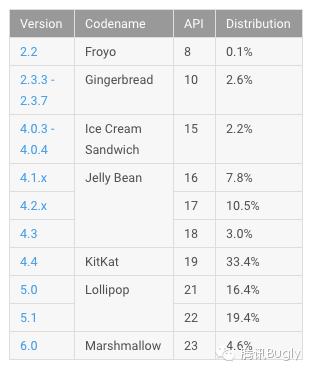
也就是說,接近四成用戶的設備已經是 Android 5.0 及以上,按如今廠商發貨速度,一兩個月內比例就會過半。平心而論,針對這半數用戶,又有幾家應用做到了完美支持?大家以為佔主流的 2.3 系統,實際上已不足 3%。而且 Google 如今很「雞賊」——一年一個大版本,前年 5.0、去年 6.0、今年 7.0,都到 7.0 了,你還好意思連 5.0 都不上?這對解決碎片化其實大有幫助。
面對佔市場份額近七成的 Android 設備本身並不需要「救助」,它始終欣欣向榮。真正需要救助的,是我們在 Android 上的應用——低質量的實作已經威脅到我們自身。不僅僅要靠產品經理,身為工程師,我們也要學會自救。
 用 ViewPager 實現 Gallery 效果:中間大圖、兩側小圖展示
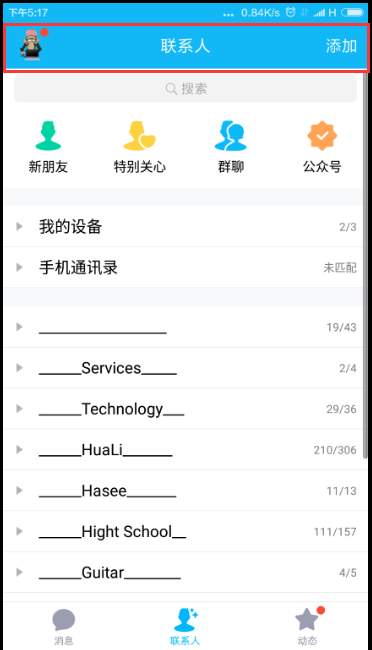
一般情況下,ViewPager 一頁只能顯示一項資料。但我們常看到,特別是電視機頂盒的首頁,中間是一張大圖、兩側還各露出半張小圖。這種效果該怎麼做呢?先看一張成果圖:
 安卓自定義 View 入門(一):用組合 View 寫一個 TopBar
先搞清楚自定義 View 有哪幾條路 自定義 View 大致可以分成三類: 1. 組合 View——把若干現成控件拼成一個新控件。 2. 繼承重寫 View——繼承現有
 手寫一個支持縮放與拖動的 ImageView
網上講圖片縮放拖動的文章不少,但很多都是直接引入現成的庫。這裡不依賴任何第三方,純手寫一個 BaseDragZoomImageView,把原理攤開來看。 思路 要在手機
 讓 TextView 文字連結開啟 Activity:ClickableSpan 實作
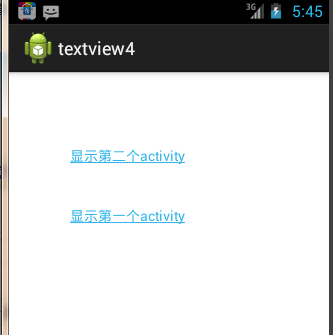
若希望 TextView 中的某段文字可以點擊,並開啟不同的 Activity,可以使用 SpannableString 搭配 ClickableSpan。實作步驟先建立