

編輯:關於 Android 程式設計
ListView 雖然使用廣泛,但系統原生的 ListView 顯然無法滿足用戶在審美、功能上不斷提高的需求。所幸 Android 完全可以定制化,讓我們非常方便地對原生 ListView 進行拓展、修改。於是,在開發者的創新下,各種基於原生 ListView 的拓展琳瑯滿目。下面就來看幾個常用的 ListView 拓展。
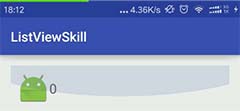
Android 預設的 ListView 在滾動到頂端或底端時,並沒有很好的提示。在 Android 5.X 中,Google 為這樣的行為只添加了一個半月形的陰影效果,如下圖。
而在 iOS 系統中,列表都具有彈性效果,即滾動到底端或頂端後會繼續滑動一段距離。這樣的設計的確更加友好。我們可以自己修改 ListView,讓它也「彈性十足」。
網上有很多透過重寫 ListView 實現彈性效果的方法,比如增加 HeaderView 或使用 ScrollView 嵌套。這裡採用一種非常簡單的方法。查看 ListView 源碼時可以發現,其中有一個控制滑動到邊緣的處理方法 overScrollBy,可以看到這樣一個參數 maxOverScrollY,注釋寫道——Number of pixels to overscroll by in either direction along the Y axis。由此可見,雖然它的預設值是 0,但只要修改這個參數的值,就可以讓 ListView 具有彈性了。重寫這個方法,並將 maxOverScrollY 改為設置的值 mMaxOverDistance:
@Override
protected boolean overScrollBy(int deltaX, int deltaY, int scrollX, int scrollY, int scrollRangeX, int scrollRangeY, int maxOverScrollX, int maxOverScrollY, boolean isTouchEvent) {
    return super.overScrollBy(deltaX, deltaY, scrollX, scrollY, scrollRangeX, scrollRangeY, maxOverScrollX, mMaxOverDistance, isTouchEvent);
}
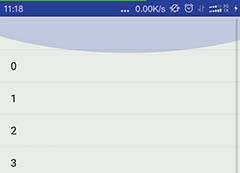
這樣,透過對這個值的修改,就實現了一個具有彈性的 ListView。效果如下圖。
為了滿足多解析度的需求,修改 maxOverScrollY 值時可透過螢幕的 density 來計算具體的值,讓不同解析度的彈性距離基本一致:
private void initView() {
    DisplayMetrics metrics = mContext.getResources().getDisplayMetrics();
    float density = metrics.density;
    mMaxOverDistance = (int) (density * mMaxOverDistance);
}
相信透過 Google+ 的朋友應該非常熟悉這樣一個效果:當我們在 ListView 上滑動時,頂部的 ActionBar 或 Toolbar 會相應地隱藏或顯示。這個效果一出現,各種 App 競相模仿。
在滾動前,界面上加載了上方的標題欄和右下角的懸浮編輯按鈕,如下圖。
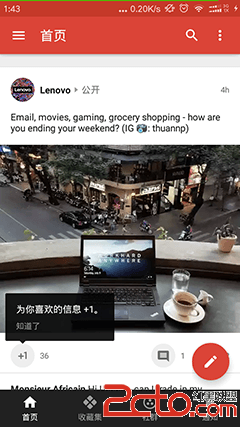
當用戶向下滾動時,標題欄和懸浮按鈕消失了,讓用戶有更大的空間去閱讀,如下圖。

讓一個佈局顯示或隱藏並帶有動畫效果,可以透過屬性動畫很方便地實現,所以關鍵在於如何獲取 ListView 的滑動事件。借助 View 的 OnTouchListener 介面監聽 ListView 的滑動,透過比較與上次座標的大小判斷滑動方向,並據此判斷是否需要顯示或隱藏對應的佈局。首先需給 ListView 增加一個 HeaderView,避免第一個 Item 被 Toolbar 遮擋:
View header = new View(this);
header.setLayoutParams(new AbsListView.LayoutParams(ViewGroup.LayoutParams.MATCH_PARENT, (int) getResources().getDimension(R.dimen.abc_action_bar_default_height_material)));
mListView.addHeaderView(header);
此處透過 abc_action_bar_default_height_material 屬性獲取系統 ActionBar 的高度並設置給 HeaderView。另外,定義 mTouchSlop 變數來獲取系統認為的最低滑動距離:
mTouchSlop = ViewConfiguration.get(this).getScaledTouchSlop();
有了前面的準備工作,下面判斷滑動事件,關鍵程式碼如下:
@Override
public boolean onTouch(View v, MotionEvent event) {
    switch (event.getAction()) {
    case MotionEvent.ACTION_DOWN:
        mFirstY = event.getY();
        break;
    case MotionEvent.ACTION_MOVE:
        mCurrentY = event.getY();
        if (mCurrentY - mFirstY > mTouchSlop) {
            // down
            if (mShow) {
                toolbarAnim(0);
            }
            mShow = !mShow;
        } else if (mCurrentY - mFirstY < mTouchSlop) {
            // up
            if (mShow) {
                toolbarAnim(1);
            }
            mShow = !mShow;
        }
        break;
    case MotionEvent.ACTION_UP:
        break;
    }
    return false;
}
程式碼邏輯非常簡單,只是透過滑動點座標的改變判斷移動方向,並據此執行不同的動畫效果。最後加上控制佈局顯示隱藏的動畫:
private void toolbarAnim(int flag) {
    if (mAnimator != null && mAnimator.isRunning()) {
        mAnimator.cancel();
    }
    if (flag == 0) {
        mAnimator = ObjectAnimator.ofFloat(mToolbar, "translationY", mToolbar.getTranslationY(), 0);
    } else {
        mAnimator = ObjectAnimator.ofFloat(mToolbar, "translationY", mToolbar.getTranslationY(), -mToolbar.getHeight());
    }
    mAnimator.start();
}
動畫是最簡單的位移屬性動畫。這裡補充一點:使用了 Toolbar 這個新控制項,Google 已推薦它逐漸取代 ActionBar,因為它更加靈活。但使用時一定要注意 theme 要是 NoActionBar 的,否則會引起衝突,同時別忘了引入編譯依賴:
dependencies {
    compile fileTree(dir: 'libs', include: ['*.jar'])
    compile 'com.android.support:appcompat-v7:23.4.0'
}
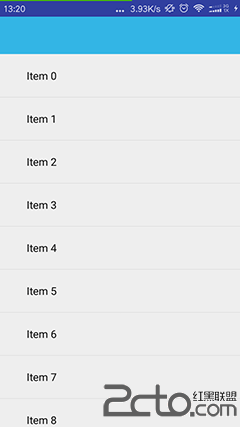
運行後初始狀態如下圖,Toolbar 顯示在最上方。
向上滑動時,Toolbar 隱藏,如下圖。
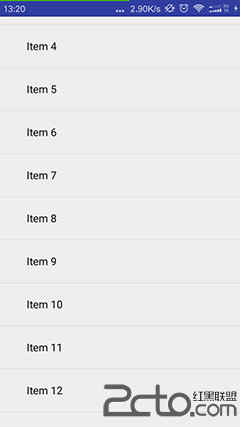
再向下滑動時,Toolbar 顯示。
通常我們使用的 ListView 每一項都具有相同的佈局。而我們熟知的 QQ、微信等聊天 App,在聊天界面會展示至少兩種佈局——收到的消息和自己發送的消息,其實這樣的效果也是透過 ListView 實現的。下面我們來模仿一個聊天軟體的聊天列表界面,效果如下圖。
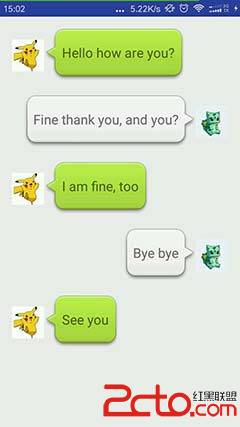
這樣一個 ListView 與平時使用的最大不同,就是它擁有兩個不同的佈局——收到的佈局和發送的佈局。要實現這樣的效果,就需要拿 ListView 的 Adapter「開刀」。在定義 BaseAdapter 時,需重寫 getView() 方法,在獲取佈局時判斷一下該獲取哪一種佈局即可。而且 ListView 在設計時就已考慮到這種情況,提供了兩個方法:
@Override
public int getItemViewType(int position) {
    return super.getItemViewType(position);
}
@Override
public int getViewTypeCount() {
    return super.getViewTypeCount();
}
getItemViewType() 用來返回第 position 個 Item 是何種類型,getViewTypeCount() 用來返回不同佈局的總數。透過這兩個方法,再結合 getView(),就能輕鬆設計出上面的聊天佈局。
首先實現兩個佈局 chat_item_itemin 和 chat_item_itemout,它們大同小異,只是方向上有區別。需要注意的是,顯示聊天內容的 TextView 使用了 9patch 圖片,這種格式是 Android 用來拉伸圖片的,可以把它想象成在某些方向上拉伸卻不會失真、形變的圖片。以下只貼出一個佈局的程式碼:
同時,為了封裝聊天內容便於在 Adapter 中獲取,我們封裝了一個 Bean 來保存聊天資訊:
import android.graphics.Bitmap;
public class ChatListViewBean {
    private int type;
    private String text;
    private Bitmap icon;
    public ChatListViewBean() { }
    public int getType() { return type; }
    public void setType(int type) { this.type = type; }
    public String getText() { return text; }
    public void setText(String text) { this.text = text; }
    public Bitmap getIcon() { return icon; }
    public void setIcon(Bitmap icon) { this.icon = icon; }
}
接下來完成最重要的 BaseAdapter,同樣使用 ViewHolder 模式提高 ListView 效率,並在 getView() 中進行佈局類型的判斷:
public class ChatListViewAdapter extends BaseAdapter {
    private List mData;
    private LayoutInflater mInflater;
    public ChatListViewAdapter(Context context, List data) {
        this.mData = data;
        mInflater = LayoutInflater.from(context);
    }
    @Override
    public int getCount() { return mData.size(); }
    @Override
    public Object getItem(int position) { return mData.get(position); }
    @Override
    public long getItemId(int position) { return position; }
    @Override
    public int getItemViewType(int position) {
        ChatListViewBean bean = mData.get(position);
        return bean.getType();
    }
    @Override
    public int getViewTypeCount() { return 2; }
    @Override
    public View getView(int position, View convertView, ViewGroup parent) {
        ViewHolder viewHolder = null;
        if (convertView == null) {
            viewHolder = new ViewHolder();
            if (getItemViewType(position) == 0) {
                convertView = mInflater.inflate(R.layout.chat_item_itemin, null);
                viewHolder.icon = (ImageView) convertView.findViewById(R.id.icon_in);
                viewHolder.text = (TextView) convertView.findViewById(R.id.text_in);
            } else {
                convertView = mInflater.inflate(R.layout.chat_item_itemout, null);
                viewHolder.icon = (ImageView) convertView.findViewById(R.id.icon_out);
                viewHolder.text = (TextView) convertView.findViewById(R.id.text_out);
            }
            convertView.setTag(viewHolder);
        } else {
            viewHolder = (ViewHolder) convertView.getTag();
        }
        viewHolder.icon.setImageBitmap(mData.get(position).getIcon());
        viewHolder.text.setText(mData.get(position).getText());
        return convertView;
    }
    public final class ViewHolder {
        public ImageView icon;
        public TextView text;
    }
}
透過在 getView() 中判斷 getItemViewType(position) 的值來決定實例化哪一個佈局,從而實現在一個 ListView 中多個佈局內容的添加。
若要動態改變點擊 Item 的佈局以達到 Focus 效果,一般有兩種方法:一種是將兩種佈局寫在一起,透過控制佈局的顯示、隱藏來切換;另一種則是在 getView() 時透過判斷選擇加載不同的佈局。下面就以第二種方式演示,程式運行後初始效果如下圖,第一個 Item 為預設 Focus 狀態。

當點擊其他 Item 時,點擊的 Item 變為 Focus 狀態,其他 Item 還原,效果如下圖。

該效果實現的關鍵還在於 BaseAdapter。通過以下兩個方法給 Item 設置兩種不同的佈局——Focus 和普通:
private View addFocusView(int i) {
    ImageView iv = new ImageView(mContext);
    iv.setImageResource(R.mipmap.ic_launcher);
    return iv;
}
private View addNormalView(int i) {
    LinearLayout layout = new LinearLayout(mContext);
    layout.setOrientation(LinearLayout.HORIZONTAL);
    ImageView iv = new ImageView(mContext);
    iv.setImageResource(R.drawable.in_icon);
    layout.addView(iv, new LinearLayout.LayoutParams(
            LinearLayout.LayoutParams.WRAP_CONTENT,
            LinearLayout.LayoutParams.WRAP_CONTENT));
    TextView tv = new TextView(mContext);
    tv.setText(mData.get(i));
    layout.addView(tv, new LinearLayout.LayoutParams(
            LinearLayout.LayoutParams.WRAP_CONTENT,
            LinearLayout.LayoutParams.WRAP_CONTENT));
    layout.setGravity(Gravity.CENTER);
    return layout;
}
回到 BaseAdapter,在 getView() 中透過判斷點擊的位置來改變相應的視圖:
@Override
public View getView(int position, View convertView, ViewGroup parent) {
    LinearLayout layout = new LinearLayout(mContext);
    layout.setOrientation(LinearLayout.VERTICAL);
    if (mCurrentItem == position) {
        layout.addView(addFocusView(position));
    } else {
        layout.addView(addNormalView(position));
    }
    return layout;
}
但僅這樣還不夠,因為 getView() 只在初始化時調用,後續點擊 Item 時並不會再次調用。所以必須讓 ListView 在點擊後再刷新一次,於是請出 notifyDataSetChanged() 方法來實現刷新:
mListView.setOnItemClickListener(new AdapterView.OnItemClickListener() {
    @Override
    public void onItemClick(AdapterView parent, View view, int position, long id) {
        mAdapter.setCurrentItem(position);
        mAdapter.notifyDataSetChanged();
    }
});
以上就是幾個常用的 ListView 拓展技巧,涵蓋彈性滾動、Toolbar 自動隱顯、多佈局聊天列表與動態切換佈局,希望對你的開發有所幫助。
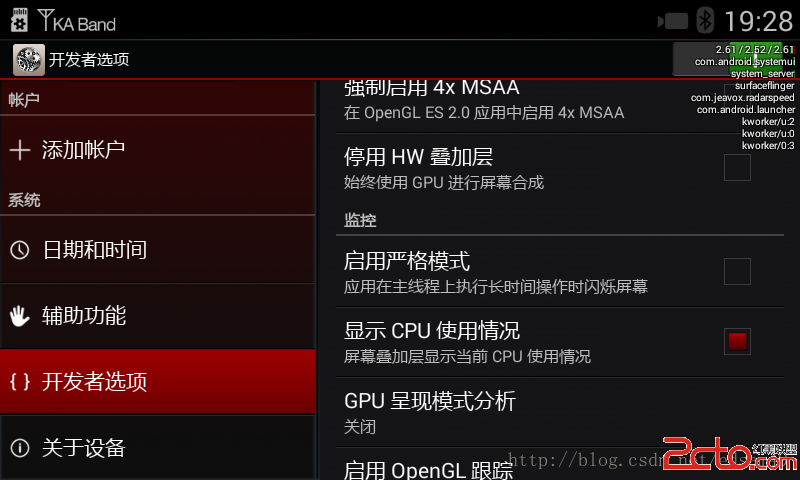 Android 系統 CPU 資源查詢與開發者選項解析
Android 基於 Linux 核心,因此在系統層面保留了許多熟悉的資源監控能力。例如命令列中的 top 可以查看 CPU 使用率、平均負載與行程資訊;在 Androi
 Android 滑動衝突的完美解決方案
關於滑動衝突 在 Android 開發中,簡單版面通常好處理,但一旦涉及複雜頁面,特別是為了相容小螢幕手機而使用了 ScrollView 之後,就會出現許多點擊事件衝突,
 Android 經典主界面框架(二):ViewPager + Fragment 實現可滑動切換的 Tab(仿網易新聞)
第二種主界面風格以網易新聞、鳳凰新聞以及新推出的新浪博客(閱讀版)為代表,核心組合是 ViewPager + Fragment:ViewPager 的適配器裡放的不是普通
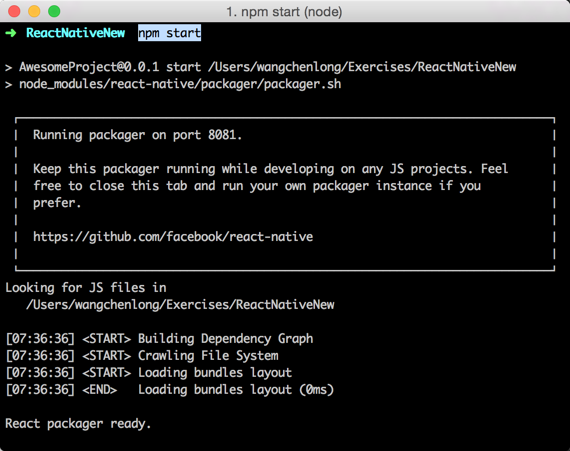 在既有 Android 專案中嵌入 React Native 頁面
React Native 出自 Facebook 之手,主打「用 React 寫原生 App」。它把介面交給真正的原生元件渲染,效能與手感都比 WebView 方案好一截