

編輯:關於 Android 程式設計
除了大家耳熟能詳的 kernel printk、Android 的 DDMS 與 logcat 之外,Android 平台上其實還有不少好用的調試利器。本文重點介紹 bugreport、OProfile、Traceview 與 Ftrace 這幾種手段。
Bugreport 是 Android 平台自帶的工具,能一鍵收集設備端非常詳盡的運行狀態。使用方式很簡單:在 console 下直接運行 bugreport > /sdcard/bugreport.log,或在接入 USB 並開啟 adb debug 的情況下運行 adb bugreport > bugreport.log。
相關代碼位於以下路徑:
frameworks/base/cmds/bugreport
frameworks/base/cmds/dumpstate
frameworks/base/cmds/dumpsys
OProfile 的原理並不複雜。很多 CPU 都內置了「性能計數器」(performance counter):程序可以告訴 CPU 自己感興趣的事件(比如 CPU_CYCLE,即經歷一個時鐘周期),CPU 每執行一次相應操作就在計數器上加 1,程序再從中取值。這樣一來,用 OProfile 定位 CPU 使用率問題,就變成了統計「哪個可執行程序或 so 中的哪個函數消耗的 CPU 周期最多」。
在實際應用中,OProfile 常用來找出系統的性能瓶頸並加以優化。默認工程裡 OProfile 並未編譯進來,需要修改 external/oprofile/opcontrol/android.mk 與 external/oprofile/daemon/android.mk 兩個文件,把 LOCAL_MODULE_TAGS 從 debug 改為 eng 或 user,才能將其編入 Android。
此外,OProfile 還需要 kernel 開啟相應的編譯選項支持,主要配置包括:
General setup --->
    [*] Profiling Support            (CONFIG_PROFILING)
    <*> OProfile system profiling   (CONFIG_OPROFILE)
    [*] Kernel performance events and counters (CONFIG_PERF_EVENTS)
所有准備工作就緒後,在設備端依次運行以下命令即可啟動 OProfile 採樣:
opcontrol --quick   ===> 設置環境與參數
opcontrol --start   ===> 啟動 OProfile
opcontrol --status  ===> 中途查看狀態
opcontrol --stop    ===> 停止 OProfile
opcontrol --dump    ===> 將結果保存至 /data/oprofile
隨後在 PC 端安裝 OProfile 以便解析設備端生成的結果,若想得到圖形化的調用關聯圖,還需安裝 Graphviz。准備好後,運行 Android 工程 external/oprofile 下的 opimport_pull 腳本,即可生成 callgraph.txt、load.txt、load2.txt 以及 callgraph.png 等結果文件。
需要注意的是,運行腳本前要先設置若干環境變量,並把設備端 kernel 對應的 vmlinux 文件鏈接到位:
export OPROFILE_EVENTS_DIR={Your Android Source DIR}/prebuilt/linux-x86_64/oprofile/
export OPROFILE_BIN_DIR=/{Oprofile Bin DIR on Your PC}/
export OUT={Your Android Source DIR}/out/target/product/smdkv210
cd {Your Android Source DIR}/out/target/product/smdkv210/symbols
ln -s {Your Kernel Source DIR}/vmlinux ./vmlinux
Traceview 是 Android 自帶的分析工具,用來解析在應用端通過 Debug.startMethodTracing("xxxx") 生成的 xxxx.trace 文件。使用時,只需在合適的位置加入 Debug.startMethodTracing(xxxx) 與 Debug.stopMethodTracing() 兩行代碼,中間這段過程的運行狀況便被記錄了下來。Traceview 能直觀地呈現從「每個進程何時開始、運行了多久」到「每個函數被調用多少次、每次耗時多少」的方方面面,是排查性能問題的得力幫手。
Ftrace 是內建於 Linux 內核的跟蹤工具,自 2.6.27 起進入主流內核。它的作用是幫助開發者了解 Linux 內核的運行時行為,以便進行故障調試或性能分析。借助 Ftrace,可以跟蹤內核函數調用、上下文切換,查看中斷被關閉的時長,追查內核態中的延遲與性能問題等。
Ftrace 的一個突出優勢在於:即便設備 UI 已經無回應、但 console 仍然 active 時,依然能用它對 kernel 進行分析。使用 Ftrace 需要在 kernel 中開啟對應的 config;由於開啟後會給系統帶來額外開銷,release 版本中應盡量關閉。
以 R70 的 kernel 為例,Ftrace 支持的 tracer 有 wakeup、preemptirqsoff、preemptoff、irqsoff、function、sched_switch 共 6 種。具體用法可參考 kernel 文檔目錄下的 ftrace.txt。
例如把 tracer 設為 function 後,trace 中會記錄下諸如 InputDispatcher、filemanager 等進程的函數調用鏈;設為 sched_switch 時則能觀察到進程之間的調度切換;而 wakeup tracer 則專門用來分析系統從睡眠到喚醒的延遲路徑。這些輸出為定位真實問題提供了寶貴依據。
總的來說,bugreport 勝在一鍵收集全局信息,OProfile 擅長 CPU 性能的量化分析,Traceview 直觀呈現方法級耗時,Ftrace 則深入內核視角。把這些工具與常規的 logcat、DDMS 配合使用,就能組成一套覆蓋應用層到內核層的完整調試體系。
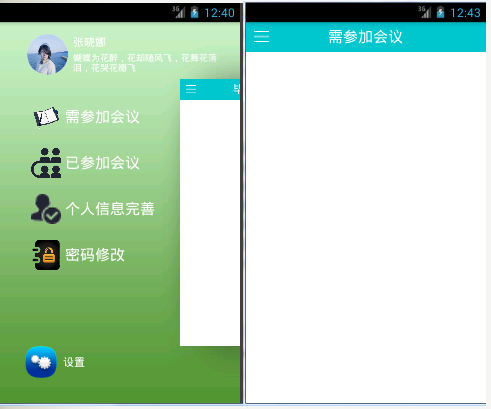 Android 側滑導航欄完整實作:DragLayout 逐檔解析
側滑導航欄幾乎是每個 App 的標配,QQ、微信之類的應用更是把它玩到了極致。本文把自己手刻的實現完整攤開來講,適合想真正搞懂原理、而不是只會複製官方庫的讀者。 介面確
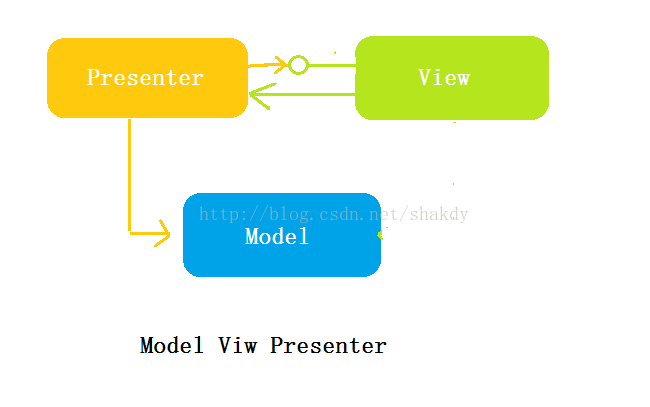 Android 架構筆記:從 MVC 到 MVP 的轉向與實作
本文主線:先想清楚「怎麼選架構、為什麼要學 MVP」,再透過 MVC 與 MVP 的對比理解概念,最後用一個登入的實作把 MVP 跑一遍。 提問:我們到底在選什麼? 為什
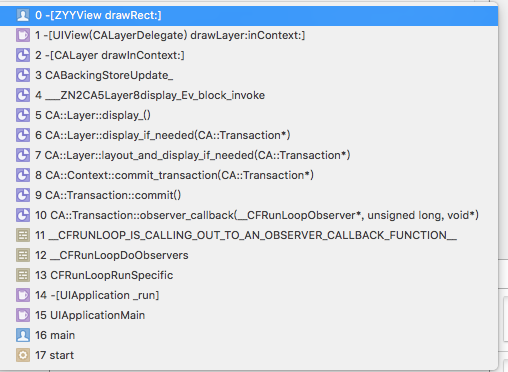 深入解析 UIView 的繪製與渲染機制
對我來說,App 頁面的優化一直是個難題,最近持續在學習和歸納,發現頁面優化歸根究底離不開 View 的繪製與渲染機制。網路上有許多精彩的部落格文章,本篇借鑒了前輩們大量
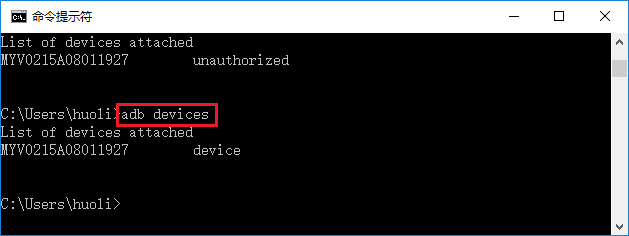 ADB 是什麼?Android Debug Bridge 常用指令整理
adb 是 Android 開發者最常打交道的夥伴,卻也常常是新手最不熟悉的一塊。它的全名是 Android Debug Bridge,顧名思義就是一座「除錯橋」,一端接