

編輯:關於 Android 程式設計
在安卓開發中,谷歌已經為我們提供了豐富的原生控件,基本能滿足日常開發需求。但某些項目裡,原生控件可能達不到產品所要求的炫酷效果或特定功能,這時我們就只能自己動手自定義控件。自定義控件通常有三種方式:
1. 繼承控件:即繼承谷歌提供的原生控件,在此基礎上補充原生控件不具備的功能。GitHub 上各種炫酷效果的開源組件基本都採用這種方式。
2. 組合控件:即組合多個原生控件,達到單個原生控件原本不具備的功能。這在日常開發中使用得非常普遍。比如幾乎每個 App 都有標題欄,而這些標題欄是可以復用的,我們不妨把它抽象成一個組合控件,需要時直接引用即可。(當然也可以用 include 布局,但那僅僅是界面復用,功能無法復用。)
3. 自繪控件:即直接繼承自 View 類,重寫 onDraw 方法,某些情況下還需重寫 onMeasure 方法。
這三種方式中,第一種我們用得較少,因為 GitHub 上已有大量優秀的開源組件(如下拉刷新上拉加載的 ListView、側滑刪除的 ListView 等),直接拿來用即可,不必重複造輪子;若純粹是為了學習,也可以直接閱讀這些項目的源碼。第二種最常用的場景就是 App 的標題欄。第三種在一般項目中較少用到,除非需要實現一些複雜效果。
本文將以第二種方式——組合控件為例,模仿騰訊 QQ 的標題欄,教大家如何自定義組合控件。先來看看騰訊 QQ 的標題欄,然後我們照著這個樣子模仿一個。QQ 的標題欄其實比較複雜,因為標題欄中的文字會隨著用戶點擊底部不同的 button 而顯示不同內容,這個功能實現起來並不難,關鍵是截圖得截好幾張。這裡我選了最具代表性的一個界面,其餘的看官可以自己用 QQ 體驗一下。

可以看到,左側是一個 ImageView,中間是兩個 button,點擊不同 button 顯示不同內容——這是消息界面,所以中間是兩個 button;而在聯繫人與動態界面,中間只顯示文字,此時中間就是 TextView;右側也是類似的道理。所以第一步,我們需要在 layout 布局文件中組合控件,達到這樣的界面效果。
common_title_bar 的 layout 文件如下:
可以看到該布局的根布局是一個 RelativeLayout,這與具體組合控件的界面相關,不過像這種標題欄我們一般都會用 RelativeLayout。在該布局中,我們按照前面的分析組合了幾個原生控件;那個 ImageView 為了達到和騰訊 QQ 一致的效果,我用的是開源的 CircleImageView。這些組合控件之間的位置關係通過相對布局來控制。
接下來就是自定義組合控件了,代碼如下:
public class TitleBarView extends RelativeLayout { private Context mContext; Button rightBtn; TextView center_tv; LinearLayout title_linearlayout; Button linear_leftBtn; Button linear_rightBtn; ImageView leftImg; public TitleBarView(Context context) { super(context); mContext=context; findView(); // TODO Auto-generated constructor stub } public TitleBarView(Context context, AttributeSet attrs) { super(context, attrs); mContext=context; findView(); } public void findView() { LayoutInflater.from(mContext).inflate(R.layout.common_title_bar, this); leftImg=(ImageView) findViewById(R.id.title_bar_leftImg); rightBtn=(Button)findViewById(R.id.title_bar_rightBtn); center_tv=(TextView) findViewById(R.id.center_tv); title_linearlayout=(LinearLayout) findViewById(R.id.title_bar_linearLayout); linear_leftBtn=(Button) findViewById(R.id.title_bar_linear_leftBtn); linear_rightBtn=(Button) findViewById(R.id.title_bar_linear_rightBtn); } public void setCommonTitle(int leftImg_vi,int centerLinear_vi,int textView_vi,int rightBtn_vi) { leftImg.setVisibility(leftImg_vi); title_linearlayout.setVisibility(centerLinear_vi); center_tv.setVisibility(textView_vi); rightBtn.setVisibility(rightBtn_vi); } public void setDefaultImgLeft(int icon){ Drawable img=mContext.getResources().getDrawable(icon); leftImg.setImageDrawable(img);; } public void setUserImgLeft(Bitmap bitmap) { leftImg.setImageBitmap(bitmap); } public void setBtnRight(int icon) { rightBtn.setText(icon); } public void setBtnRightText(String str) { rightBtn.setText(str); } public void setBtnRightIcon(int icon) { Drawable img=mContext.getResources().getDrawable(icon); rightBtn.setBackgroundDrawable(img); } public void setBtnRightDrawable(Drawable img) { rightBtn.setBackgroundDrawable(img); } public void setTitleLeft(int resId){ linear_leftBtn.setText(resId); } public void setTitleRight(int resId){ linear_rightBtn.setText(resId); } public void setTitleText(int txtRes){ center_tv.setText(txtRes); } public void setLefImgtOnclickListener(OnClickListener listener){ leftImg.setOnClickListener(listener); } public void setBtnRightOnclickListener(OnClickListener listener){ rightBtn.setOnClickListener(listener); } public ImageView getTitleLeft(){ return leftImg; } public Button getTitleRight(){ return rightBtn; } }
可以看到,自定義的 TitleBarView 繼承自 RelativeLayout,因為前面布局文件的根布局用的就是 RelativeLayout,這樣做更規範一些。在 TitleBarView 的構造函數中,用 LayoutInflater.from(mContext).inflate(R.layout.common_title_bar, this) 把 common_title_bar 布局解析出來。為了代碼規範,我把控件初始化放在 findView() 方法裡,這樣邏輯更清晰。
接著,在 TitleBarView 中提供一些方法來控制組合控件的可見性與功能。由於騰訊 QQ 的標題欄會隨底部不同 button 被點擊而顯示不同控件,我們需要提供一個控制這些組合控件可見性的方法;除可見性外,還要提供一些功能方法,具體視業務需求而定,這樣擴展性更好。
經過前面兩個步驟,一個自定義的組合控件就完成了,剩下的就是如何使用。這很簡單:在需要使用該控件的布局文件中,寫入該自定義控件的完整路徑名(包名+類名)即可,如下所示:
運行之後效果如下:

這樣一個高仿騰訊 QQ 的標題欄就做好了。這個運行結果來自我高仿騰訊 QQ 的即時 IM 項目,前面的代碼也正是項目中用到的代碼。該項目已開源,如果想體驗完整效果,歡迎 follow 我的 GitHub、star 與 fork 我的開源項目,我的 GitHub:https://github.com/HuTianQi
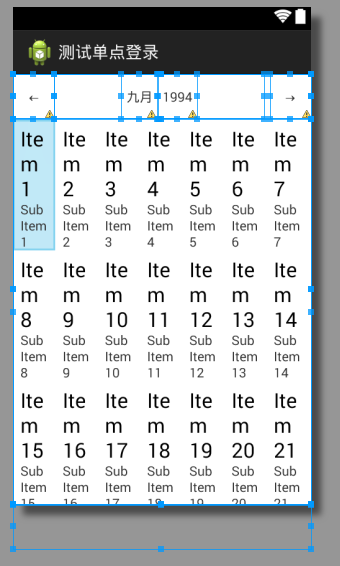 用 Android Layout XML 反推自訂 View 程式碼的工具類
這個工具想解決什麼問題 平時開發我們習慣先把介面在 XML 裡排好,再交給 Android 的 LayoutInflater 去 inflate。但有時候情況剛好相反:排
 Android 自定義數字解鎖鍵盤實作詳解
Android APP 數字上鎖 最近抽空做了一個數字解鎖的功能。手機有數字解鎖,App 同樣可以做到,避免某些應用的隱私洩漏。先看實現效果圖: 序言:這兩天接到一個
 Android Studio 1.0 穩定版完全攻略
Android Studio 1.0 發布2014 年 12 月 8 日,Google 正式發布 Android Studio 1.0 穩定版。它是一款針對 Androi
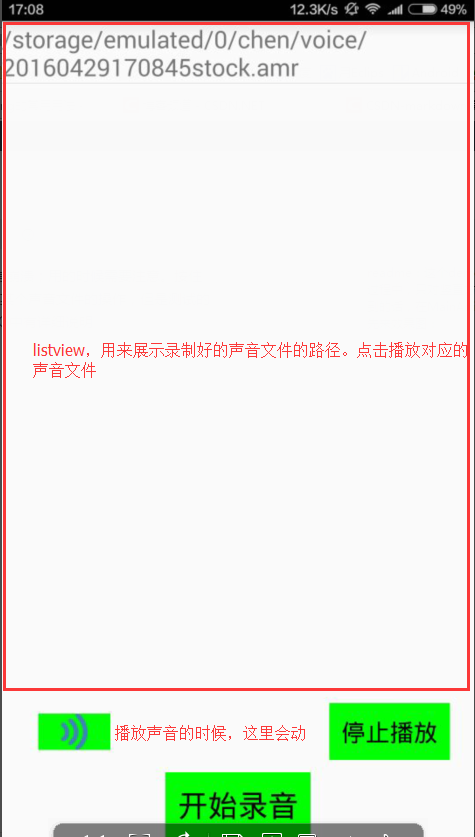 Android 錄音與音頻播放功能完整實現教程
本文記錄了一個錄製聲音文件並播放的完整 Demo 實現過程,供需要的朋友參考。 先說明幾點注意事項:其一,這個 Demo 未對「多次快速點擊同一個音頻文件」做完善處理,偶