

編輯:關於 Android 程式設計
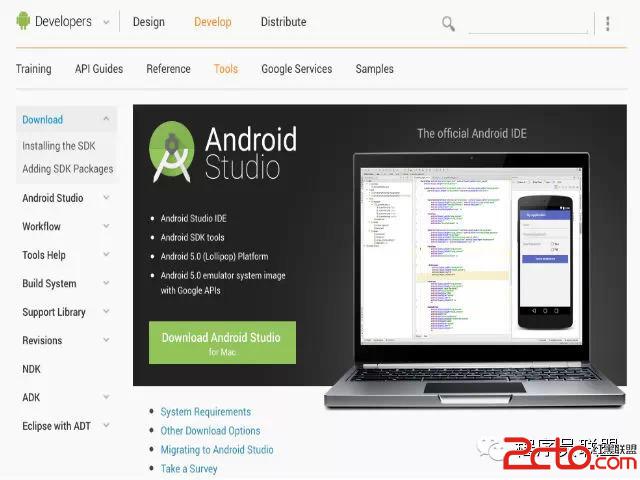
2014 年 12 月 8 日,Google 正式發布 Android Studio 1.0 穩定版。它是一款針對 Android 開發者的整合開發環境,支援 Windows、Mac 與 Linux,並以 IntelliJ IDEA 為基礎打造。
安裝 Android Studio 前,需要先準備 Java 開發環境。Android 開發以 Java 為主要語言,因此必須先安裝 JDK,並設定 JAVA_HOME 與 PATH 等環境變數。
從 Android 開發者網站下載對應平台的安裝檔。以 Mac 為例,下載後雙擊 dmg 檔即可進入安裝流程。
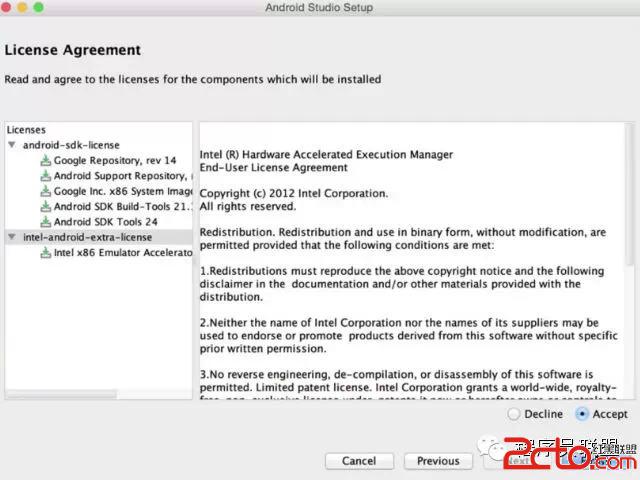
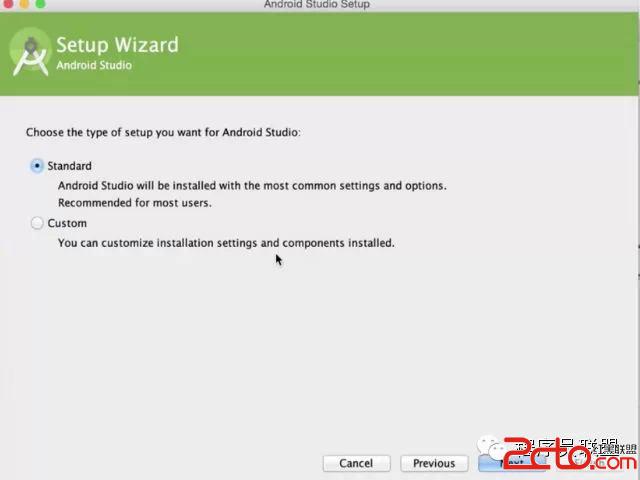
安裝時可選擇 Standard 或 Custom。若尚未安裝 Android SDK,建議選擇 Standard,讓安裝程式自動下載必要元件。

在部分 Mac 環境中,Android Studio 可能找不到 Java 環境。此時可修改 Info.plist,將 JVMVersion 調整為目前使用的 JDK 版本。
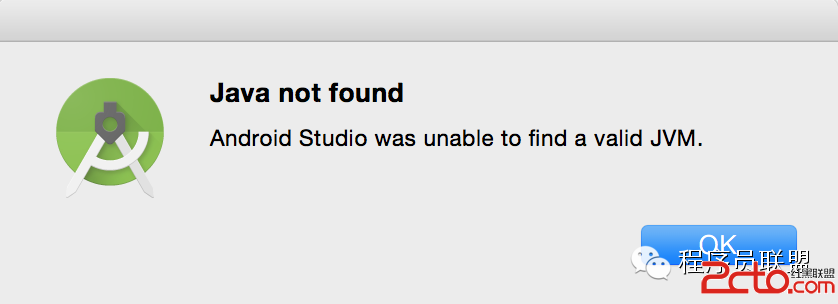
例如,若使用 JDK 1.8,可將 JVMVersion 改為 1.8。更新 Android Studio 後,有時也需要重新調整。
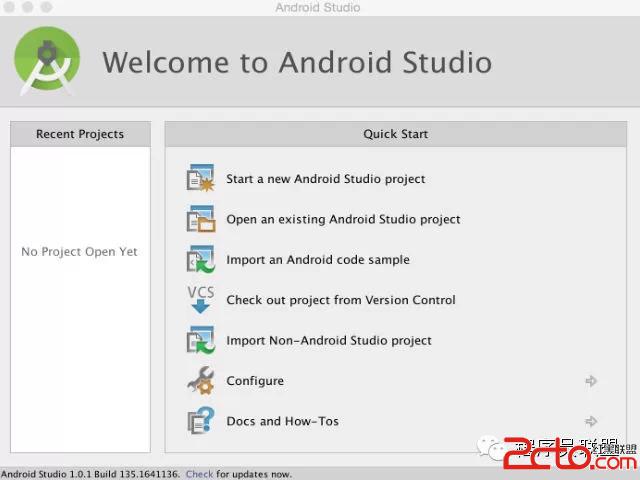
啟動 Android Studio 後,選擇 Start a new Android Studio project,即可建立新專案。
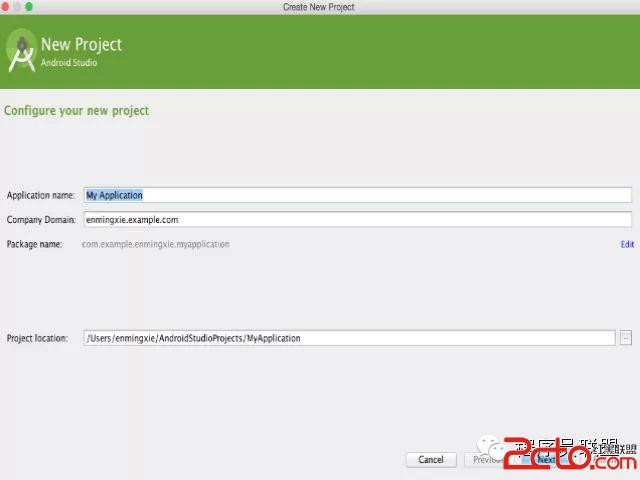
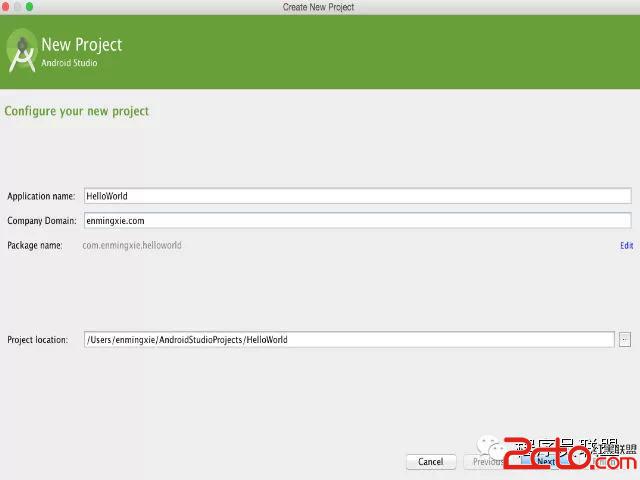
輸入應用程式名稱、公司域名與專案存放位置。公司域名通常會影響最後的套件名稱。
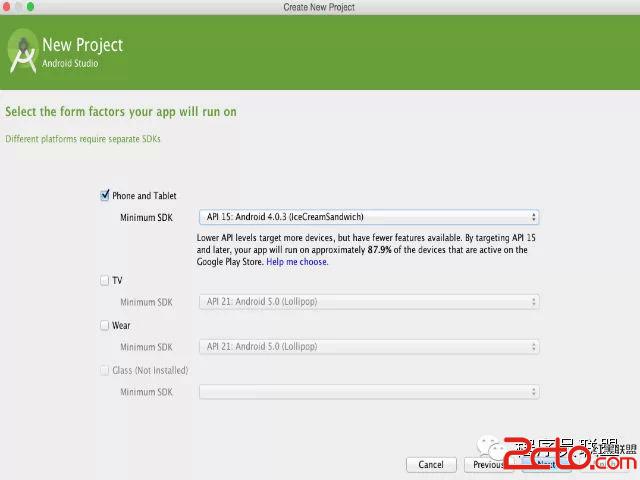
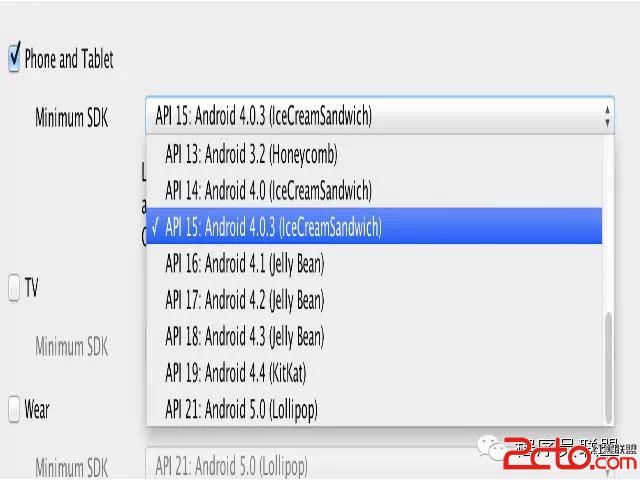
接著選擇要支援的平台類型,例如 Phone and Tablet、TV、Wear 或 Glass,並設定最低 SDK 版本。
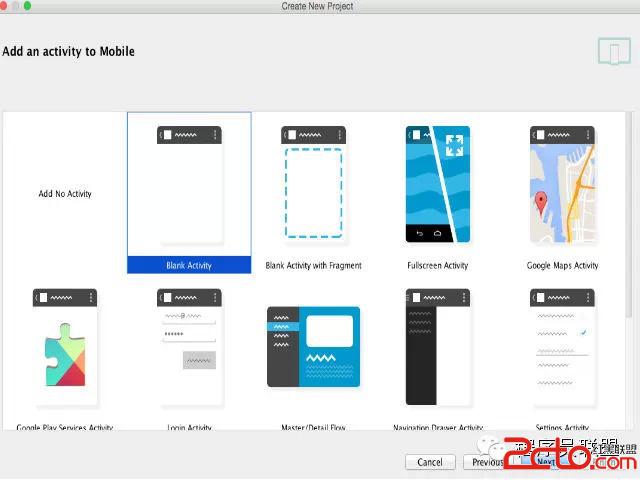
下一步可選擇 Activity 範本。若只是入門練習,選擇 Blank Activity 即可。
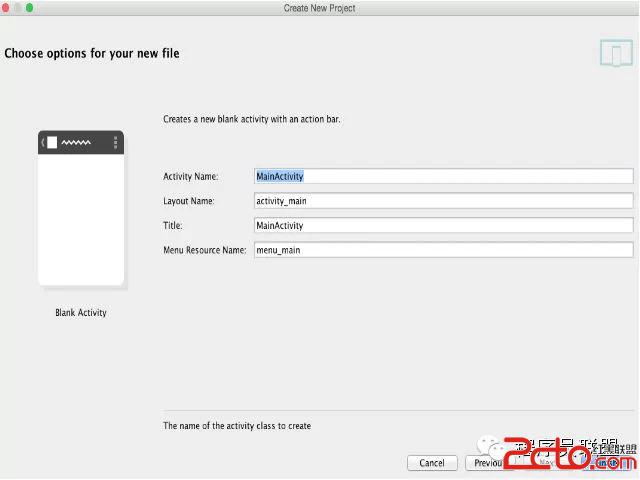
最後設定 Activity 名稱、版面配置名稱、標題與選單資源名稱,按下 Finish 完成建立。
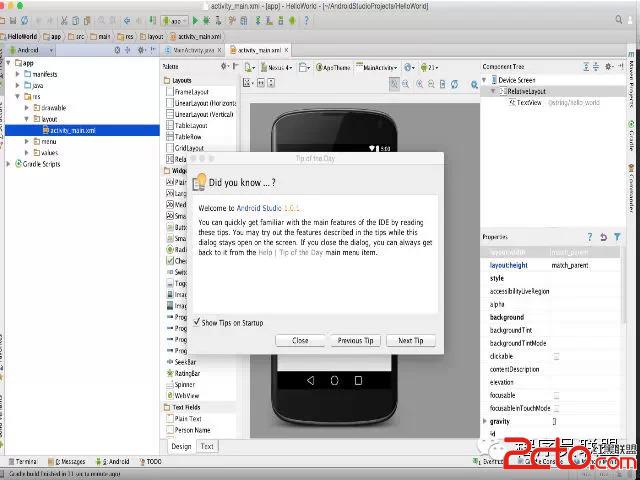
Android Studio 的主視覺與 IntelliJ IDEA 相似。左側為專案結構,中間為程式碼或版面配置編輯區,右側可檢視元件與屬性。
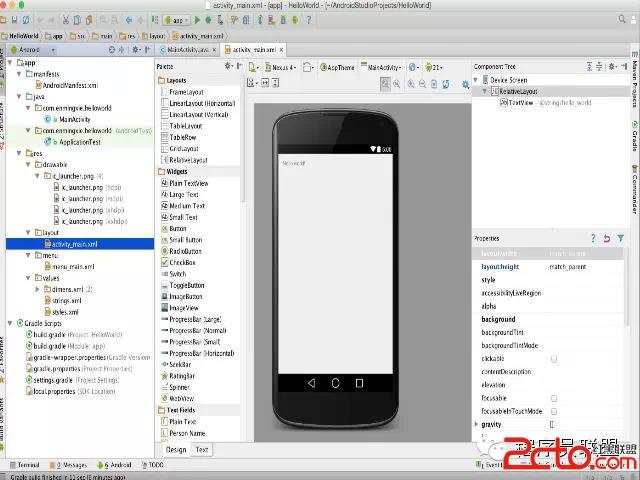
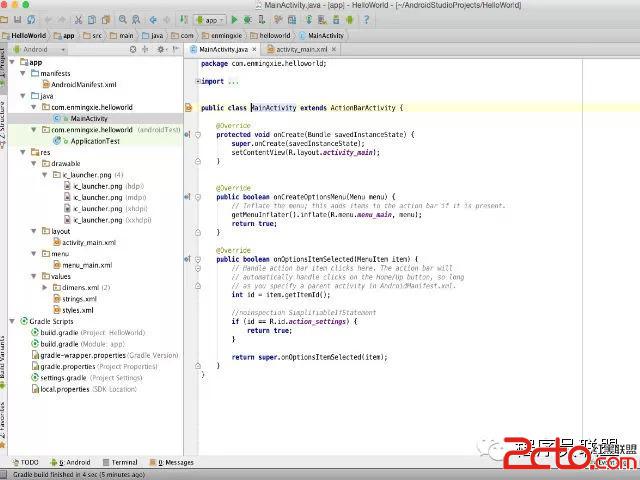
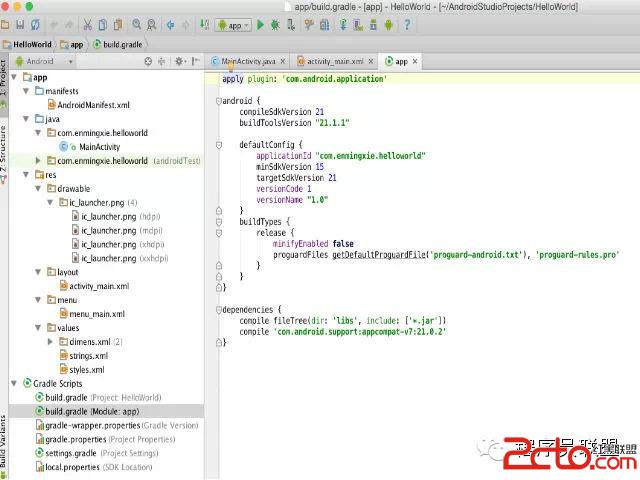
與傳統 Eclipse 專案相比,Android Studio 使用 Gradle 管理建置。SDK 版本、依賴與打包設定多會放在 build.gradle 中。
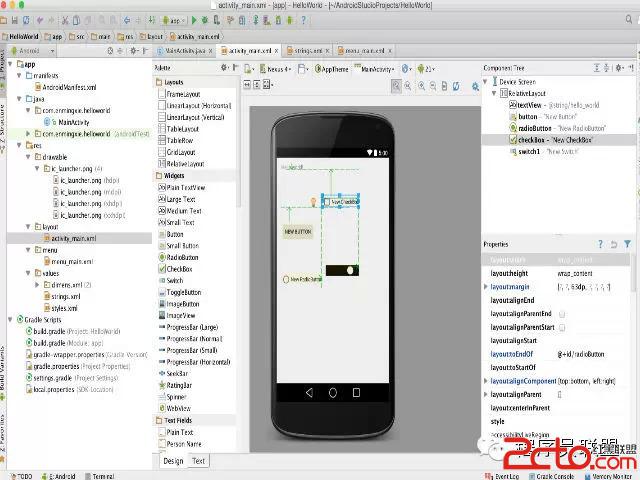
版面配置支援拖拉元件,可快速建立畫面。
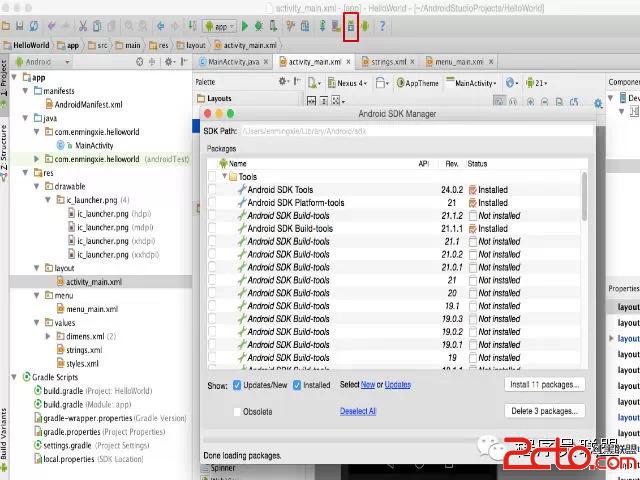
SDK Manager 可下載不同 API 平台、工具與模擬器映像檔。
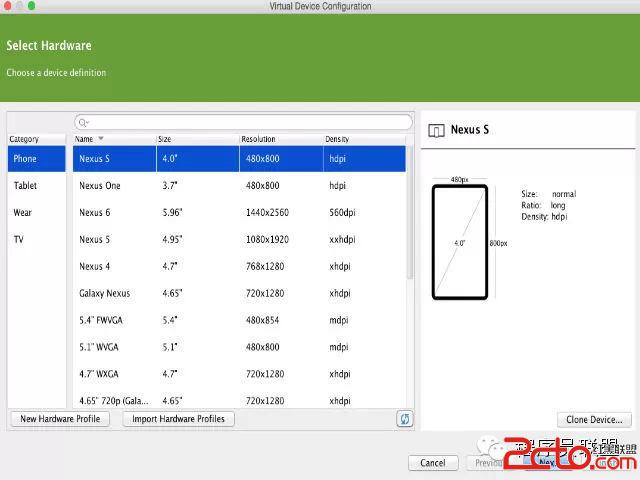
開啟 Android Virtual Device Manager,可新增或刪除模擬器。可依需要選擇不同螢幕尺寸與系統映像檔。
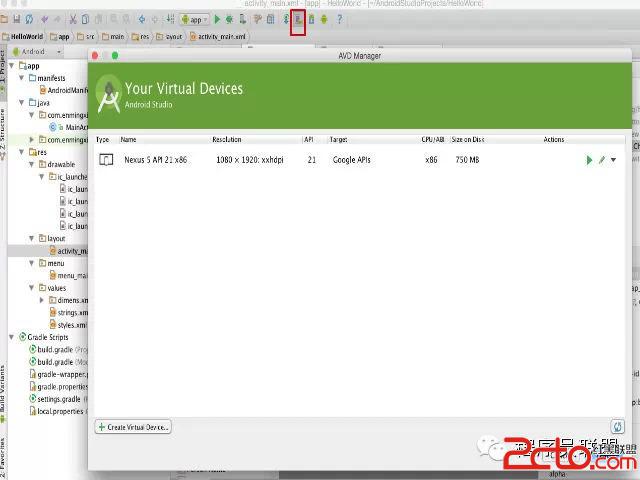
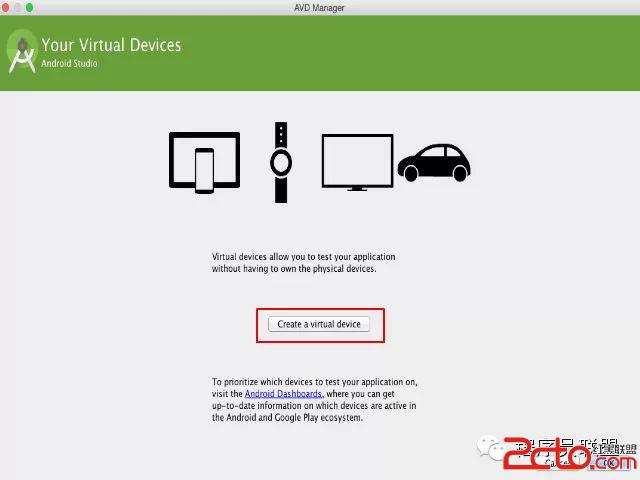
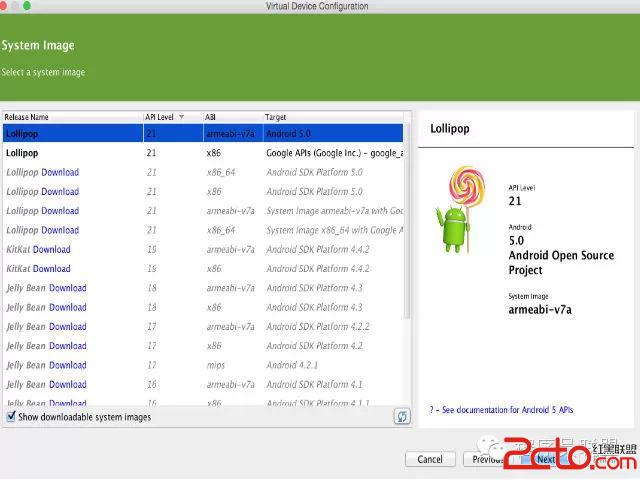
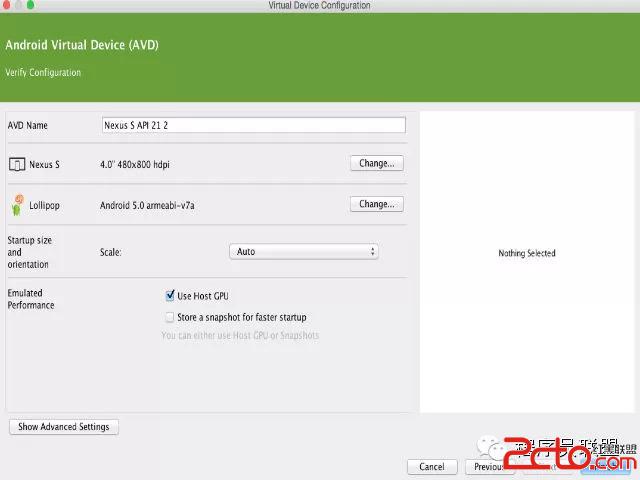
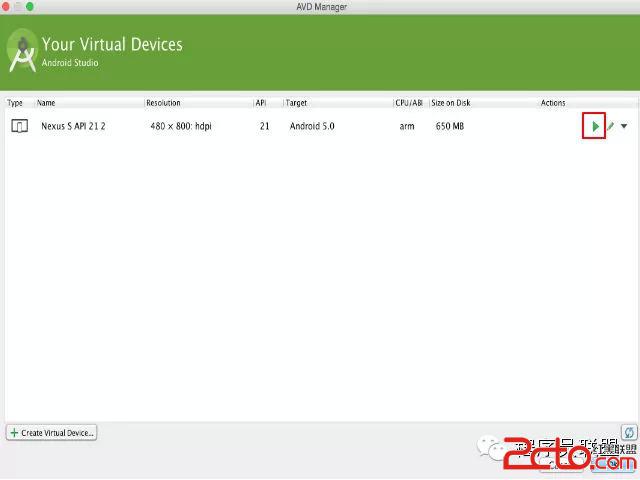
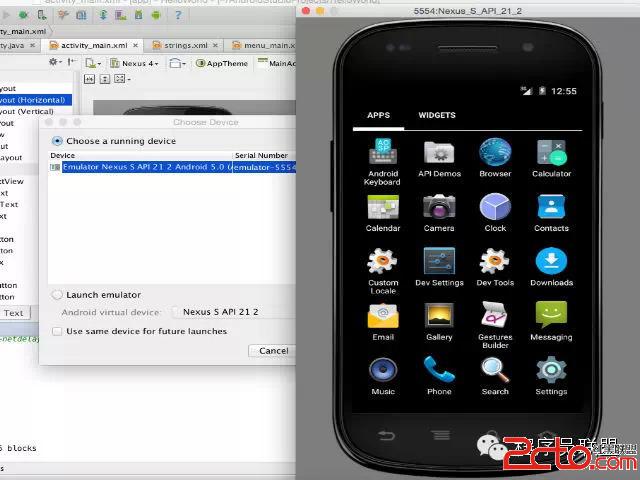
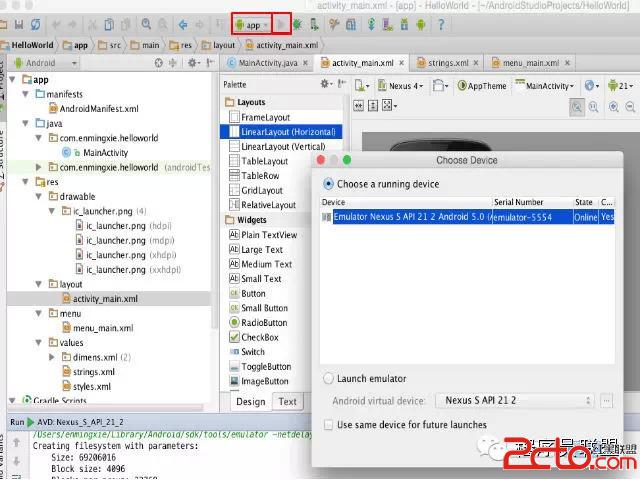
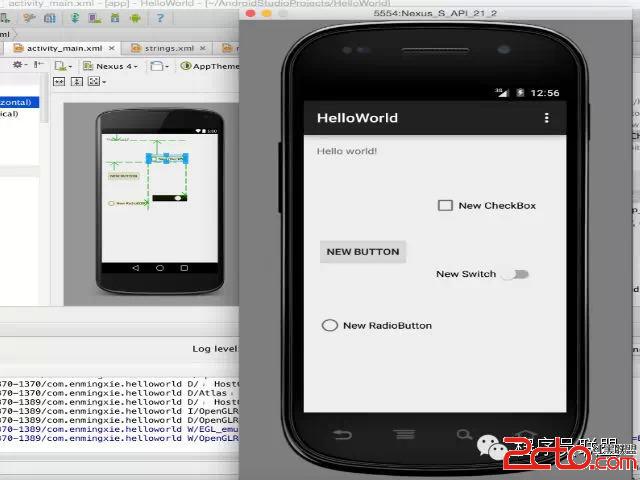
建立完成後,可按綠色執行鈕啟動模擬器,也可在執行 App 時選擇已建立的模擬器。
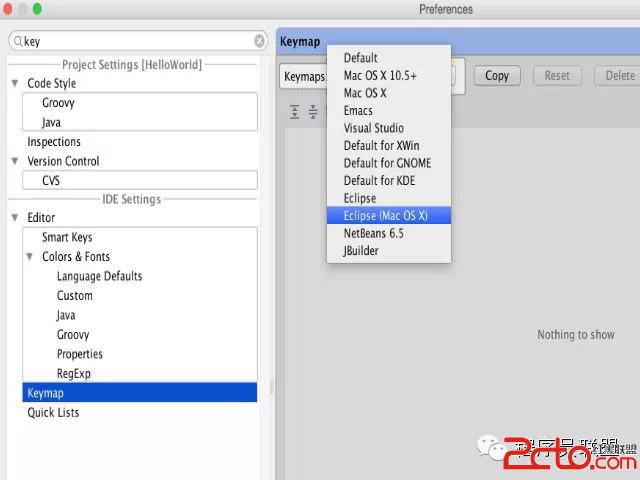
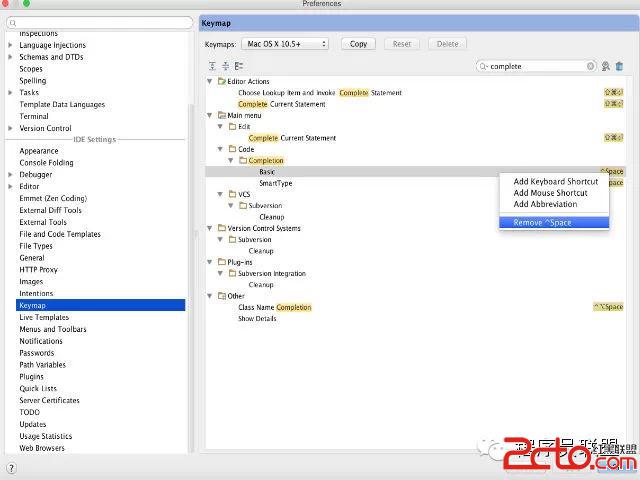
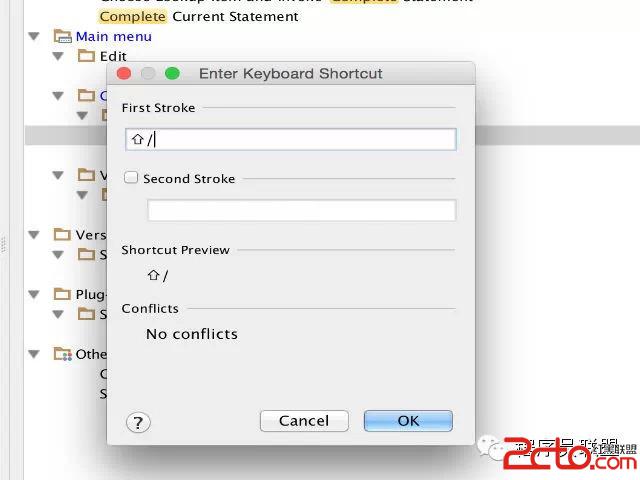
Android Studio 提供智慧型程式碼補全、重構與程式碼分析。若習慣 Eclipse 快捷鍵,可在 Keymap 中切換。
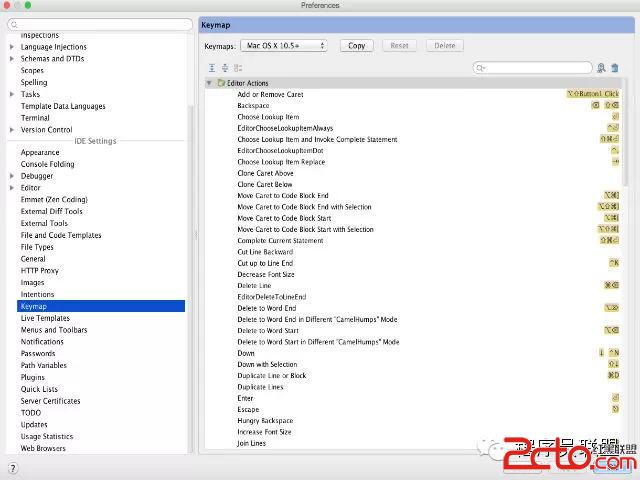
也可針對單一功能自訂快捷鍵,例如程式碼自動完成。
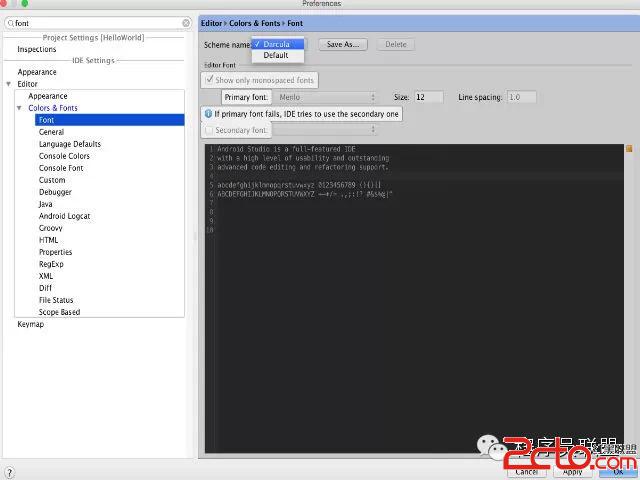
若偏好深色主題,可將外觀改為 Darcula,讓長時間開發更舒適。
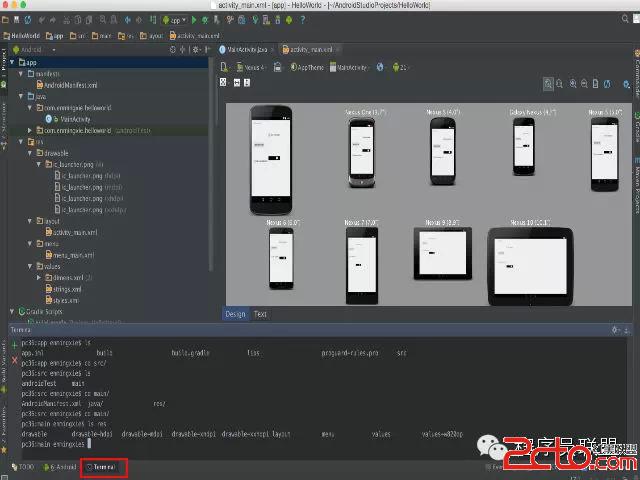
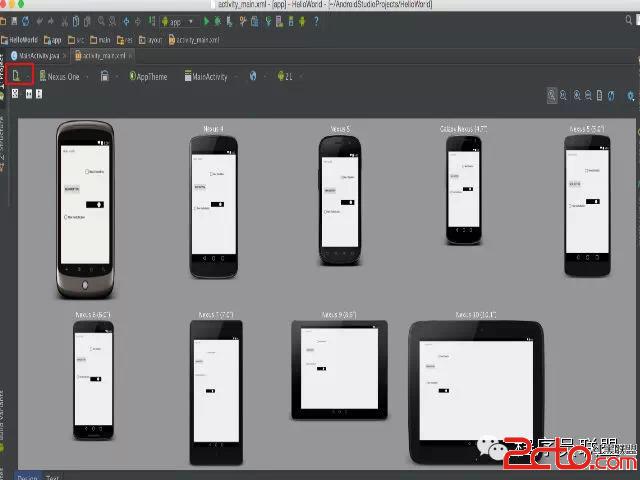
多尺寸預覽功能可同時檢查不同螢幕下的版面配置,減少手動切換的麻煩。
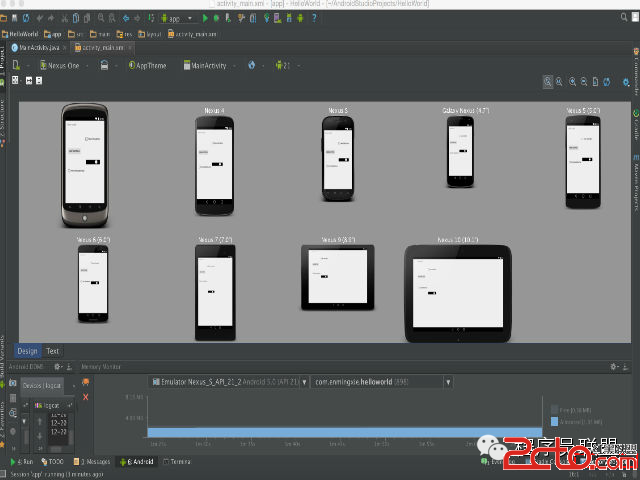
Memory Monitor 可觀察記憶體使用情況,對效能分析與優化很有幫助。
 Android 九宮格手勢密碼完整實現:從自定義 View 到路徑繪製與校驗
手勢密碼(俗稱九宮格解鎖)是不少金融、錢包類 App 的標配功能。它的實現難點不在界面,而在「手指滑過了哪些點、以什麼順序滑過、中間跨過的點要不要一起選中」這幾件事上。本
 Android 自訂 ActionSheet 底部彈出選單實作
先看成品: 實作步驟 一、主畫面配置 只有一顆「退出系統」按鈕,用 RelativeLayout 靠頂對齊即可。 <RelativeLayout xmlns:a
 Android 源碼解析:電源開關機按鍵事件流程
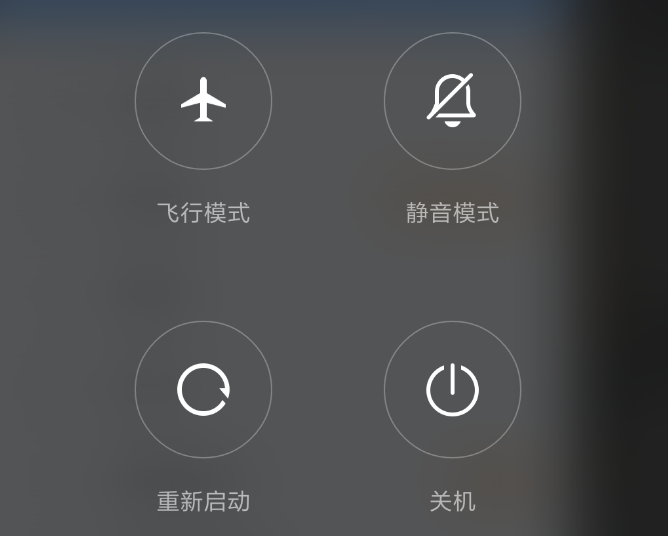
先前我們已經講過系統截屏按鍵與 HOME 按鍵的處理流程,這次要接著說明電源開關機按鍵的事件流程,這也是系統按鍵處理系列的最後一篇。 與截屏、HOME 按鍵類似,電源鍵同
 自定義 LinearLayout 實現左右側滑菜單:完美兼容 ListView、ScrollView、ViewPager 等滑動控件
國際慣例,先看效果: 閱讀本文之前,請先確認自己熟悉 Scroller 的相關知識;如果不熟悉,建議先補上這一課再回來。 一、結構拆解 反覆觀察上面的效果圖,可以得出