

編輯:關於 Android 程式設計
做項目時,經常會遇到需要修改程序包名的情況。本文結合筆者的實際摸索,整理了在 Android Studio 中修改包名的完整步驟,並針對不同的修改場景分別說明。
比如把包名 zzjr.com.third 改成 zzjr.com.they。先看一下工程的目錄結構:
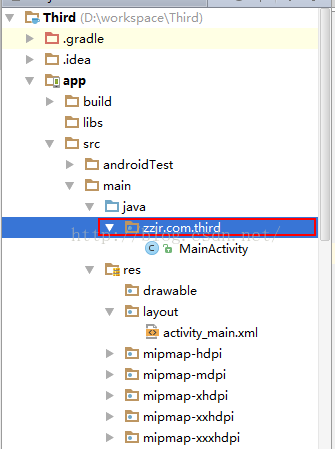
第一步,修改 applicationId。applicationId 是一個 App 的唯一標識,如果其他都改了但 applicationId 沒改,Android 系統會認為這仍是同一個應用,用新包名去安裝時只會把舊 App 覆蓋掉,而不會兩個 App 共存。
把 app 級 build.gradle 裡的 applicationId 改成 zzjr.com.they(見截圖光標處),此時會出現同步提示:
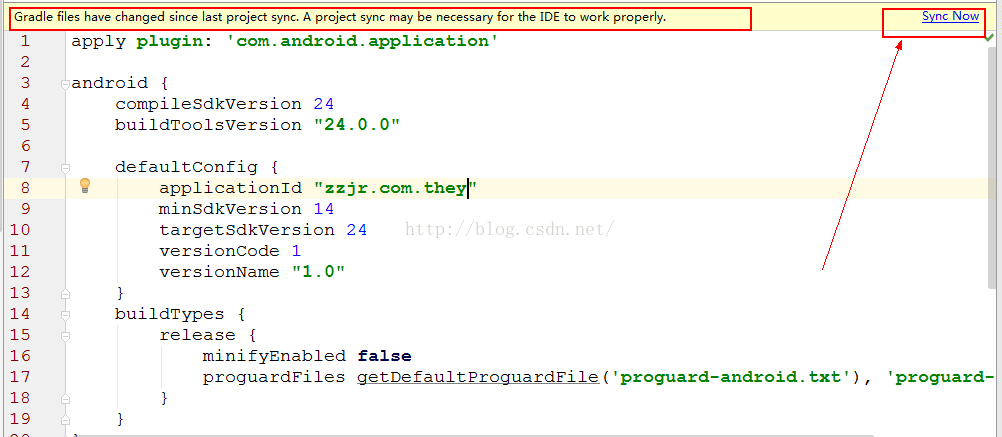
直接點擊 Sync now,等待同步完成並 build 成功,第一步即告完成。
接著修改 AndroidManifest.xml 中的包名:

修改完後,點擊工具欄上的 Sync Project with Gradle Files 圖標,作用是同步工程:

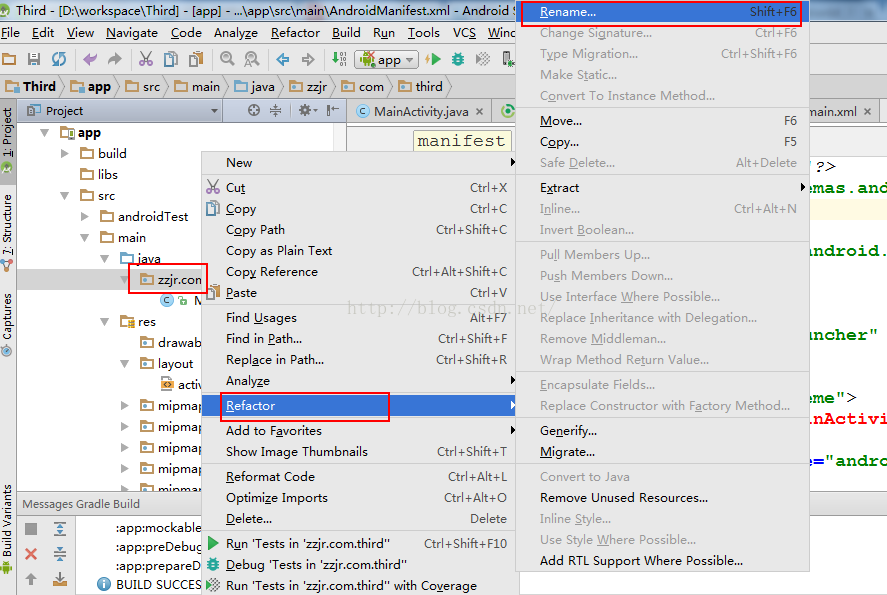
然後在工程的包名上右鍵,選擇 Refactor → Rename(或直接用快捷鍵 Shift + F6):
選擇 Rename package:
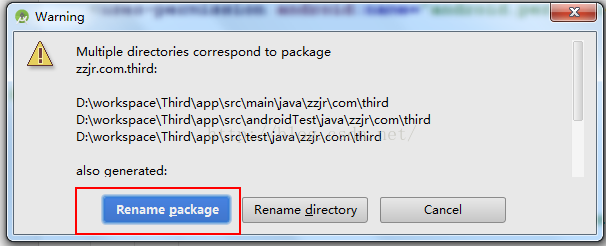
此時 IDE 會自動列出 third 字樣,也就是舊包名的最後一級:
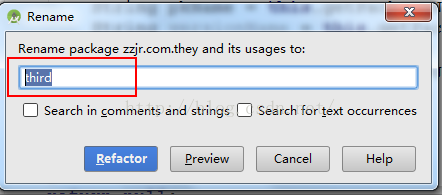
把它改成 they,然後點擊 Refactor。再看一下工程的目錄結構:
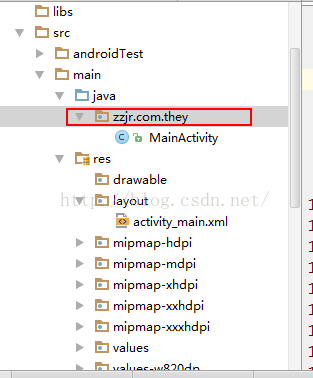
可以看到,這次修改似乎一切正常。
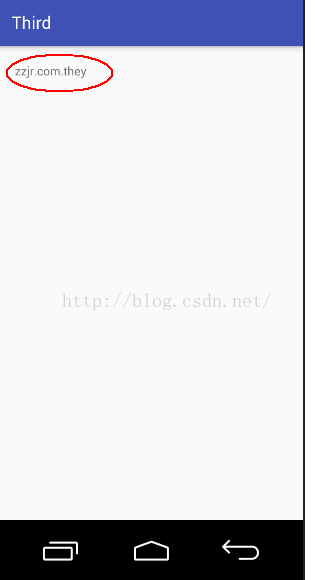
運行一下程序。筆者在 MainActivity.java 裡寫了一個方法獲取包名並用 TextView 顯示出來,代碼很簡單,這裡不再贅述。運行結果:
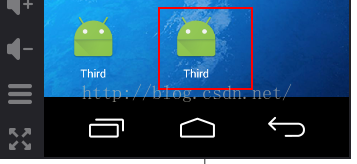
回到模擬器桌面看看,是不是有兩個 App 可以共存了(紅色為新改的包名):
例如把 zzjr.com.they 改成 zzjr.org.they。
此時需要先點擊工程結構旁邊的小齒輪,把紅色部分那串字符前的對勾去掉:
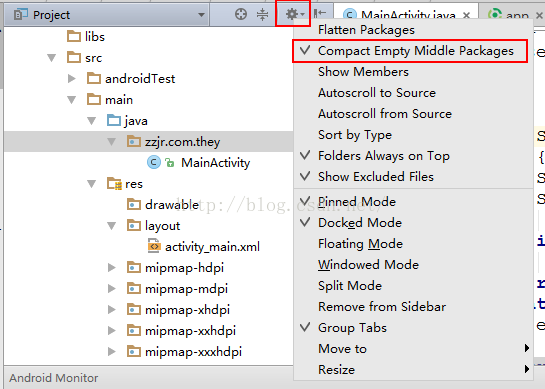
然後留意一下目錄結構的變化:
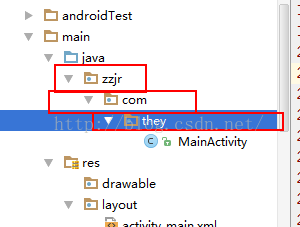
接下來的步驟與情況一相同:先修改 build.gradle 裡的 applicationId 為 zzjr.org.they 並 Sync now,再把 AndroidManifest 裡的 package 改為 zzjr.org.they,然後點擊工具欄的 Sync Project with Gradle Files 圖標同步工程。這部分與情況一完全一致,就不再重複截圖了。
然後選中工程目錄裡的 com,按 Shift + F6 調出修改包名的對話框,選擇 Rename package,把 com 改成 org 後點擊 Refactor 即可。
再看一下修改後的目錄結構:
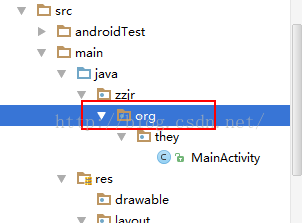
同樣地,運行一下程序:
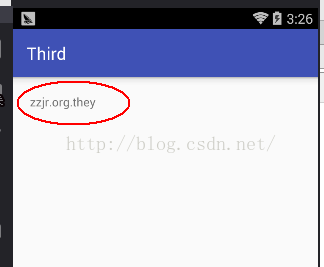
再看同一桌面上的共存情況:
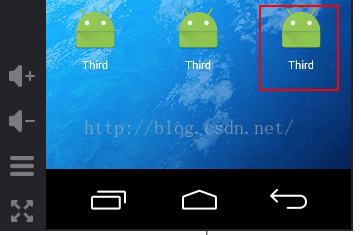
完美!兩個 App 成功共存。
至於更複雜的情況(例如同時改動多級、或涉及自定義命名空間),筆者會在後續有時間時再補充完善。
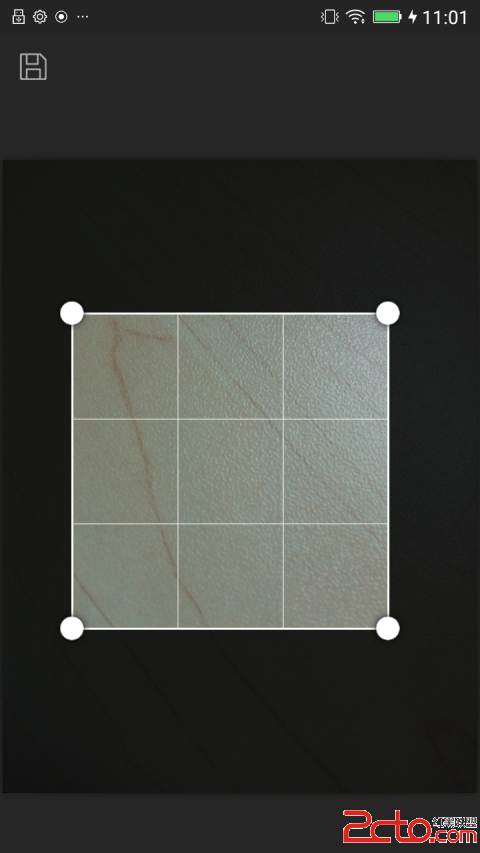 頭像裁剪之爭:系統裁剪還是仿微信自定義裁剪
結論先說:我最後選了仿微信的自定義裁剪。原因請往下看。 頭像裁剪上傳幾乎是每個 App 的標配,但互動形式有兩種流派。 第一種是直接呼叫系統自帶的裁剪功能。老實說我个人
 自定義 View 實作雷達式搜索動畫:擴散圓與旋轉游標
藍牙搜索、附近熱點掃描這類功能,如果只丟一個轉圈圈會顯得很敷衍。做一個有擴散波紋、有中心圖示緩慢旋轉的雷達效果,成本低但質感提升明顯。本文用一個自定義 View 把整個動
 Android 自訂 View 入門整理:從 onMeasure 到自訂屬性
為什麼要自訂 View 開發時難免遇到這種狀況:系統提供的控制項怎麼調都貼不上設計稿的細節。這時候就該自己動手做一個 View 了。 自訂 View 大體分成兩類:一類是
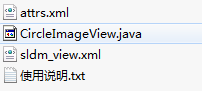 Android 實現圓形 ImageView 的簡單方案
這份資源是從 GitHub 上找來的,具體網址已經記不清了。下面結合我的工程做個簡單說明,方便大家快速接入圓形圖片的顯示效果。 目錄結構 接入步驟 ① 將 attrs