

編輯:關於 Android 程式設計
一句話概括貝塞爾曲線:把任意一條平滑曲線,轉化為精確可控的數學公式。
我們在眾多繪圖工具中常見的鋼筆工具,正是貝塞爾曲線的經典應用。
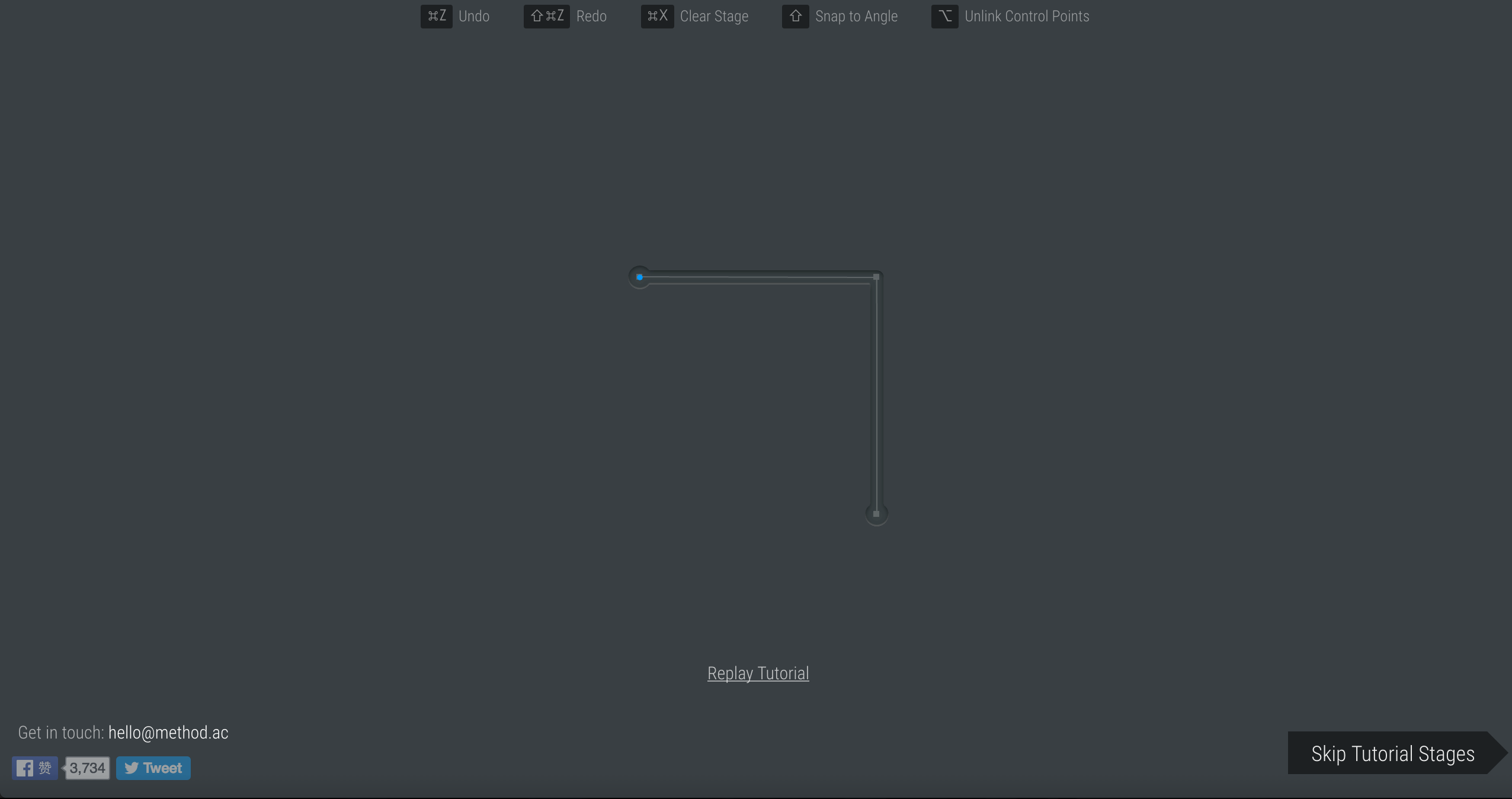
貝塞爾曲線有幾個關鍵名詞:起始點、終止點與控制點。控制點決定曲線的彎曲趨勢,而通過拖動控制點,就能靈活地改變曲線形態。
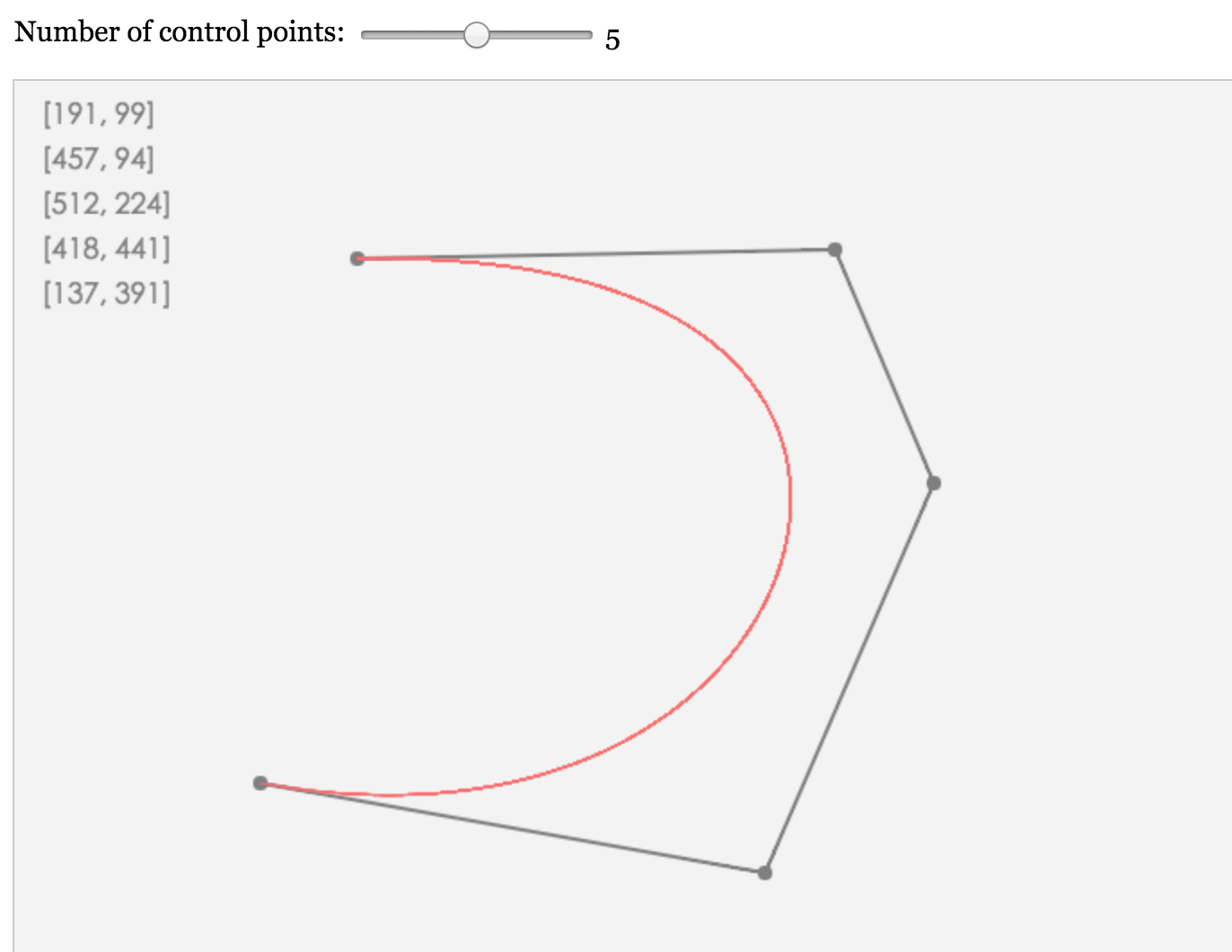
在 Android 開發中,一般只需關注二階與三階貝塞爾曲線,SDK 也只提供了這兩階的 API。對於更高階的曲線,通常可以拆分為多段低階曲線來拼接,也就是所謂的降階操作。下面通過代碼演示二階、三階貝塞爾曲線的繪製與控制。
二階貝塞爾曲線在 Android 中的 API 為 quadTo() 與 rQuadTo(),兩者原理上可互相轉換——前者基於絕對坐標,後者基於相對坐標,下文只以前者講解。
先看最終效果:
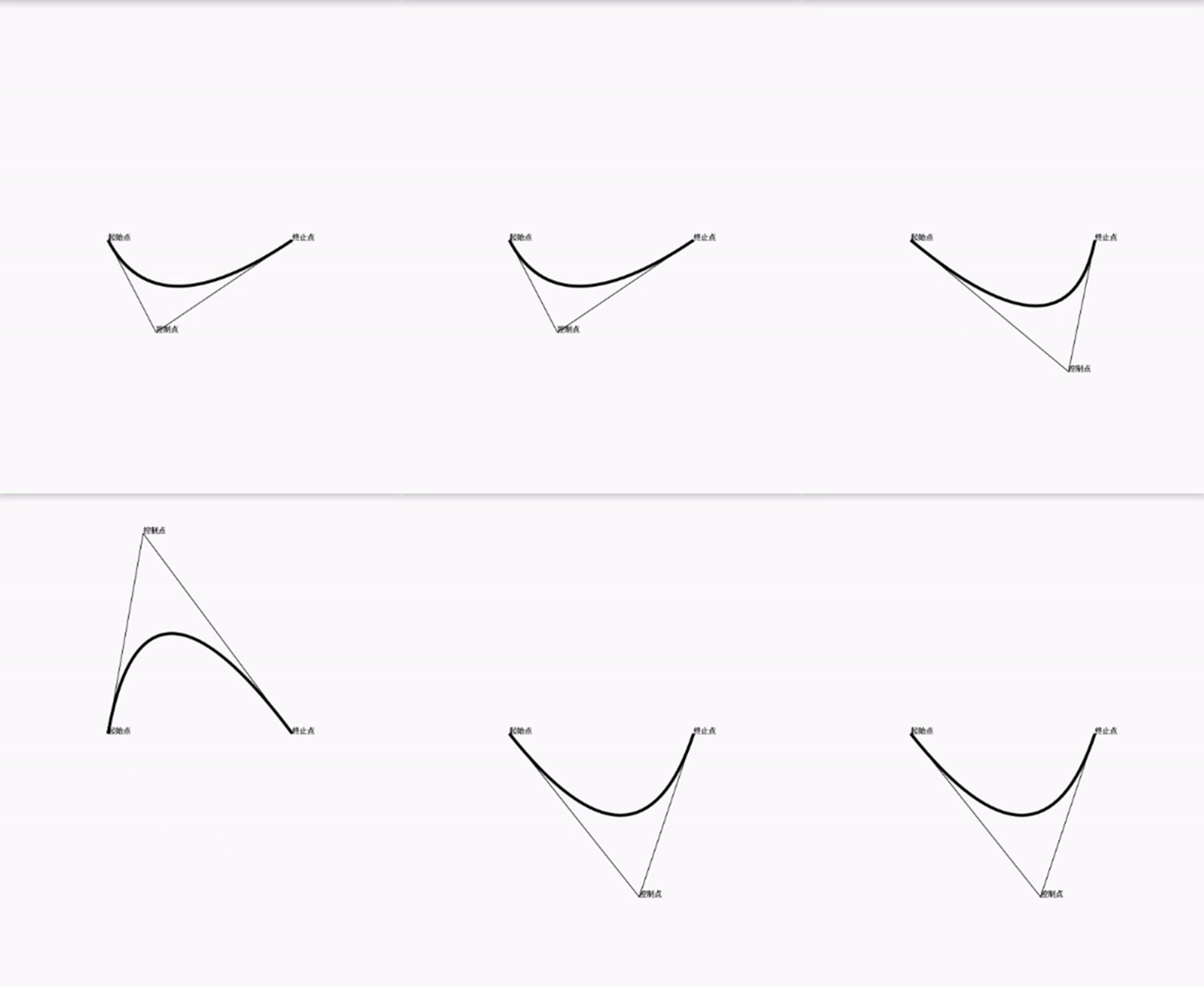
二階貝塞爾曲線有兩個數據點和一個控制點,只需在代碼中畫出這些輔助點與輔助線即可,控制點則可通過 onTouchEvent 實時傳遞。
public class SecondOrderBezier extends View {
    private Paint mPaintBezier;
    private Paint mPaintAuxiliary;
    private Paint mPaintAuxiliaryText;
    private float mAuxiliaryX, mAuxiliaryY;
    private float mStartPointX, mStartPointY;
    private float mEndPointX, mEndPointY;
    private Path mPath = new Path();

    public SecondOrderBezier(Context context, AttributeSet attrs) {
        super(context, attrs);
        mPaintBezier = new Paint(Paint.ANTI_ALIAS_FLAG);
        mPaintBezier.setStyle(Paint.Style.STROKE);
        mPaintBezier.setStrokeWidth(8);
        mPaintAuxiliary = new Paint(Paint.ANTI_ALIAS_FLAG);
        mPaintAuxiliary.setStyle(Paint.Style.STROKE);
        mPaintAuxiliary.setStrokeWidth(2);
        mPaintAuxiliaryText = new Paint(Paint.ANTI_ALIAS_FLAG);
        mPaintAuxiliaryText.setStyle(Paint.Style.STROKE);
        mPaintAuxiliaryText.setTextSize(20);
    }

    @Override
    protected void onSizeChanged(int w, int h, int oldw, int oldh) {
        super.onSizeChanged(w, h, oldw, oldh);
        mStartPointX = w / 4;
        mStartPointY = h / 2 - 200;
        mEndPointX = w / 4 * 3;
        mEndPointY = h / 2 - 200;
    }

    @Override
    protected void onDraw(Canvas canvas) {
        super.onDraw(canvas);
        mPath.reset();
        mPath.moveTo(mStartPointX, mStartPointY);
        // 輔助點
        canvas.drawPoint(mAuxiliaryX, mAuxiliaryY, mPaintAuxiliary);
        canvas.drawText("控制點", mAuxiliaryX, mAuxiliaryY, mPaintAuxiliaryText);
        canvas.drawText("起始點", mStartPointX, mStartPointY, mPaintAuxiliaryText);
        canvas.drawText("終止點", mEndPointX, mEndPointY, mPaintAuxiliaryText);
        // 輔助線
        canvas.drawLine(mStartPointX, mStartPointY, mAuxiliaryX, mAuxiliaryY, mPaintAuxiliary);
        canvas.drawLine(mEndPointX, mEndPointY, mAuxiliaryX, mAuxiliaryY, mPaintAuxiliary);
        // 二階貝塞爾曲線
        mPath.quadTo(mAuxiliaryX, mAuxiliaryY, mEndPointX, mEndPointY);
        canvas.drawPath(mPath, mPaintBezier);
    }

    @Override
    public boolean onTouchEvent(MotionEvent event) {
        if (event.getAction() == MotionEvent.ACTION_MOVE) {
            mAuxiliaryX = event.getX();
            mAuxiliaryY = event.getY();
            invalidate();
        }
        return true;
    }
}
三階貝塞爾曲線的 API 為 cubicTo() 與 rCubicTo(),原理同樣可互相轉換。有了二階的基礎,三階只是多了一個控制點,先看下效果圖:
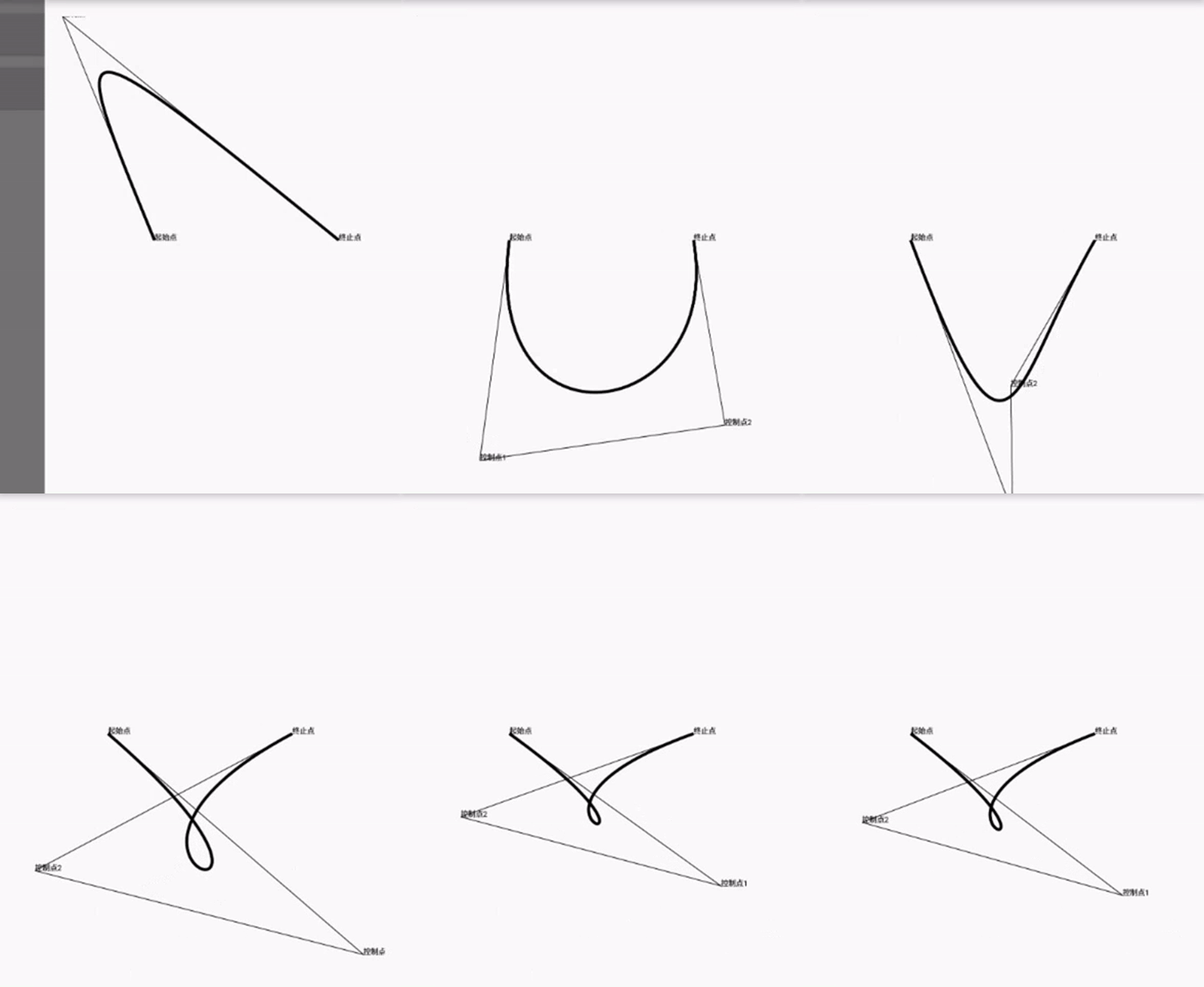
代碼只需在二階基礎上增加輔助點,關鍵部分如下(完整代碼可參考 GitHub):
@Override
protected void onDraw(Canvas canvas) {
    super.onDraw(canvas);
    mPath.reset();
    mPath.moveTo(mStartPointX, mStartPointY);
    // 輔助點
    canvas.drawPoint(mAuxiliaryOneX, mAuxiliaryOneY, mPaintAuxiliary);
    canvas.drawText("控制點1", mAuxiliaryOneX, mAuxiliaryOneY, mPaintAuxiliaryText);
    canvas.drawText("控制點2", mAuxiliaryTwoX, mAuxiliaryTwoY, mPaintAuxiliaryText);
    // 輔助線
    canvas.drawLine(mStartPointX, mStartPointY, mAuxiliaryOneX, mAuxiliaryOneY, mPaintAuxiliary);
    canvas.drawLine(mEndPointX, mEndPointY, mAuxiliaryTwoX, mAuxiliaryTwoY, mPaintAuxiliary);
    canvas.drawLine(mAuxiliaryOneX, mAuxiliaryOneY, mAuxiliaryTwoX, mAuxiliaryTwoY, mPaintAuxiliary);
    // 三階貝塞爾曲線
    mPath.cubicTo(mAuxiliaryOneX, mAuxiliaryOneY, mAuxiliaryTwoX, mAuxiliaryTwoY, mEndPointX, mEndPointY);
    canvas.drawPath(mPath, mPaintBezier);
}
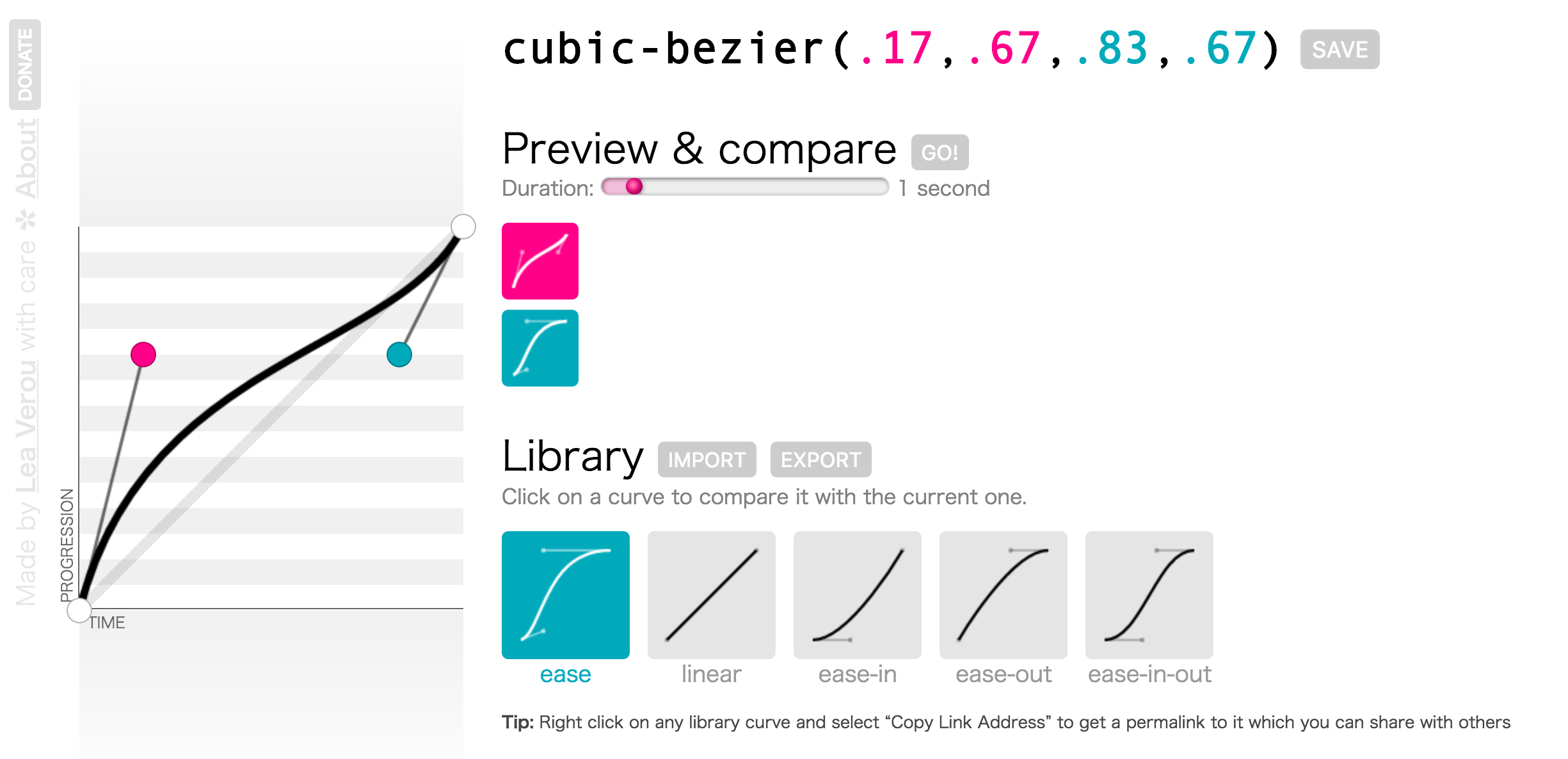
如下圖所示的網頁模擬了三階貝塞爾曲線的繪製,可以通過拖動曲線獲得兩個控制點的坐標,而起始點分別為 (0,0) 與 (1,1)。借助它,能很方便地取到三階貝塞爾曲線的控制點坐標。
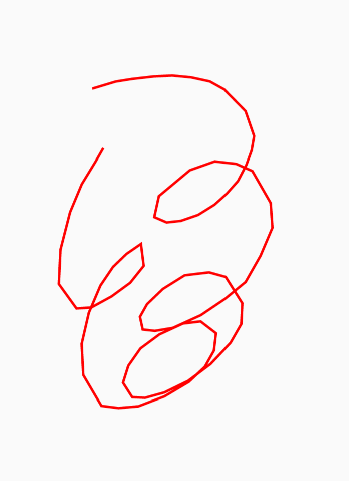
在屏幕上繪製路徑時(例如手寫板),最基礎的做法是用 Path.lineTo 把各觸點依次連接,但這種方式往往會顯得生硬,因為本質上是直線拼接。改用二階貝塞爾曲線連接各觸點,線條就會圓滑許多。
先看一段簡單的繪製路徑代碼:
public class DrawPadBezier extends View {
    private float mX, mY;
    private float offset = ViewConfiguration.get(getContext()).getScaledTouchSlop();
    private Paint mPaint;
    private Path mPath;

    public DrawPadBezier(Context context, AttributeSet attrs) {
        super(context, attrs);
        mPath = new Path();
        mPaint = new Paint(Paint.ANTI_ALIAS_FLAG);
        mPaint.setStyle(Paint.Style.STROKE);
        mPaint.setStrokeWidth(5);
        mPaint.setColor(Color.RED);
    }

    @Override
    public boolean onTouchEvent(MotionEvent event) {
        switch (event.getAction()) {
            case MotionEvent.ACTION_DOWN:
                mPath.reset();
                float x = event.getX();
                float y = event.getY();
                mX = x;
                mY = y;
                mPath.moveTo(x, y);
                break;
            case MotionEvent.ACTION_MOVE:
                float x1 = event.getX();
                float y1 = event.getY();
                float preX = mX;
                float preY = mY;
                if (Math.abs(x1 - preX) >= offset || Math.abs(y1 - preY) >= offset) {
                    // 貝塞爾曲線的控制點取起點和終點的中點
                    float cX = (x1 + preX) / 2;
                    float cY = (y1 + preY) / 2;
                    mPath.quadTo(preX, preY, cX, cY);
                    mX = x1;
                    mY = y1;
                }
        }
        invalidate();
        return true;
    }

    @Override
    protected void onDraw(Canvas canvas) {
        super.onDraw(canvas);
        canvas.drawPath(mPath, mPaint);
    }
}
通過 mPath.lineTo 實現的繪圖效果如下,可以明顯看到拐點處有鋸齒感:
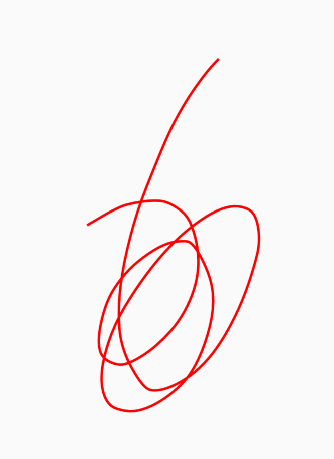
改用貝塞爾曲線連接後(控制點通常取兩個連續點的中點):
mPath.quadTo(preX, preY, cX, cY);
效果如下圖,線條明顯變得圓滑了:
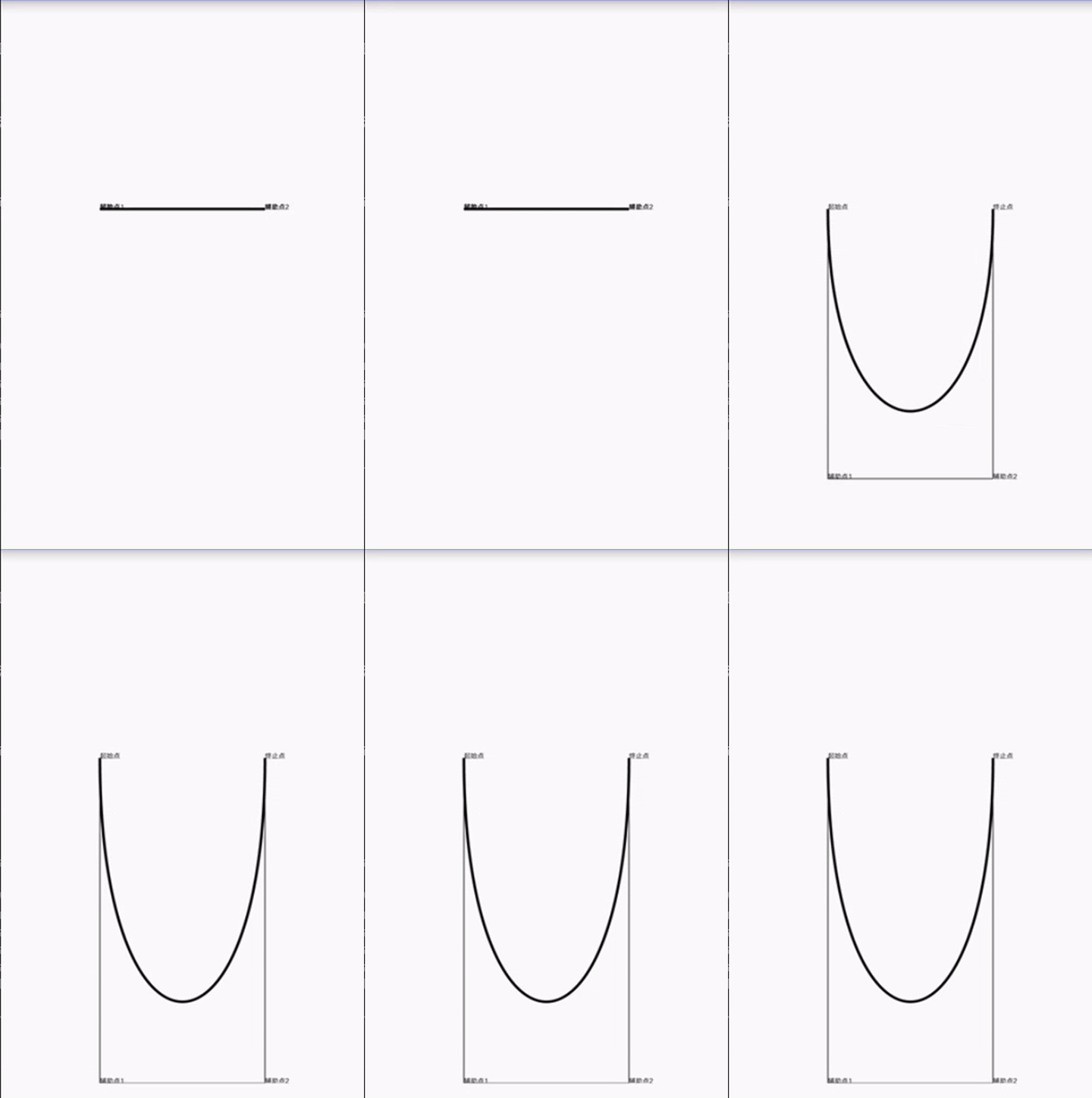
通過控制貝塞爾曲線的控制點,就能實現對一條路徑的變形,進而做出豐富的路徑動畫,例如:
public class PathMorphBezier extends View implements View.OnClickListener {
    private Paint mPaintBezier, mPaintAuxiliary, mPaintAuxiliaryText;
    private float mAuxiliaryOneX, mAuxiliaryOneY, mAuxiliaryTwoX, mAuxiliaryTwoY;
    private float mStartPointX, mStartPointY, mEndPointX, mEndPointY;
    private Path mPath = new Path();
    private ValueAnimator mAnimator;

    public PathMorphBezier(Context context, AttributeSet attrs) {
        super(context, attrs);
        mPaintBezier = new Paint(Paint.ANTI_ALIAS_FLAG);
        mPaintBezier.setStyle(Paint.Style.STROKE);
        mPaintBezier.setStrokeWidth(8);
        mPaintAuxiliary = new Paint(Paint.ANTI_ALIAS_FLAG);
        mPaintAuxiliary.setStyle(Paint.Style.STROKE);
        mPaintAuxiliary.setStrokeWidth(2);
        mPaintAuxiliaryText = new Paint(Paint.ANTI_ALIAS_FLAG);
        mPaintAuxiliaryText.setTextSize(20);
        setOnClickListener(this);
    }

    @Override
    protected void onSizeChanged(int w, int h, int oldw, int oldh) {
        super.onSizeChanged(w, h, oldw, oldh);
        mStartPointX = w / 4;
        mStartPointY = h / 2 - 200;
        mEndPointX = w / 4 * 3;
        mEndPointY = h / 2 - 200;
        mAuxiliaryOneX = mStartPointX;
        mAuxiliaryOneY = mStartPointY;
        mAuxiliaryTwoX = mEndPointX;
        mAuxiliaryTwoY = mEndPointY;
        mAnimator = ValueAnimator.ofFloat(mStartPointY, (float) h);
        mAnimator.setInterpolator(new BounceInterpolator());
        mAnimator.setDuration(1000);
        mAnimator.addUpdateListener(animation -> {
            mAuxiliaryOneY = (float) animation.getAnimatedValue();
            mAuxiliaryTwoY = (float) animation.getAnimatedValue();
            invalidate();
        });
    }

    @Override
    protected void onDraw(Canvas canvas) {
        super.onDraw(canvas);
        mPath.reset();
        mPath.moveTo(mStartPointX, mStartPointY);
        mPath.cubicTo(mAuxiliaryOneX, mAuxiliaryOneY, mAuxiliaryTwoX, mAuxiliaryTwoY, mEndPointX, mEndPointY);
        canvas.drawPath(mPath, mPaintBezier);
    }

    @Override
    public void onClick(View view) {
        mAnimator.start();
    }
}
這裡就是簡單地改變三階貝塞爾曲線的控制點來實現曲線變形。網上一些更複雜的變形動畫(如圓形到心形、圓形到五角星),原理也都是通過改變控制點位置達到圖形變換。
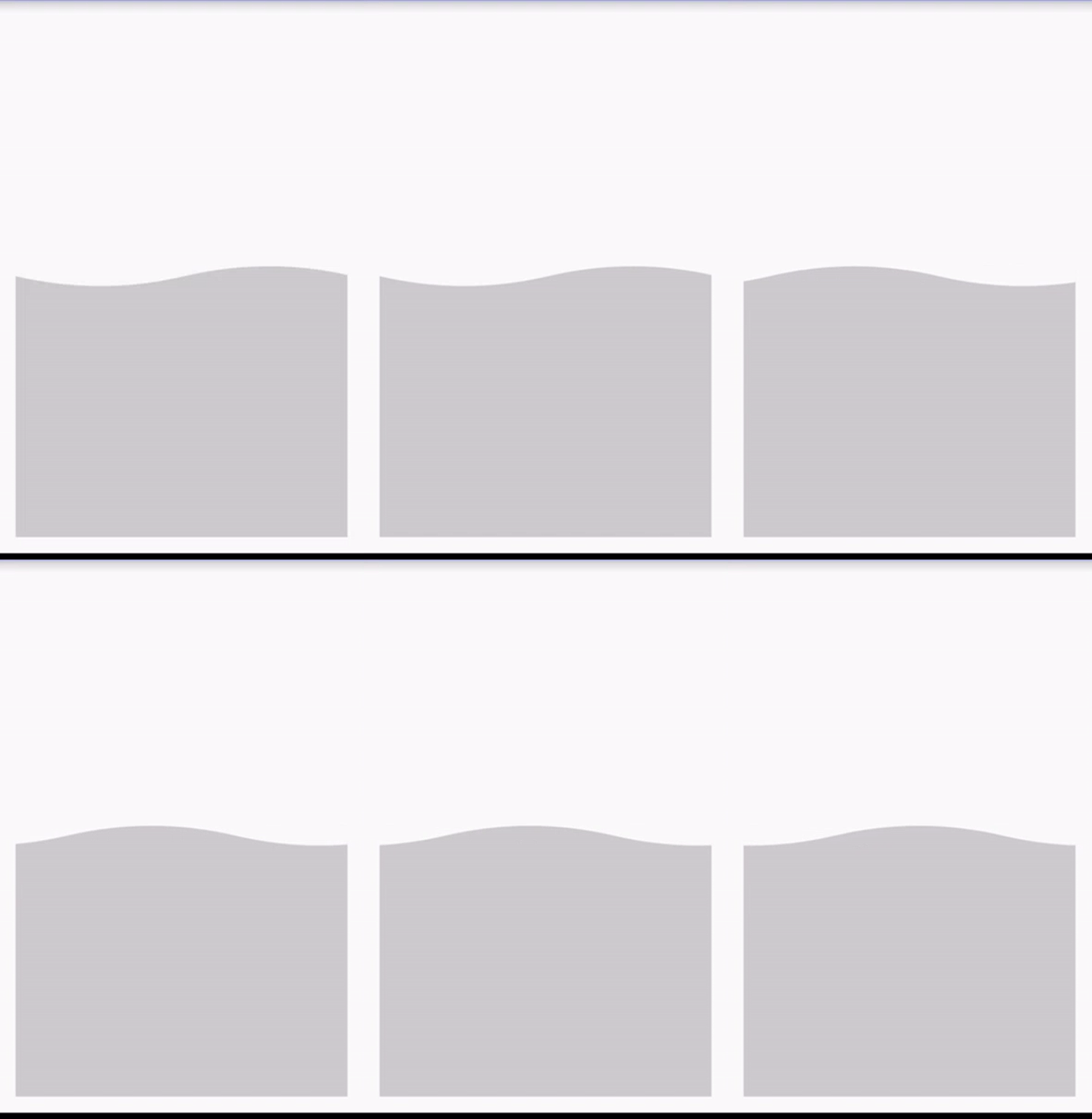
用貝塞爾曲線繪製波浪非常簡單,而讓波浪「動」起來其實並不需要改變控制點,只需做水平位移即可。效果如下圖:
public class WaveBezier extends View implements View.OnClickListener {
    private Paint mPaint;
    private Path mPath;
    private int mWaveLength = 1000;
    private int mOffset;
    private int mScreenHeight, mScreenWidth;
    private int mWaveCount;
    private int mCenterY;

    public WaveBezier(Context context, AttributeSet attrs) {
        super(context, attrs);
        mPath = new Path();
        mPaint = new Paint(Paint.ANTI_ALIAS_FLAG);
        mPaint.setColor(Color.LTGRAY);
        mPaint.setStyle(Paint.Style.FILL_AND_STROKE);
        setOnClickListener(this);
    }

    @Override
    protected void onSizeChanged(int w, int h, int oldw, int oldh) {
        super.onSizeChanged(w, h, oldw, oldh);
        mScreenHeight = h;
        mScreenWidth = w;
        mWaveCount = (int) Math.round(mScreenWidth / mWaveLength + 1.5);
        mCenterY = mScreenHeight / 2;
    }

    @Override
    protected void onDraw(Canvas canvas) {
        super.onDraw(canvas);
        mPath.reset();
        mPath.moveTo(-mWaveLength + mOffset, mCenterY);
        for (int i = 0; i < mWaveCount; i++) {
            mPath.quadTo((-mWaveLength * 3 / 4) + (i * mWaveLength) + mOffset, mCenterY + 60,
                    (-mWaveLength / 2) + (i * mWaveLength) + mOffset, mCenterY);
            mPath.quadTo((-mWaveLength / 4) + (i * mWaveLength) + mOffset, mCenterY - 60,
                    i * mWaveLength + mOffset, mCenterY);
        }
        mPath.lineTo(mScreenWidth, mScreenHeight);
        mPath.lineTo(0, mScreenHeight);
        mPath.close();
        canvas.drawPath(mPath, mPaint);
    }

    @Override
    public void onClick(View view) {
        ValueAnimator animator = ValueAnimator.ofInt(0, mWaveLength);
        animator.setDuration(1000);
        animator.setRepeatCount(ValueAnimator.INFINITE);
        animator.setInterpolator(new LinearInterpolator());
        animator.addUpdateListener(animation -> {
            mOffset = (int) animation.getAnimatedValue();
            postInvalidate();
        });
        animator.start();
    }
}
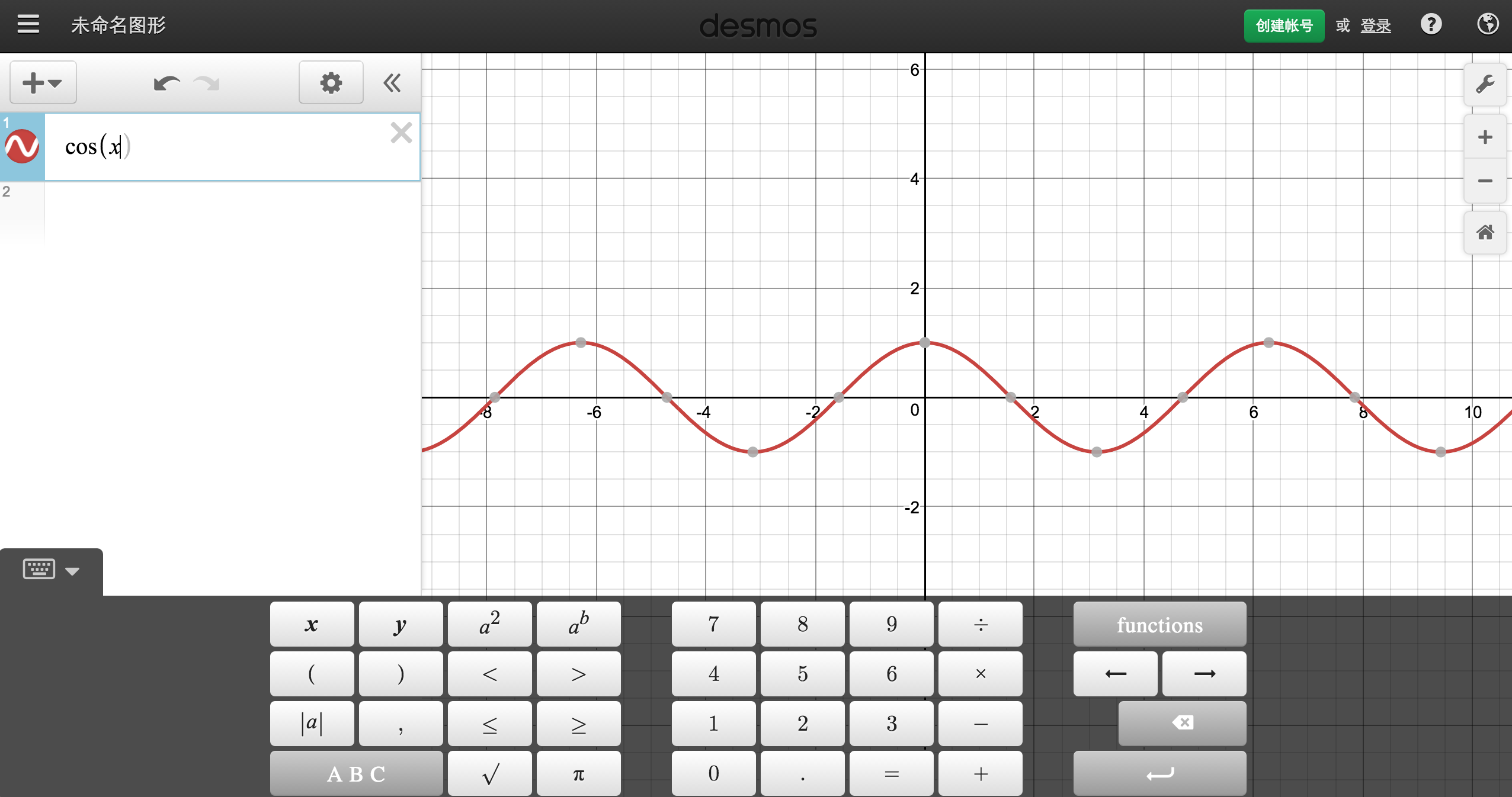
波浪動畫本身並不複雜,但三角函數對部分開發者來說略有門檻,可以借助 https://www.desmos.com/calculator 這個網站來模擬三角函數圖像的繪製。
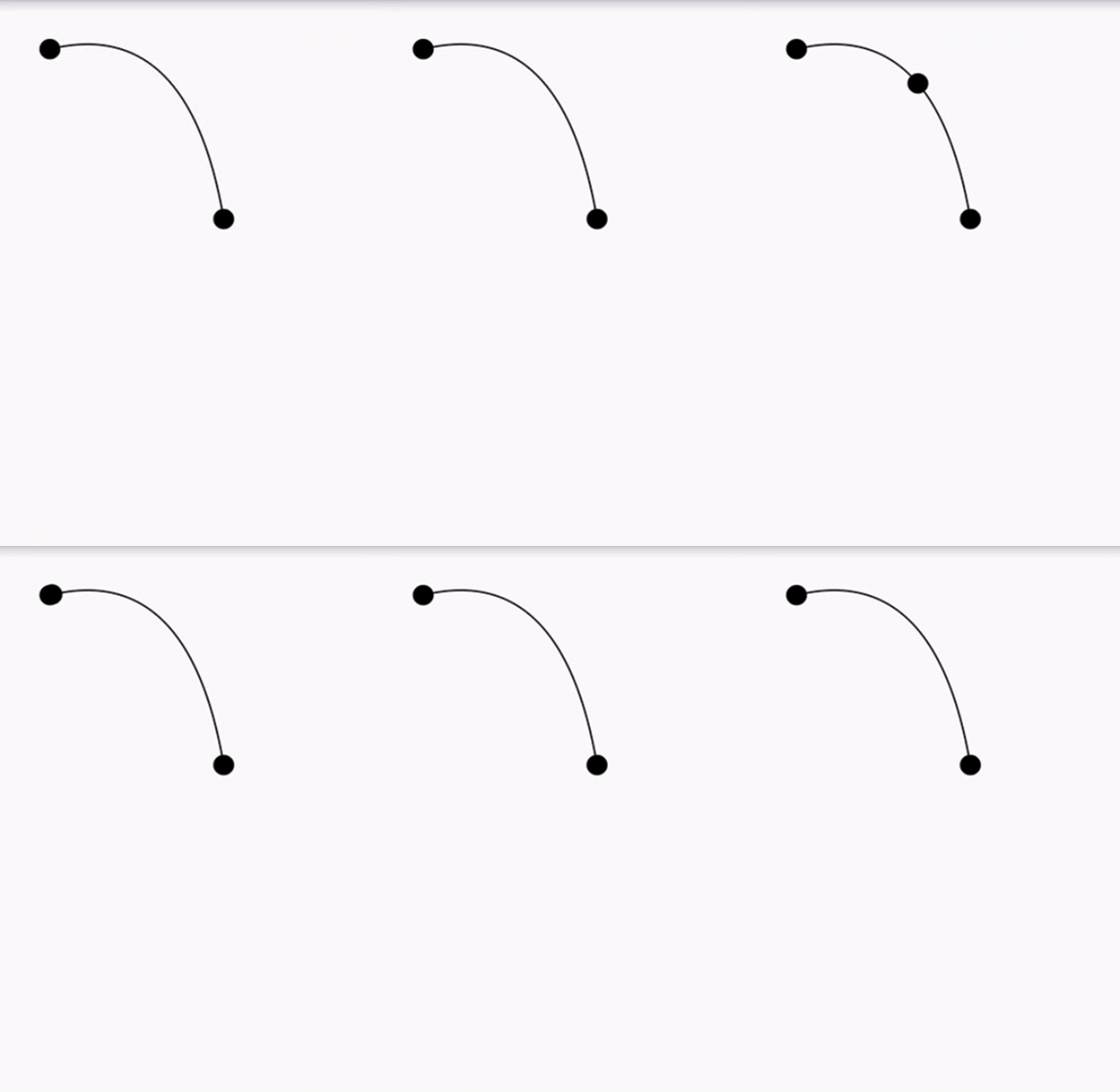
貝塞爾曲線另一個非常常用的功能,就是作為動畫的運動軌跡,讓目標沿著平滑曲線移動,而不是機械的直線。本例效果如下:
public class PathBezier extends View implements View.OnClickListener {
    private Paint mPathPaint, mCirclePaint;
    private int mStartPointX, mStartPointY, mEndPointX, mEndPointY;
    private int mMovePointX, mMovePointY, mControlPointX, mControlPointY;
    private Path mPath;

    public PathBezier(Context context, AttributeSet attrs) {
        super(context, attrs);
        mPathPaint = new Paint(Paint.ANTI_ALIAS_FLAG);
        mPathPaint.setStyle(Paint.Style.STROKE);
        mPathPaint.setStrokeWidth(5);
        mCirclePaint = new Paint(Paint.ANTI_ALIAS_FLAG);
        mStartPointX = 100;
        mStartPointY = 100;
        mEndPointX = 600;
        mEndPointY = 600;
        mMovePointX = mStartPointX;
        mMovePointY = mStartPointY;
        mControlPointX = 500;
        mControlPointY = 0;
        mPath = new Path();
        setOnClickListener(this);
    }

    @Override
    protected void onDraw(Canvas canvas) {
        super.onDraw(canvas);
        mPath.reset();
        canvas.drawCircle(mStartPointX, mStartPointY, 30, mCirclePaint);
        canvas.drawCircle(mEndPointX, mEndPointY, 30, mCirclePaint);
        mPath.moveTo(mStartPointX, mStartPointY);
        mPath.quadTo(mControlPointX, mControlPointY, mEndPointX, mEndPointY);
        canvas.drawPath(mPath, mPathPaint);
        canvas.drawCircle(mMovePointX, mMovePointY, 30, mCirclePaint);
    }

    @Override
    public void onClick(View view) {
        BezierEvaluator evaluator = new BezierEvaluator(new PointF(mControlPointX, mControlPointY));
        ValueAnimator anim = ValueAnimator.ofObject(evaluator,
                new PointF(mStartPointX, mStartPointY), new PointF(mEndPointX, mEndPointY));
        anim.setDuration(600);
        anim.addUpdateListener(animation -> {
            PointF point = (PointF) animation.getAnimatedValue();
            mMovePointX = (int) point.x;
            mMovePointY = (int) point.y;
            invalidate();
        });
        anim.setInterpolator(new AccelerateDecelerateInterpolator());
        anim.start();
    }
}
其中改變運動點坐標的關鍵 evaluator 如下:
public class BezierEvaluator implements TypeEvaluator{ private PointF mControlPoint; public BezierEvaluator(PointF controlPoint) { this.mControlPoint = controlPoint; } @Override public PointF evaluate(float t, PointF startValue, PointF endValue) { return BezierUtil.CalculateBezierPointForQuadratic(t, startValue, mControlPoint, endValue); } }
這裡的 TypeEvaluator 用到了計算貝塞爾曲線上點的算法,後文會繼續講解。
求貝塞爾曲線上任意一點坐標的過程,利用的是 De Casteljau 算法。關於該算法的詳細講解,可參考相關資料。有開發者基於此實現了一個演示多階貝塞爾曲線的 App,其原理就是通過計算並繪製曲線上的點來呈現曲線。
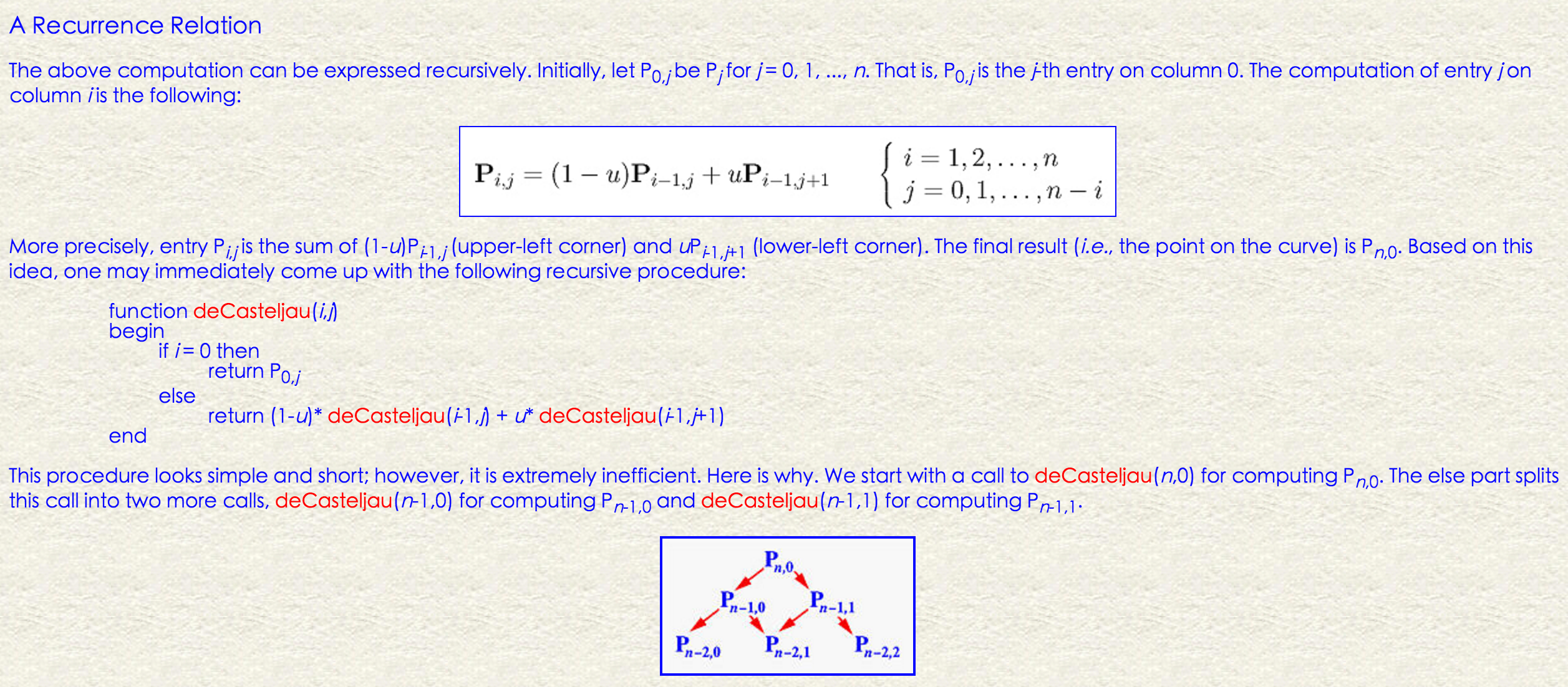
有了公式,代碼實現就水到渠成。先寫出二階與三階的計算方法:
public class BezierUtil {
    /**
     * B(t) = (1 - t)^2 * P0 + 2t * (1 - t) * P1 + t^2 * P2, t ∈ [0,1]
     */
    public static PointF CalculateBezierPointForQuadratic(float t, PointF p0, PointF p1, PointF p2) {
        PointF point = new PointF();
        float temp = 1 - t;
        point.x = temp * temp * p0.x + 2 * t * temp * p1.x + t * t * p2.x;
        point.y = temp * temp * p0.y + 2 * t * temp * p1.y + t * t * p2.y;
        return point;
    }

    /**
     * B(t) = P0*(1-t)^3 + 3*P1*t*(1-t)^2 + 3*P2*t^2*(1-t) + P3*t^3, t ∈ [0,1]
     */
    public static PointF CalculateBezierPointForCubic(float t, PointF p0, PointF p1, PointF p2, PointF p3) {
        PointF point = new PointF();
        float temp = 1 - t;
        point.x = p0.x * temp * temp * temp + 3 * p1.x * t * temp * temp
                + 3 * p2.x * t * t * temp + p3.x * t * t * t;
        point.y = p0.y * temp * temp * temp + 3 * p1.y * t * temp * temp
                + 3 * p2.y * t * t * temp + p3.y * t * t * t;
        return point;
    }
}
我們把計算出的路徑繪製到 View 中,驗證是否正確:
public class CalculateBezierPointView extends View implements View.OnClickListener {
    private Paint mPaint;
    private ValueAnimator mAnimatorQuadratic, mAnimatorCubic;
    private PointF mPointQuadratic, mPointCubic;

    public CalculateBezierPointView(Context context, AttributeSet attrs) {
        super(context, attrs);
        mPaint = new Paint(Paint.ANTI_ALIAS_FLAG);
        mAnimatorQuadratic = ValueAnimator.ofFloat(0, 1);
        mAnimatorQuadratic.addUpdateListener(animation -> {
            PointF point = BezierUtil.CalculateBezierPointForQuadratic(animation.getAnimatedFraction(),
                    new PointF(100, 100), new PointF(500, 100), new PointF(500, 500));
            mPointQuadratic.x = point.x;
            mPointQuadratic.y = point.y;
            invalidate();
        });
        mAnimatorCubic = ValueAnimator.ofFloat(0, 1);
        mAnimatorCubic.addUpdateListener(animation -> {
            PointF point = BezierUtil.CalculateBezierPointForCubic(animation.getAnimatedFraction(),
                    new PointF(100, 600), new PointF(100, 1100), new PointF(500, 1000), new PointF(500, 600));
            mPointCubic.x = point.x;
            mPointCubic.y = point.y;
            invalidate();
        });
        mPointQuadratic = new PointF(100, 100);
        mPointCubic = new PointF(100, 600);
        setOnClickListener(this);
    }

    @Override
    protected void onDraw(Canvas canvas) {
        super.onDraw(canvas);
        canvas.drawCircle(mPointQuadratic.x, mPointQuadratic.y, 10, mPaint);
        canvas.drawCircle(mPointCubic.x, mPointCubic.y, 10, mPaint);
    }

    @Override
    public void onClick(View view) {
        AnimatorSet set = new AnimatorSet();
        set.playTogether(mAnimatorQuadratic, mAnimatorCubic);
        set.setDuration(2000);
        set.start();
    }
}
這次我們沒有使用 API 提供的繪製方法,而是基於時間 t 與起始點,逐點計算出一整條貝塞爾曲線。可以發現,通過算法計算出的點,與 API 繪製出的點完全吻合。
貝塞爾曲線有一個非常經典的動畫效果——MetaBall 算法。相信很多開發者都見過類似動畫,比如 QQ 的小紅點消除、UC 瀏覽器的下拉刷新 loading 等。要做好這個動畫,關鍵就在於用貝塞爾曲線來擬合兩個圖形。效果如下圖:
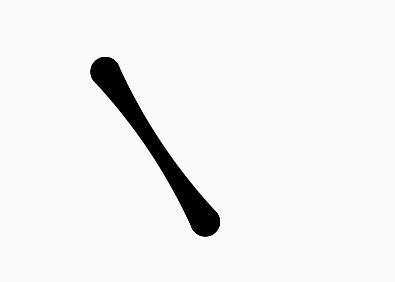
擬合的原理,本質上是用貝塞爾曲線連接兩圓上的四個點。當我們調整畫筆填充方式並畫出輔助線後,就能看清具體的擬合方式:
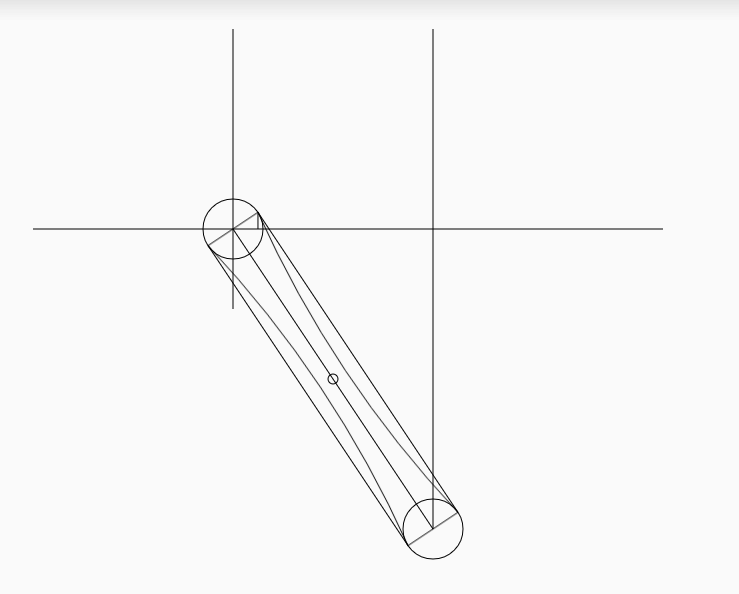
可以看到,控制點為兩圓圓心連線的中點,連接線構成一個矩形。當圓比較小時,這種矩形擬合幾乎沒有問題;但把圓放大後再來看:
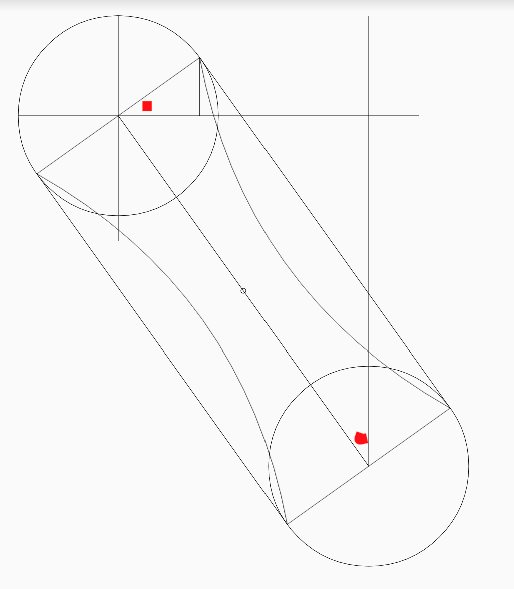
圓半徑增大後,可以明顯發現擬合的連接點與圓之間出現了相交區域,效果就變差了。把畫筆模式調回來看:
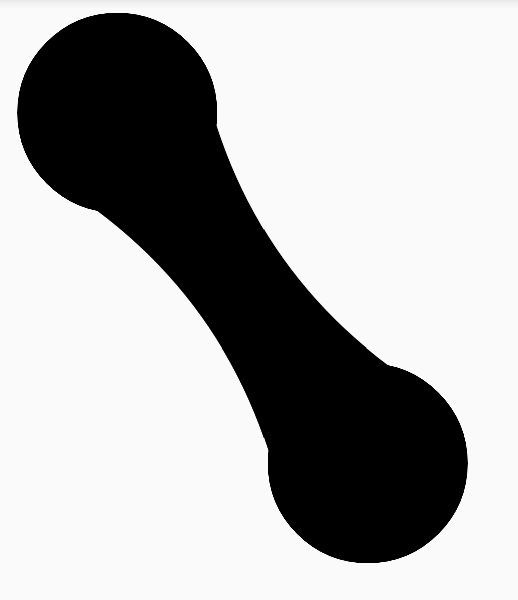
所以,簡單的矩形擬合在圓半徑較小時可行,但半徑變大後就需要更嚴格的擬合方式。
先來講解如何計算矩形擬合的關鍵點。從前面的線圖可以看出,標紅的兩個角相等,而這個角可由兩圓圓心坐標算出;有了角度,就能用 R×cos 與 R×sin 算出矩形的一個頂點,其餘頂點同理可求。關鍵代碼如下:
private void metaBallVersion1(Canvas canvas) {
    float x = mCircleTwoX, y = mCircleTwoY;
    float startX = mCircleOneX, startY = mCircleOneY;
    float dx = x - startX, dy = y - startY;
    double a = Math.atan(dx / dy);
    float offsetX = (float) (mCircleOneRadius * Math.cos(a));
    float offsetY = (float) (mCircleOneRadius * Math.sin(a));
    float x1 = startX + offsetX, y1 = startY - offsetY;
    float x2 = x + offsetX, y2 = y - offsetY;
    float x3 = x - offsetX, y3 = y + offsetY;
    float x4 = startX - offsetX, y4 = startY + offsetY;
    float controlX = (startX + x) / 2;
    float controlY = (startY + y) / 2;
    mPath.reset();
    mPath.moveTo(x1, y1);
    mPath.quadTo(controlX, controlY, x2, y2);
    mPath.lineTo(x3, y3);
    mPath.quadTo(controlX, controlY, x4, y4);
    mPath.lineTo(x1, y1);
    canvas.drawPath(mPath, mPaint);
}
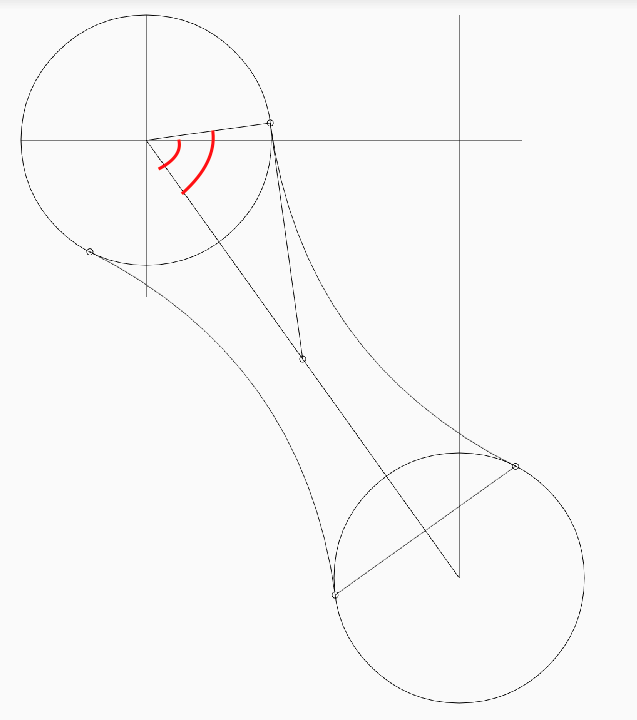
如前所述,矩形擬合在半徑較小時可以完美擬合,但半徑變大後會出現曲線與圓相交的問題。那怎樣才能完美擬合呢?關鍵在於:貝塞爾曲線與圓的連接點,到控制點的連線必須是圓的切線。這樣無論圓半徑如何變化,曲線都能與圓完美擬合。效果如下圖:
把畫筆模式調回來看填充效果:
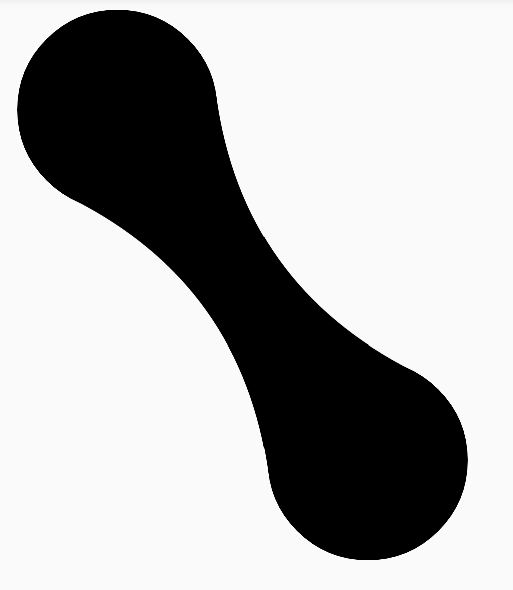
這樣的擬合就非常完美了。如何計算這些關鍵點呢?在前面的線圖中標出了兩個角,兩角分別可求、相減,就能得到切點與圓心的夾角,再用 R×cos 與 R×sin 即可求出切點坐標。其中,小角可由兩圓圓心坐標求出;大角則可通過直角三角形(圓心、切點、控制點)求出,即控制點到圓心的距離與半徑之比。關鍵代碼如下:
private void metaBallVersion2(Canvas canvas) {
    float x = mCircleTwoX, y = mCircleTwoY;
    float startX = mCircleOneX, startY = mCircleOneY;
    float controlX = (startX + x) / 2;
    float controlY = (startY + y) / 2;
    float distance = (float) Math.sqrt((controlX - startX) * (controlX - startX)
            + (controlY - startY) * (controlY - startY));
    double a = Math.acos(mRadiusNormal / distance);
    double b = Math.acos((controlX - startX) / distance);
    float offsetX1 = (float) (mRadiusNormal * Math.cos(a - b));
    float offsetY1 = (float) (mRadiusNormal * Math.sin(a - b));
    float tanX1 = startX + offsetX1, tanY1 = startY - offsetY1;
    double c = Math.acos((controlY - startY) / distance);
    float offsetX2 = (float) (mRadiusNormal * Math.sin(a - c));
    float offsetY2 = (float) (mRadiusNormal * Math.cos(a - c));
    float tanX2 = startX - offsetX2, tanY2 = startY + offsetY2;
    double d = Math.acos((y - controlY) / distance);
    float offsetX3 = (float) (mRadiusNormal * Math.sin(a - d));
    float offsetY3 = (float) (mRadiusNormal * Math.cos(a - d));
    float tanX3 = x + offsetX3, tanY3 = y - offsetY3;
    double e = Math.acos((x - controlX) / distance);
    float offsetX4 = (float) (mRadiusNormal * Math.cos(a - e));
    float offsetY4 = (float) (mRadiusNormal * Math.sin(a - e));
    float tanX4 = x - offsetX4, tanY4 = y + offsetY4;
    mPath.reset();
    mPath.moveTo(tanX1, tanY1);
    mPath.quadTo(controlX, controlY, tanX3, tanY3);
    mPath.lineTo(tanX4, tanY4);
    mPath.quadTo(controlX, controlY, tanX2, tanY2);
    canvas.drawPath(mPath, mPaint);
}
用貝塞爾曲線做動畫,往往需要用到圓的特效,而用二階、三階貝塞爾曲線擬合圓並不容易,這裡直接給出結論(相關算法可參考公開資料)。
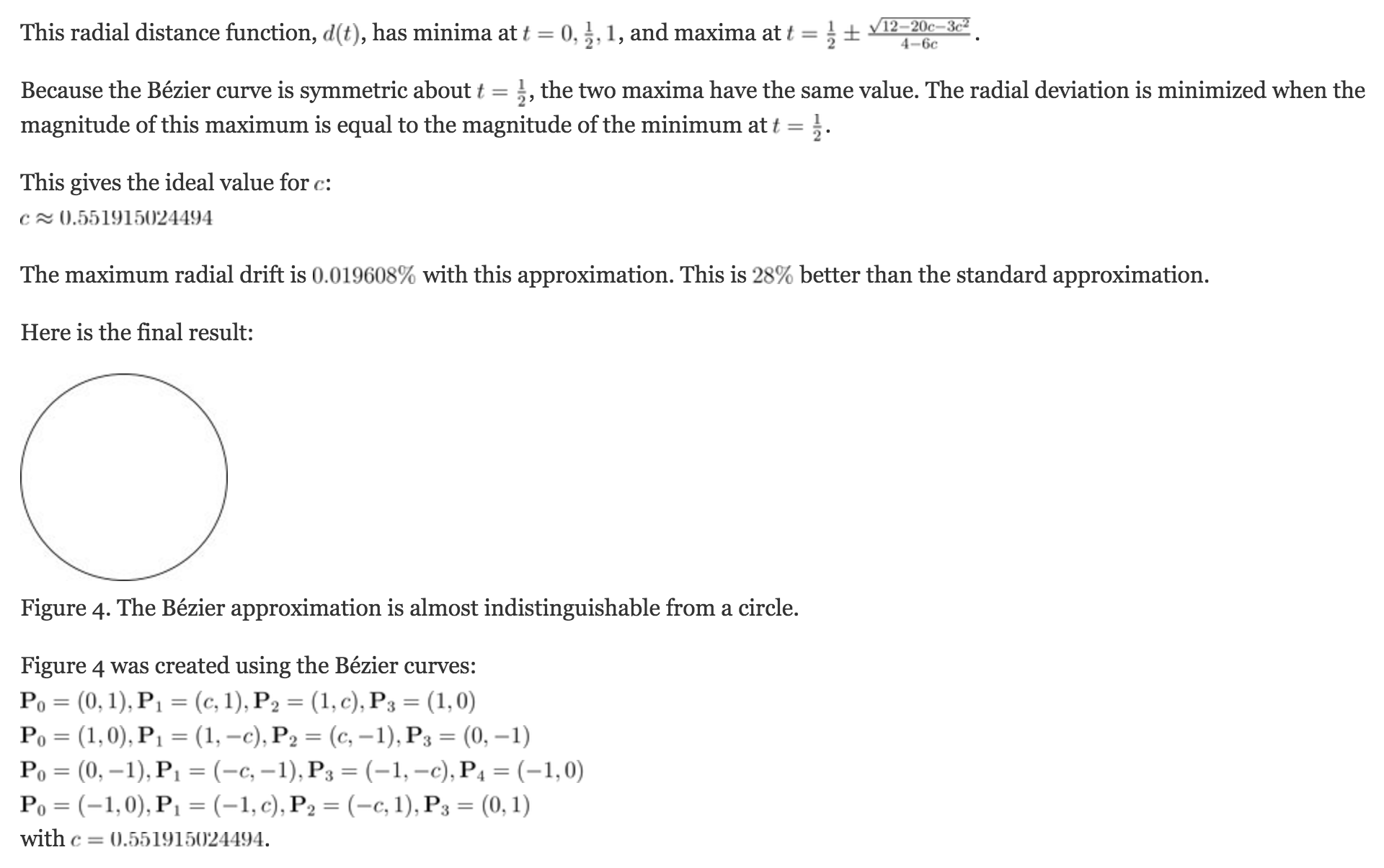
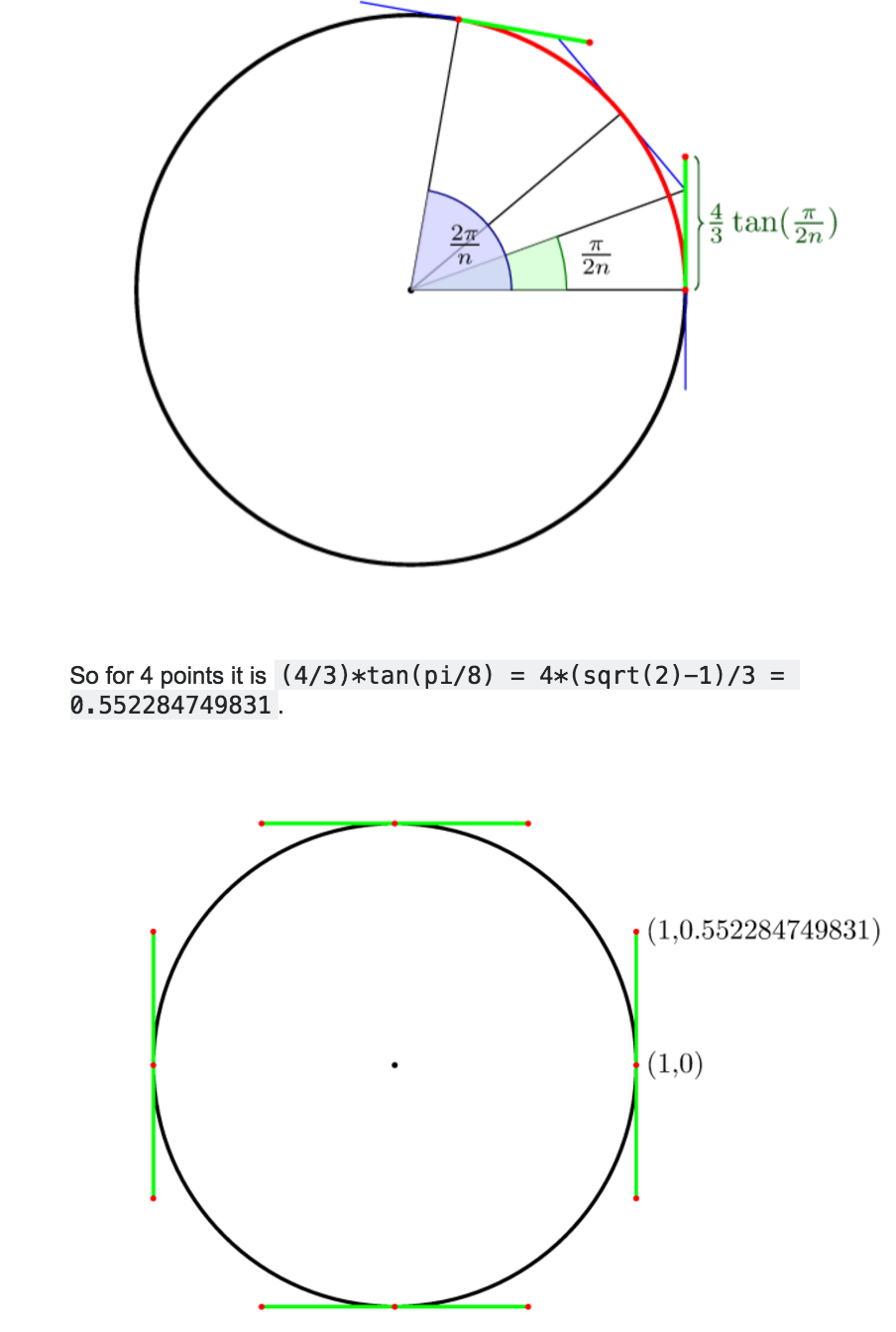
有了貝塞爾曲線的控制點,再對其實現動畫就非常簡單了,與前面的動畫沒有太大區別。
本次講解的完整代碼已上傳至 GitHub:https://github.com/xuyisheng/BezierArt,歡迎大家提 issue。
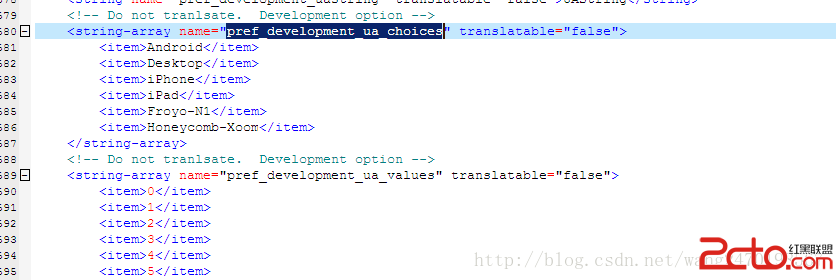 Android 4.4 Browser 瀏覽器模式選項默認值修改指南
在定製 Android 4.4 系統時,往往需要修改內置 Browser 瀏覽器的默認「瀏覽器模式」(即 User-Agent 模式)。實現方法很簡單,只需定位並修改對應
 從源碼看 Android Scroller 的平滑滾動實作原理
研究過 Launcher 的朋友對 Scroller 應該不陌生。它是 Android 對「滾動」這件事的封裝類,能讓一個 View 在指定時間內從 A 點平滑移動到 B
 Android 底部支付密碼彈窗的實作與踩坑記錄
這篇做一個從畫面底部彈起的支付輸入框,重點在 PopupWindow 的封裝方式,以及幾個處理不好就很醜的細節。 效果: 思路: 1. 繼承 PopupWindow 自
 解決 ListView 項目點擊無回應的問題
在 ListView 中,如果項目布局內包含 Button、CheckBox 或其他可取得焦點的子控制項,整個項目可能無法正常接收點擊事件。這是因為子控制項搶走了焦點。