

編輯:關於 Android 程式設計
藍牙搜索、附近熱點掃描這類功能,如果只丟一個轉圈圈會顯得很敷衍。做一個有擴散波紋、有中心圖示緩慢旋轉的雷達效果,成本低但質感提升明顯。本文用一個自定義 View 把整個動畫畫出來。
最終效果:
把畫面切成三塊,各自獨立實作再疊起來,難度立刻下降:
需要兩張素材圖:
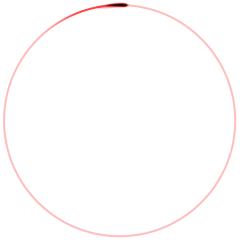

繼承 View、實作帶 AttributeSet 的建構子,並在 attrs.xml 中定義樣式屬性:
<declare-styleable name="SearchAnimation">
    <attr name="drawable_search_center" format="reference" />
    <attr name="drawable_search_cursor" format="reference" />
</declare-styleable>
private void initAttrs(Context context, AttributeSet attrs) {
    mContext = context;
    TypedArray typedArray = context.obtainStyledAttributes(attrs, R.styleable.SearchAnimation);
    drawableSearchCenter = typedArray.getDrawable(R.styleable.SearchAnimation_drawable_search_center);
    drawableSearchCursor = typedArray.getDrawable(R.styleable.SearchAnimation_drawable_search_cursor);
    typedArray.recycle();
}
先算出螢幕中心點,再用 setBounds() 指定 Drawable 的繪製範圍,最後 draw() 畫上去:
@Override
protected void onDraw(Canvas canvas) {
    super.onDraw(canvas);

    dsCenterW = drawableSearchCenter.getIntrinsicWidth();
    dsCenterH = drawableSearchCenter.getIntrinsicHeight();
    centerX = ViewSizeHelper.getDeviceWidth((Activity) mContext) / 2;
    centerY = ViewSizeHelper.getDeviceHeight((Activity) mContext) / 2;

    drawableSearchCenter.setBounds(
            centerX - dsCenterW / 2, centerY - dsCenterH / 2,
            centerX + dsCenterW / 2, centerY + dsCenterH / 2);
    drawableSearchCenter.draw(canvas);
}
圓的動態本質就是半徑在變。用 drawCircle() 畫圓,再靠 ValueAnimator 持續改寫半徑、每帧 invalidate() 觸發重繪:
canvas.save();
canvas.drawCircle(centerX, centerY, radius, mPaint);
canvas.restore();
重點在於半徑的插值。這裡示範自訂 TypeEvaluator 的寫法(用 ofObject 搭配),先定義一個承載半徑的簡單資料類:
public class SearchRadius {
    private int radius;

    public SearchRadius(int radius) {
        this.radius = radius;
    }

    public int getRadius() {
        return radius;
    }

    public void setRadius(int radius) {
        this.radius = radius;
    }
}
public class RadiusEvaluator implements TypeEvaluator<SearchRadius> {
    @Override
    public SearchRadius evaluate(float fraction, SearchRadius startValue, SearchRadius endValue) {
        int start = startValue.getRadius();
        int end = endValue.getRadius();
        int curValue = (int) (start + fraction * (end - start));
        return new SearchRadius(curValue);
    }
}
接著啟動動畫。起始半徑取中心圖示高度的一半,終點半徑拉到螢幕中心距,並搭配減速插值器讓擴散尾段柔和一些:
private void doAnimCicle1() {
    ValueAnimator valueAnimator = ValueAnimator.ofObject(
            new RadiusEvaluator(),
            new SearchRadius(dsCenterH / 2),
            new SearchRadius(centerX));

    valueAnimator.addUpdateListener(animation -> {
        circleRadius1 = (SearchRadius) animation.getAnimatedValue();
        invalidate();
    });

    valueAnimator.setDuration(delayTime);
    valueAnimator.setInterpolator(new DecelerateInterpolator());
    valueAnimator.setRepeatMode(ValueAnimator.RESTART);
    valueAnimator.setRepeatCount(ValueAnimator.INFINITE);
    valueAnimator.start();
}
在初始化時呼叫它,並在 onDraw() 裡把當前半徑畫出來:
canvas.save();
canvas.drawCircle(centerX, centerY, circleRadius1.getRadius(), mPaint);
canvas.restore();
單圈效果:
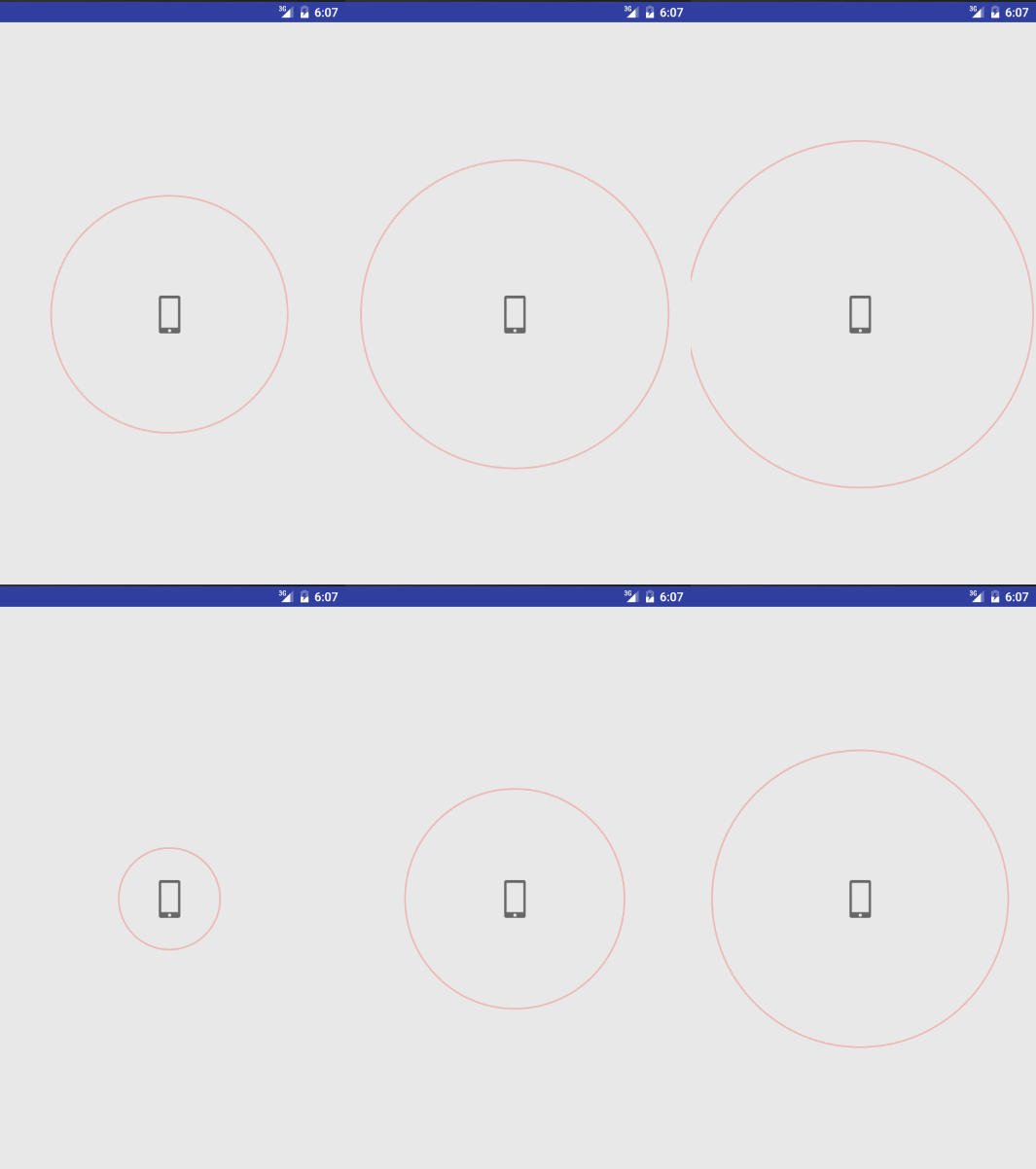
補充一點:這個自訂 Evaluator 只是為了示範 ofObject 的用法,實務上直接用 ofInt 或 ofFloat 操作半徑數值就好,不必多寫兩個類。
其餘幾圈的邏輯完全相同,唯一差別是加上 setStartDelay(),讓各圈依序出發:
private void doAnimCicle2() {
    ValueAnimator valueAnimator = ValueAnimator.ofObject(
            new RadiusEvaluator(),
            new SearchRadius(dsCenterH / 2),
            new SearchRadius(centerX));

    valueAnimator.addUpdateListener(animation -> {
        circleRadius2 = (SearchRadius) animation.getAnimatedValue();
        invalidate();
    });

    valueAnimator.setStartDelay(delayTime / 4);
    valueAnimator.setDuration(delayTime);
    valueAnimator.setInterpolator(new DecelerateInterpolator());
    valueAnimator.setRepeatMode(ValueAnimator.RESTART);
    valueAnimator.setRepeatCount(ValueAnimator.INFINITE);
    valueAnimator.start();
}
// doAnimCicle3()、doAnimCicle4() 依此類推,延遲分別為 delayTime/2、delayTime/4*3
把 delayTime 均分成四份錯開啟動,視覺上就變成連續均勻的波紋:
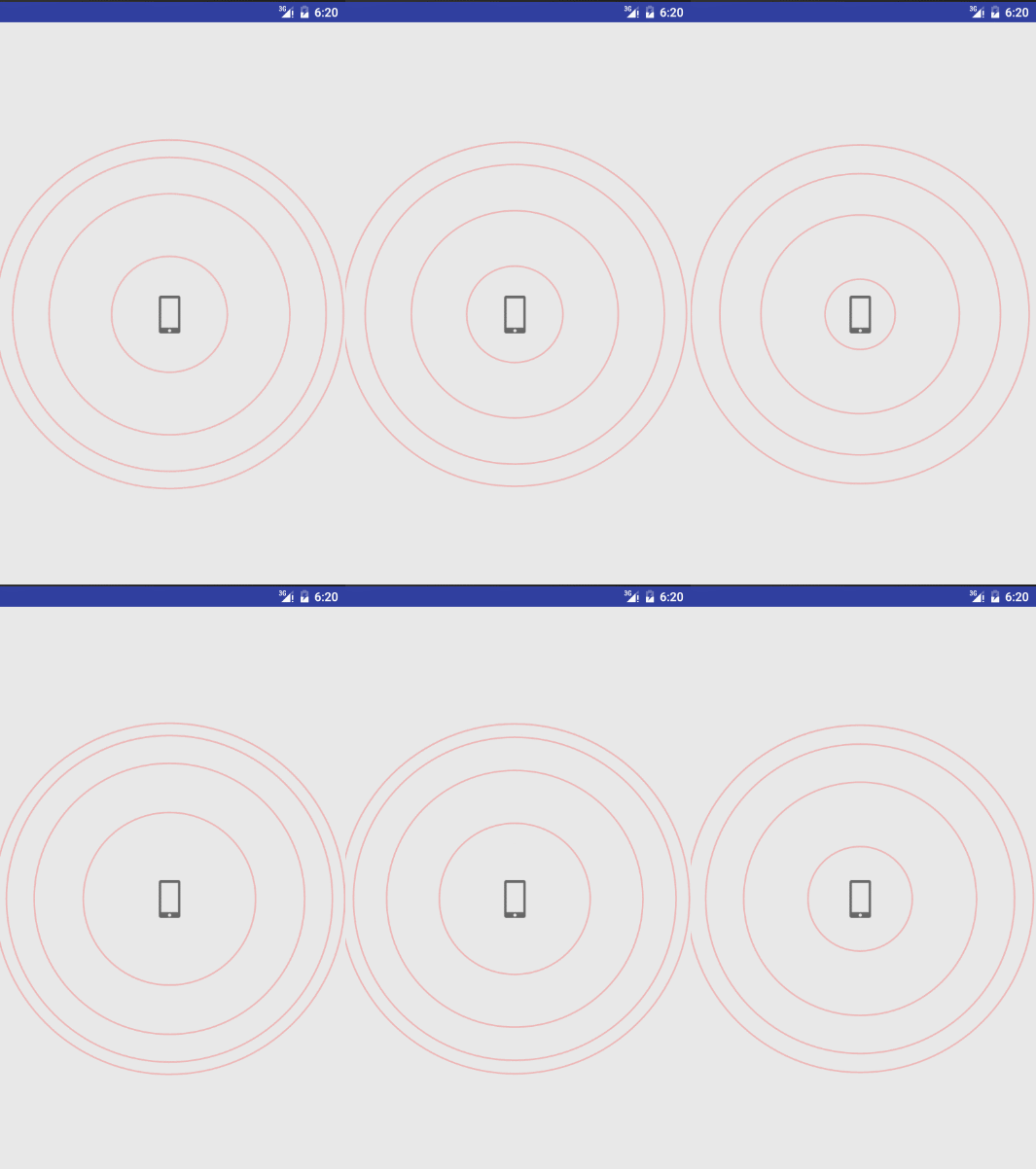
此時還差一點:圓圈應該越往外越淡。只要在每次繪製前依半徑調整畫筆 alpha 即可:
mPaint.setAlpha(((centerX - circleRadius2.getRadius()) * circleAlpha) / centerX);
半徑越大,算出來的 alpha 越小,自然形成淡出。
游標圖片先照中心圖示的方式畫好,然後靠旋轉畫布來製造轉動:
canvas.save();
dsCursorW = drawableSearchCursor.getIntrinsicWidth();
dsCursorH = drawableSearchCursor.getIntrinsicHeight();
drawableSearchCursor.setBounds(
        centerX - dsCursorW / 2, centerY - dsCursorH / 2,
        centerX + dsCursorW / 2, centerY + dsCursorH / 2);
drawableSearchCursor.draw(canvas);
canvas.restore();
角度變化同樣交給 ValueAnimator,這裡用線性插值器讓轉速保持穩定:
private void doAnimCursor() {
    ValueAnimator valueAnimator = ValueAnimator.ofInt(0, centerX);
    valueAnimator.addUpdateListener(animation -> {
        circleRadius = (int) animation.getAnimatedValue();
        // 乘 2 表示一個循環內游標轉兩圈
        degree = (circleRadius * 2) * 360 / centerX;
        invalidate();
    });

    valueAnimator.setDuration(delayTime);
    valueAnimator.setInterpolator(new LinearInterpolator());
    valueAnimator.setRepeatMode(ValueAnimator.RESTART);
    valueAnimator.setRepeatCount(ValueAnimator.INFINITE);
    valueAnimator.start();
}
取到角度後,以中心點為軸旋轉畫布:
canvas.rotate(degree, centerX, centerY);
三個部分組裝起來,就是開頭那個效果:
public class SearchAnimation extends View {

    private Context mContext;
    private Paint mPaint;
    private int centerX, centerY;                 // 螢幕中心
    private int dsCenterW, dsCenterH;             // 中心圖示尺寸
    private int dsCursorW, dsCursorH;             // 游標圖示尺寸
    private int strokWidth = 5;
    private int circleAlpha = 70;
    private int delayTime = 8000;                 // 單圈動畫時間
    private float degree;
    private int circleRadius;
    private SearchRadius circleRadius1 = new SearchRadius(0);
    private SearchRadius circleRadius2 = new SearchRadius(0);
    private SearchRadius circleRadius3 = new SearchRadius(0);
    private SearchRadius circleRadius4 = new SearchRadius(0);
    private Drawable drawableSearchCursor;
    private Drawable drawableSearchCenter;

    public SearchAnimation(Context context) {
        super(context);
    }

    public SearchAnimation(Context context, AttributeSet attrs) {
        super(context, attrs);
        init(context, attrs);
    }

    public SearchAnimation(Context context, AttributeSet attrs, int defStyleAttr) {
        super(context, attrs, defStyleAttr);
        init(context, attrs);
    }

    private void init(Context context, AttributeSet attrs) {
        initAttrs(context, attrs);
        initPaint();
        initAnim();
    }

    private void initAttrs(Context context, AttributeSet attrs) {
        mContext = context;
        TypedArray typedArray = context.obtainStyledAttributes(attrs, R.styleable.SearchAnimation);
        drawableSearchCenter = typedArray.getDrawable(R.styleable.SearchAnimation_drawable_search_center);
        drawableSearchCursor = typedArray.getDrawable(R.styleable.SearchAnimation_drawable_search_cursor);
        typedArray.recycle();
    }

    private void initPaint() {
        mPaint = new Paint();
        mPaint.setAntiAlias(true);
        mPaint.setStyle(Paint.Style.STROKE);
        mPaint.setColor(0X46FC3232);
    }

    private void initAnim() {
        dsCenterW = drawableSearchCenter.getIntrinsicWidth();
        dsCenterH = drawableSearchCenter.getIntrinsicHeight();
        centerX = ViewSizeHelper.getDeviceWidth((Activity) mContext) / 2;
        centerY = ViewSizeHelper.getDeviceHeight((Activity) mContext) / 2;
        doAnimCicle1();
        doAnimCicle2();
        doAnimCicle3();
        doAnimCicle4();
        doAnimCursor();
    }

    @Override
    protected void onDraw(Canvas canvas) {
        super.onDraw(canvas);

        // 中心圖示
        drawableSearchCenter.setBounds(
                centerX - dsCenterW / 2, centerY - dsCenterH / 2,
                centerX + dsCenterW / 2, centerY + dsCenterH / 2);
        drawableSearchCenter.draw(canvas);

        // 旋轉游標
        canvas.save();
        canvas.rotate(degree, centerX, centerY);
        dsCursorW = drawableSearchCursor.getIntrinsicWidth();
        dsCursorH = drawableSearchCursor.getIntrinsicHeight();
        drawableSearchCursor.setBounds(
                centerX - dsCursorW / 2, centerY - dsCursorH / 2,
                centerX + dsCursorW / 2, centerY + dsCursorH / 2);
        drawableSearchCursor.draw(canvas);
        canvas.restore();

        // 四圈擴散圓,半徑越大透明度越低
        mPaint.setStrokeWidth(strokWidth);
        drawRing(canvas, circleRadius1.getRadius());
        drawRing(canvas, circleRadius2.getRadius());
        drawRing(canvas, circleRadius3.getRadius());
        drawRing(canvas, circleRadius4.getRadius());
    }

    private void drawRing(Canvas canvas, int radius) {
        canvas.save();
        mPaint.setAlpha(((centerX - radius) * circleAlpha) / centerX);
        canvas.drawCircle(centerX, centerY, radius, mPaint);
        canvas.restore();
    }

    private void setAnimParams(ValueAnimator valueAnimator) {
        valueAnimator.setDuration(delayTime);
        valueAnimator.setInterpolator(new DecelerateInterpolator());
        valueAnimator.setRepeatMode(ValueAnimator.RESTART);
        valueAnimator.setRepeatCount(ValueAnimator.INFINITE);
        valueAnimator.start();
    }

    private void doAnimCicle1() {
        ValueAnimator va = ValueAnimator.ofObject(new RadiusEvaluator(),
                new SearchRadius(dsCenterH / 2), new SearchRadius(centerX));
        va.addUpdateListener(a -> {
            circleRadius1 = (SearchRadius) a.getAnimatedValue();
            invalidate();
        });
        setAnimParams(va);
    }

    private void doAnimCicle2() {
        ValueAnimator va = ValueAnimator.ofObject(new RadiusEvaluator(),
                new SearchRadius(dsCenterH / 2), new SearchRadius(centerX));
        va.addUpdateListener(a -> {
            circleRadius2 = (SearchRadius) a.getAnimatedValue();
            invalidate();
        });
        va.setStartDelay(delayTime / 4);
        setAnimParams(va);
    }

    private void doAnimCicle3() {
        ValueAnimator va = ValueAnimator.ofObject(new RadiusEvaluator(),
                new SearchRadius(dsCenterH / 2), new SearchRadius(centerX));
        va.addUpdateListener(a -> {
            circleRadius3 = (SearchRadius) a.getAnimatedValue();
            invalidate();
        });
        va.setStartDelay(delayTime / 2);
        setAnimParams(va);
    }

    private void doAnimCicle4() {
        ValueAnimator va = ValueAnimator.ofObject(new RadiusEvaluator(),
                new SearchRadius(dsCenterH / 2), new SearchRadius(centerX));
        va.addUpdateListener(a -> {
            circleRadius4 = (SearchRadius) a.getAnimatedValue();
            invalidate();
        });
        va.setStartDelay(delayTime / 4 * 3);
        setAnimParams(va);
    }

    private void doAnimCursor() {
        ValueAnimator va = ValueAnimator.ofInt(0, centerX);
        va.addUpdateListener(a -> {
            circleRadius = (int) a.getAnimatedValue();
            degree = (circleRadius * 2) * 360 / centerX;
            invalidate();
        });
        va.setDuration(delayTime);
        va.setInterpolator(new LinearInterpolator());
        va.setRepeatMode(ValueAnimator.RESTART);
        va.setRepeatCount(ValueAnimator.INFINITE);
        va.start();
    }
}
<LinearLayout xmlns:android="https://schemas.android.com/apk/res/android"
    xmlns:app="https://schemas.android.com/apk/res-auto"
    android:layout_width="match_parent"
    android:layout_height="match_parent"
    android:background="#e8e8e8"
    android:orientation="vertical">

    <com.mirko.customeitem.view.SearchAnimation
        android:layout_width="match_parent"
        android:layout_height="match_parent"
        app:drawable_search_center="@drawable/search_circle_center"
        app:drawable_search_cursor="@drawable/search_circle" />

</LinearLayout>
整套實作沒有任何神秘技巧:自定義屬性取素材、ValueAnimator 驅動數值、invalidate() 觸發重繪,三件事反覆組合。想加圈數或調整節奏,只要複製一份 animator 並改動 startDelay 即可。
 Android 多級下拉選單實作:仿美團、淘寶的分類篩選菜單
美團、淘寶等電商與生活服務 App 常見多級下拉選單,用於篩選區域、距離、排序與分類。這類互動通常由頂部切換按鈕與 PopupWindow 組成。實作時,可建立 Expa
 Android Activity 之間傳遞數據:startActivityForResult 實作
情境說明 Android 中常需要 A Activity 啟動 B Activity,並將資料傳給 B;B 處理完後,再將結果回傳給 A。這可透過 Intent 與 st
 行動電源怎麼用?充電、指示燈與使用教學
行動電源可先在外出前充飽電,再為手機、平板等裝置補充電力。以下整理指示燈、充電與使用方式。指示燈說明紅燈閃爍通常代表電量不足,綠燈長亮代表電力充足。為行動電源充電時,紅燈
 Android 官方文檔導讀:用 Preference API 打造設定頁面
設定頁面(Settings)用來讓使用者調整並保存 App 的特性與行為——日夜模式、清除快取、是否允許推播通知等等,幾乎每個稍具規模的 App 都有這一頁。 在 And