

編輯:關於 Android 程式設計
iOS 的 AssistiveTouch 最初是為行動不便的使用者設計的輔助功能,但它在華語圈的普及程度遠超預期——很多人用它是為了省下實體鍵的損耗,或者單手操作更順手。
在沒有這項功能之前,人們想到的分替代方案是建立桌面捷徑。但捷徑的本質仍要「加載一個界面」,有時還是相當耗資源的界面,離「一鍵直達」的初衷越走越遠。
懸浮球的做法高明得多:一個隨時浮在系統之上的小按鈕,點一下就展開常用功能的快捷面板。Android 完全可以實現同樣的效果,下面拆解思路與代碼。
第一個難題是:怎麼在系統桌面之上放一個自訂 View?
你可能先想到 Dialog,但普通 Dialog 依附於 Activity 視窗,無法浮在桌面上。若改用 Activity 主題的 Dialog 樣式,確實能做出彈窗效果,可一旦要支援自由拖拽,就會發現 Activity 本身的生命週期限制了它的表現。
真正的答案在 WindowManager。Android 的視窗機制就是建立在它之上,負責把 View 加入螢幕或從螢幕移除,是顯示的最底層。取得它之後,用 addView() 就能把自訂 View 掛到系統層級。
還有個關鍵前提:懸浮 View 必須基於一個長生命週期的 Context 建立。若用 Activity 作為 Context,Activity 一暫停或銷毀,懸浮球也跟著消失。因此正確的宿主是 Service。
這個自訂 View 負責三件事:把自身加入 WindowManager、處理拖拽、點擊時彈出功能面板。
public class EasyTouchView extends View {

    private Context mContext;
    private WindowManager mWManager;
    private WindowManager.LayoutParams mWMParams;
    private View mTouchView;
    private ImageView mIconImageView;
    private PopupWindow mPopuWin;
    private View mSettingTable;
    private ServiceListener mSerLisrener;

    private int mTag = 0;          // 0 = 未拖動,1 = 已拖動
    private int midX, midY;        // 邊界參考值
    private int mOldOffsetX, mOldOffsetY;
    private Toast mToast;
    private Timer mTimer;
    private TimerTask mTask;

    public EasyTouchView(Context context, ServiceListener listener) {
        super(context);
        mContext = context;
        mSerLisrener = listener;
    }

    public void initTouchViewEvent() {
        initEasyTouchViewEvent();
        initSettingTableView();
    }

    /** 把懸浮 View 掛到系統視窗 */
    private void initEasyTouchViewEvent() {
        mWManager = (WindowManager) mContext.getSystemService(Context.WINDOW_SERVICE);
        midX = mWManager.getDefaultDisplay().getWidth()  / 2 - 25;
        midY = mWManager.getDefaultDisplay().getHeight() / 2 - 44;

        mTouchView = LayoutInflater.from(mContext).inflate(R.layout.easy_touch_view, null);
        mIconImageView = (ImageView) mTouchView.findViewById(R.id.easy_touch_view_imageview);
        mTouchView.setBackgroundColor(Color.TRANSPARENT);
        mTouchView.setOnTouchListener(mTouchListener);

        WindowManager.LayoutParams wmParams = new WindowManager.LayoutParams();
        mWMParams = wmParams;
        wmParams.type   = 2003;   // 系統級別視窗型別
        wmParams.flags  = 40;     // 桌面可控
        wmParams.width  = 100;
        wmParams.height = 100;
        wmParams.format = -3;     // 像素格式:透明
        mWManager.addView(mTouchView, wmParams);
    }

    /** 建立功能面板 */
    private void initSettingTableView() {
        mSettingTable = LayoutInflater.from(mContext).inflate(R.layout.show_setting_table, null);
        // 各項按鈕設定同一個監聽,依 id 分派行為
        mSettingTable.findViewById(R.id.show_setting_table_item_common_use_button)
                .setOnClickListener(mClickListener);
        mSettingTable.findViewById(R.id.show_setting_table_item_screen_lock_button)
                .setOnClickListener(mClickListener);
        mSettingTable.findViewById(R.id.show_setting_table_item_back_button)
                .setOnClickListener(mClickListener);
        mSettingTable.findViewById(R.id.show_setting_table_item_home_button)
                .setOnClickListener(mClickListener);
        mSettingTable.findViewById(R.id.show_setting_table_item_exit_touch_button)
                .setOnClickListener(mClickListener);
        // 通知、電話、相機等其餘項目同理
    }

    private OnClickListener mClickListener = new OnClickListener() {
        @Override
        public void onClick(View v) {
            switch (v.getId()) {
                case R.id.show_setting_table_item_screen_lock_button:
                    hideSettingTable("鎖屏");
                    break;
                case R.id.show_setting_table_item_back_button:
                    hideSettingTable("返回");
                    break;
                case R.id.show_setting_table_item_home_button:
                    hideSettingTable("主頁");
                    break;
                case R.id.show_setting_table_item_exit_touch_button:
                    quitTouchView();
                    break;
                // 其餘分支省略
            }
        }
    };

    /** 退出懸浮球:移除 View 並通知 Service 自我了結 */
    private void quitTouchView() {
        hideSettingTable();
        mWManager.removeView(mTouchView);
        mSerLisrener.OnCloseService(true);
        clearTimerThead();
    }

    /** 拖拽 + 點擊判定 */
    private OnTouchListener mTouchListener = new OnTouchListener() {
        float lastX, lastY;
        int paramX, paramY;

        public boolean onTouch(View v, MotionEvent event) {
            float x = event.getRawX();
            float y = event.getRawY();

            if (mTag == 0) {
                mOldOffsetX = mWMParams.x;   // 記錄起始偏移
                mOldOffsetY = mWMParams.y;
            }

            switch (event.getAction()) {
                case MotionEvent.ACTION_DOWN:
                    lastX = x; lastY = y;
                    paramX = mWMParams.x; paramY = mWMParams.y;
                    break;
                case MotionEvent.ACTION_MOVE:
                    mWMParams.x = paramX + (int) (x - lastX);
                    mWMParams.y = paramY + (int) (y - lastY);
                    mTag = 1;
                    mWManager.updateViewLayout(mTouchView, mWMParams);
                    break;
                case MotionEvent.ACTION_UP:
                    int newOffsetX = mWMParams.x;
                    int newOffsetY = mWMParams.y;
                    if (mOldOffsetX == newOffsetX && mOldOffsetY == newOffsetY) {
                        showSettingTable();   // 位移為 0,判定為點擊
                    } else {
                        mTag = 0;
                    }
                    break;
            }
            return true;
        }
    };

    private void showSettingTable() {
        mPopuWin = new PopupWindow(mSettingTable,
                LayoutParams.WRAP_CONTENT, LayoutParams.WRAP_CONTENT);
        mPopuWin.setBackgroundDrawable(new BitmapDrawable());
        mPopuWin.setTouchable(true);
        mPopuWin.setFocusable(true);
        mPopuWin.setOutsideTouchable(true);
        mPopuWin.setContentView(mSettingTable);
        mPopuWin.setAnimationStyle(R.style.AnimationPreview);

        // 把偏移夾在合法範圍內,避免面板跑出螢幕
        if (Math.abs(mOldOffsetX) > midX) {
            mOldOffsetX = mOldOffsetX > 0 ? midX : -midX;
        }
        if (Math.abs(mOldOffsetY) > midY) {
            mOldOffsetY = mOldOffsetY > 0 ? midY : -midY;
        }

        mPopuWin.update();
        mPopuWin.showAtLocation(mTouchView, Gravity.CENTER, -mOldOffsetX, -mOldOffsetY);

        if (mTimer == null) catchSettingTableDismiss();
    }

    /** 輪詢面板顯示狀態,用來切換懸浮球圖示的明暗 */
    private void catchSettingTableDismiss() {
        mTimer = new Timer();
        mTask = new TimerTask() {
            @Override
            public void run() {
                boolean showing = mPopuWin != null && mPopuWin.isShowing();
                handler.sendEmptyMessage(showing ? 0x1 : 0x0);
            }
        };
        mTimer.schedule(mTask, 0, 100);
    }

    private void clearTimerThead() {
        if (mTask != null) { mTask.cancel(); mTask = null; }
        if (mTimer != null) { mTimer.cancel(); mTimer = null; }
    }

    Handler handler = new Handler() {
        public void handleMessage(Message msg) {
            if (msg.what == 0x0) {
                mIconImageView.setBackgroundDrawable(getResources().getDrawable(R.drawable.touch_ic));
            } else if (msg.what == 0x1) {
                mIconImageView.setBackgroundDrawable(getResources().getDrawable(R.drawable.transparent));
            }
        }
    };

    private void hideSettingTable() {
        if (null != mPopuWin) mPopuWin.dismiss();
    }

    private void hideSettingTable(String content) {
        hideSettingTable();
        showToast(mContext, content);
    }

    public void showToast(Context context, String text) {
        if (mToast == null) {
            mToast = Toast.makeText(context, text, Toast.LENGTH_SHORT);
        } else {
            mToast.setText(text);
            mToast.setDuration(Toast.LENGTH_SHORT);
        }
        mToast.show();
    }

    public interface ServiceListener {
        void OnCloseService(boolean isClose);
    }
}
Service 提供長生命週期,正好符合懸浮 View 對 Context 的要求;面板關閉後再透過回呼讓自己停止。
public class AuxiliaryService extends Service implements EasyTouchView.ServiceListener {

    private Intent mIntent;

    @Override
    public IBinder onBind(Intent intent) {
        return null;
    }

    @Override
    public void onCreate() {
        super.onCreate();
        new EasyTouchView(this, this).initTouchViewEvent();
    }

    @Override
    public int onStartCommand(Intent intent, int flags, int startId) {
        mIntent = intent;
        return super.onStartCommand(intent, flags, startId);
    }

    @Override
    public void OnCloseService(boolean isClose) {
        stopService(mIntent);
    }
}
這裡有個容易忽略的細節:懸浮球通常還提供鎖屏功能,而鎖屏需要啟用「裝置管理員」權限,其授權流程要跳轉到系統設定界面。這種界面不能以 Service 為上下文啟動——直接用 Service 去 startActivity,畫面會一閃而過。
解法是在 Service 中先啟動一個自己的透明 Activity,由它去跳轉系統授權頁。
public class AuxiliaryActivity extends Activity {

    @Override
    protected void onCreate(Bundle savedInstanceState) {
        super.onCreate(savedInstanceState);
        requestWindowFeature(Window.FEATURE_NO_TITLE);
        lockScreen();
    }

    private void lockScreen() {
        DevicePolicyManager mDevicePolicyManager =
                (DevicePolicyManager) getSystemService(Context.DEVICE_POLICY_SERVICE);
        ComponentName mComponentName = new ComponentName(this, LockReceiver.class);

        if (mDevicePolicyManager.isAdminActive(mComponentName)) {
            mDevicePolicyManager.lockNow();   // 已有權限,直接鎖屏
            finish();
        } else {
            activeManager(mComponentName);    // 無權限,前往授權
        }
    }

    /** 跳轉系統的裝置管理員啟用頁 */
    private void activeManager(ComponentName componentName) {
        Intent intent = new Intent(DevicePolicyManager.ACTION_ADD_DEVICE_ADMIN);
        intent.putExtra(DevicePolicyManager.EXTRA_DEVICE_ADMIN, componentName);
        intent.putExtra(DevicePolicyManager.EXTRA_ADD_EXPLANATION, "One key lock the screen");
        startActivity(intent);
        finish();
    }
}
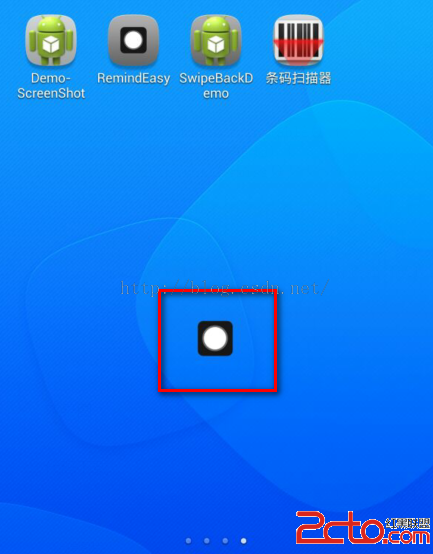
懸浮球本體 TouchView
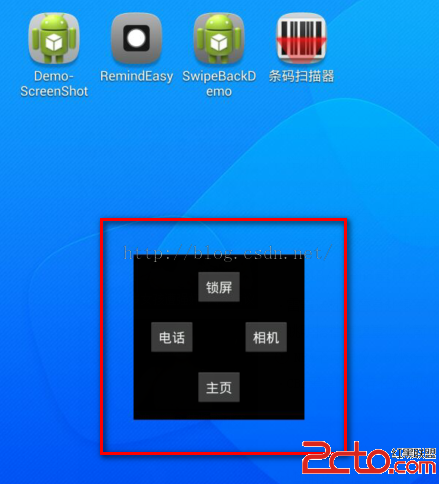
展開後的功能面板 ShowTableView
視窗型別要用對。示例直接寫死 type = 2003,在較新系統上懸浮窗必須改用 TYPE_APPLICATION_OVERLAY,並先引導使用者到設定頁授予「顯示在其他應用程式上層」權限(Settings.canDrawOverlays() 判斷)。舊寫法會直接拋 BadTokenException。
Service 要能被啟動。Android 8.0 之後後台啟動限制嚴格,需用 startForegroundService() 並掛上通知列,否則 Service 可能還沒建立就被系統終止。
Timer 建議換掉。示例用 Timer 每 100ms 輪詢面板狀態,這在懸浮場景裡並不划算。更合適的做法是給 PopupWindow 設定 setOnDismissListener,事件驅動取代輪詢。
邊界計算用 WindowManager 的實際尺寸。示例用 getDefaultDisplay() 取得螢幕寬高,在全面屏或分屏場景下並不準確,建議改用 WindowMetrics(API 30+)或 DisplayMetrics 搭配兼容處理。
整體而言,EasyTouch 的技術核心並不神秘——WindowManager 掛載 + 觸摸事件區分點擊與拖拽 + PopupWindow 承載面板,三者組合即可。真正需要花心思的,反而是各版本系統的權限模型差異。
 Android 中級實戰:實現 ViewPager 的無線自動循環
無限自動循環 = 無限循環 + 自動循環;而無限循環 = 無限向左循環 + 無限向右循環。下面透過 Demo 一步步實現:無限向右循環 → 無限向左循環 → 自動循環。
 打飛機遊戲終章:Android 實戰實現 BOSS 戰與勝負結算
本文是打飛機遊戲系列的最後一篇,重點講 BOSS 的設計與勝負結算界面的處理。一、子彈類的擴展BOSS 需要發射八個方向的子彈,所以子彈類要支持方向屬性。在原有基礎上增加
 ListView 異步載入與圖片緩存實踐
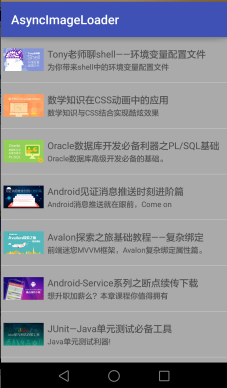
需求說明 本範例示範如何從網路異步取得文字與圖片資料,並顯示在 ListView 中。同時,透過記憶體緩存保存已下載的圖片,避免重複請求,提升列表滾動的流暢度。 佈局
 深入剖析 Android 多主題下的顏色解析問題
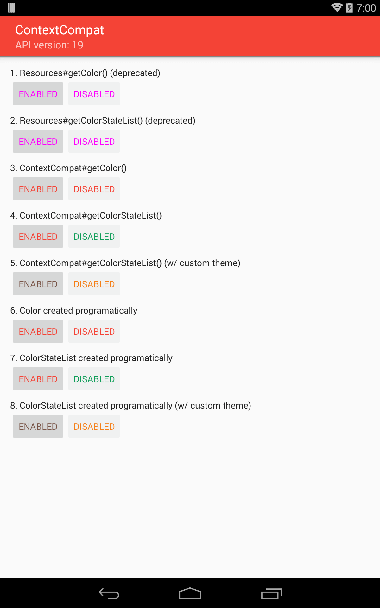
做過主題換膚的朋友,大概都撞過這樣的坑:明明代碼沒錯,顏色卻總是不對勁,甚至直接拋出異常。這一切的根源,往往藏在「主題(Theme)」與「資源解析」的微妙關係裡。本文將帶