

編輯:關於 Android 程式設計
配置 Ubuntu 系統伺服器,需要在「終端」中輸入指定命令來安裝程式並完成對應操作,類似 Windows 的命令行。因此在開始後續配置前,請先搜索並打開「終端」程式。
Ubuntu 有一個與其他 Linux 系統不同的特點:初次使用時無法以 root 帳戶登入。這與它的安裝方式有關——其他發行版通常在安裝過程中就設定 root 密碼,而 Ubuntu 預設並未為 root 設定口令、也未啟用 root 帳戶。
那麼,需要以 root 執行特定權限命令時該怎麼辦?答案是使用 sudo 命令。sudo 允許普通用戶以超級用戶權限執行操作,管理員能在不洩露 root 密碼的前提下,授予其他人特定權限,是相當理想的授權方式。
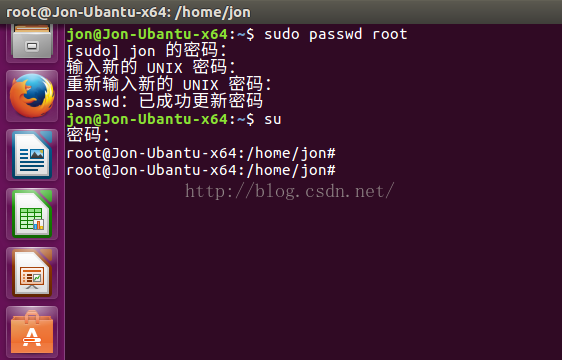
設定 root 密碼很簡單,在終端執行:
sudo passwd root
依提示設定好密碼後,輸入「su」並填入剛設定的密碼,即可登入 root。成功後帳戶名會以「root@」開頭並以白色字體顯示。
先搜尋系統可用的 JDK 版本:
sudo apt-cache search openjdk
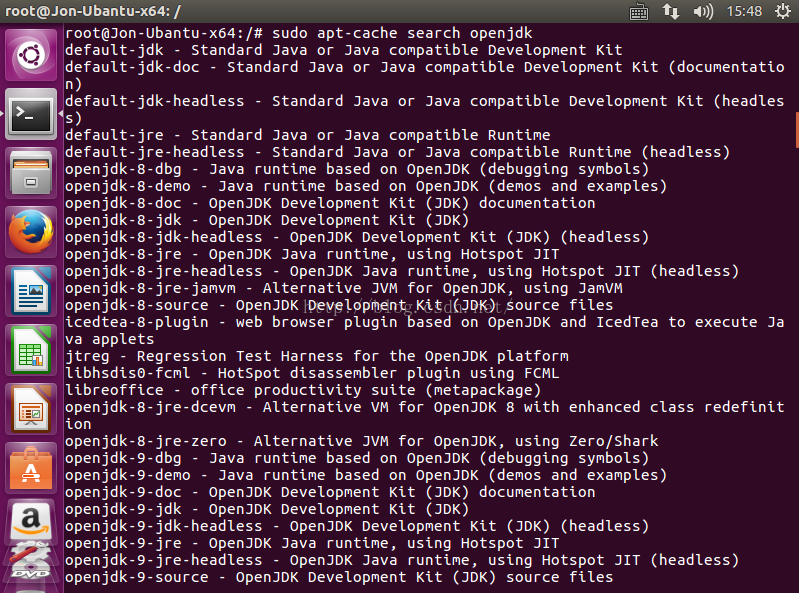
可見 Ubuntu 16.04 預設支援 openjdk-8-jdk 與 openjdk-9-jdk,可用以下命令安裝:
sudo apt-get install openjdk-8-jdk
不過,當時最新的 Android 6.0 僅支援到 OpenJDK 7:
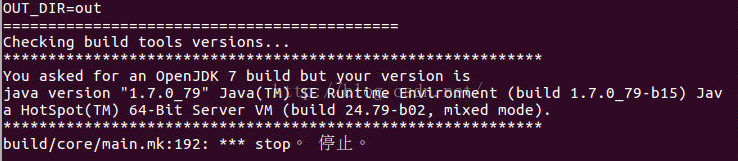
因此,基於編譯相容性考量,建議安裝 openjdk-7-jdk:
sudo add-apt-repository ppa:openjdk-r/ppa
sudo apt-get update
sudo apt-get install openjdk-7-jdk
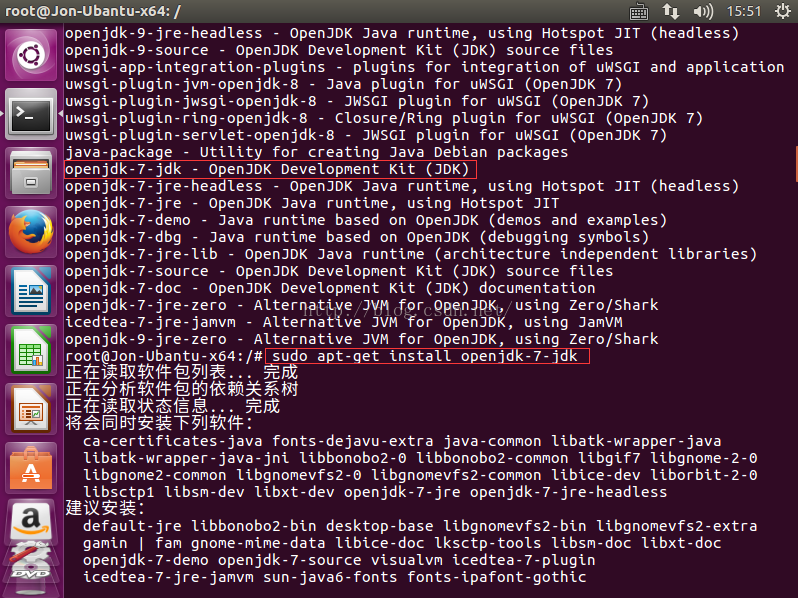
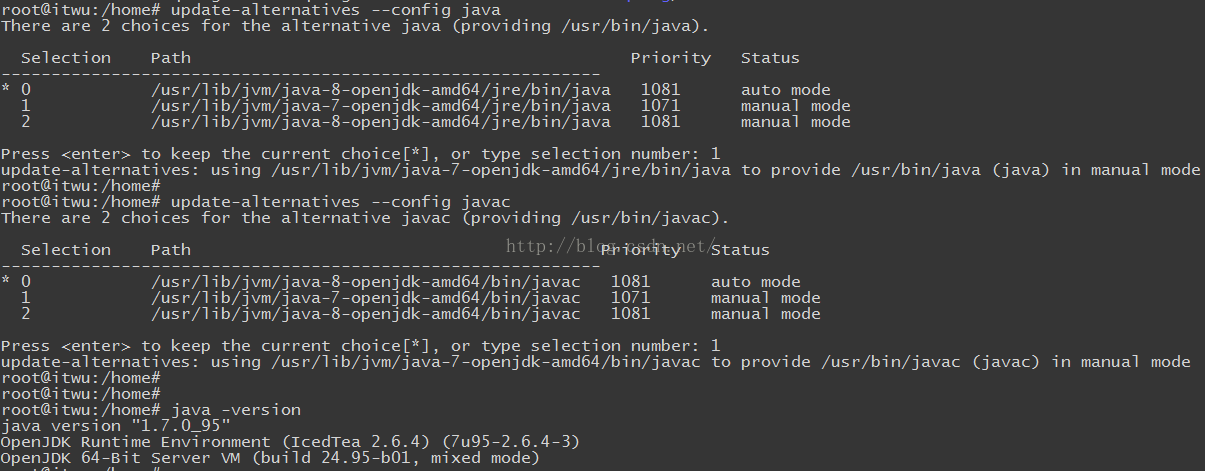
若先前已安裝 openjdk-8 或其他版本,需切換當前使用的 JDK 版本,執行下列命令並輸入對應數字:
update-alternatives --config java
update-alternatives --config javac
與配置 Android 環境類似,安裝完 JDK 後需為系統配置 JAVA_HOME:
先查看是否已配置:echo $JAVA_HOME
把 JAVA_HOME(openjdk 安裝路徑)寫入系統設定檔 .bashrc:
echo export JAVA_HOME="/usr/lib/jvm/java-7-openjdk-amd64/" >> ~/.bashrc
(建議複製貼上,手動輸入時請注意命令字元間的空格。)接著重啟終端或載入修改後的設定:
source ~/.bashrc
重新執行 echo $JAVA_HOME 即可看到剛設定好的內容。

類似 Windows 平台的驗證方式,可另開一個終端輸入「java -version」查看當前安裝的 OpenJDK 版本。
SSH(Secure Shell)是建在應用層與傳輸層之上的安全協議,專為遠程登入會話和其他網絡服務提供安全性,能有效防止遠程管理過程中的資訊洩露,應用廣泛。
安裝 ssh-server:
sudo apt-get install openssh-server
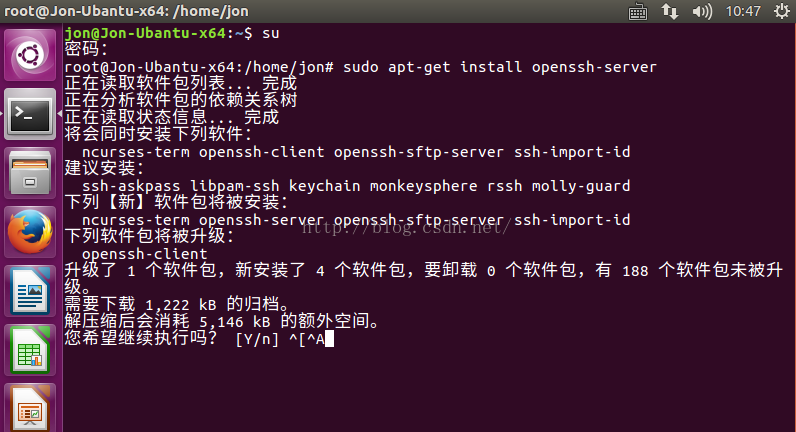
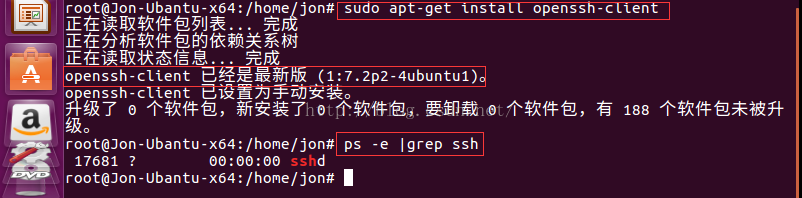
若為 CD 安裝版,可能還需安裝 ssh-client:sudo apt-get install openssh-client
確認 ssh-server 是否啟動:
ps -e | grep ssh
若只看到 ssh-agent,代表尚未啟動;看到 sshd 則表示已啟動。
ssh-server 設定檔位於 /etc/ssh/sshd_config,可用 cat /etc/ssh/sshd_config 查看。SSH 預設連接埠為 22,可自訂,本文不做修改。重啟服務:sudo /etc/init.d/ssh restart
若團隊有多位同事共同開發 ROM,需為每人開一個 SSH 登入帳戶,讓大家在各自個人目錄下存放從主分支 clone 下來的程式碼,進行各自模組的修改、編譯與提交。新增帳戶:
sudo adduser luoqiang
一般可以同事姓名拼音作為 username,便於後期版本控制與識別。可統一規定初始密碼,用戶登入後自行修改。
身為伺服器管理員,建議另開兩個公共帳戶:一個專門下載原始碼,一個只用於出版本時編譯且任何人不得修改,藉此保證編譯工程的安全與潔淨。
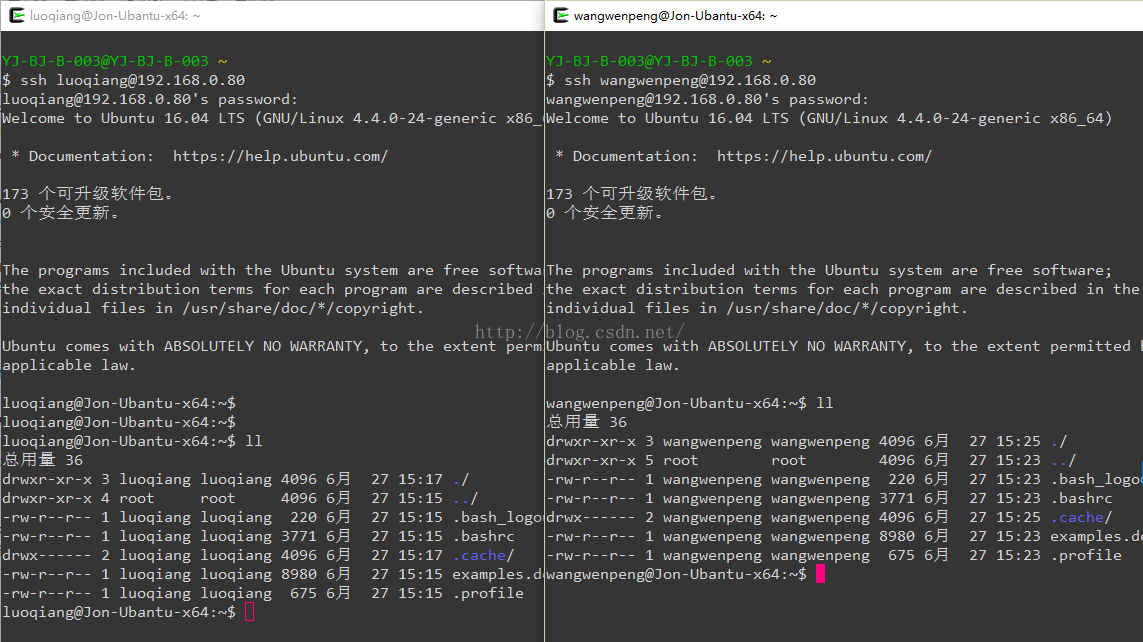
取得帳戶與密碼後即可登入伺服器。使用 macOS 的同事可直接在終端輸入「ssh 用戶名@伺服器IP」登入;使用 Windows 的同事則需下載模擬 Linux 環境的 Cygwin 進行登入。
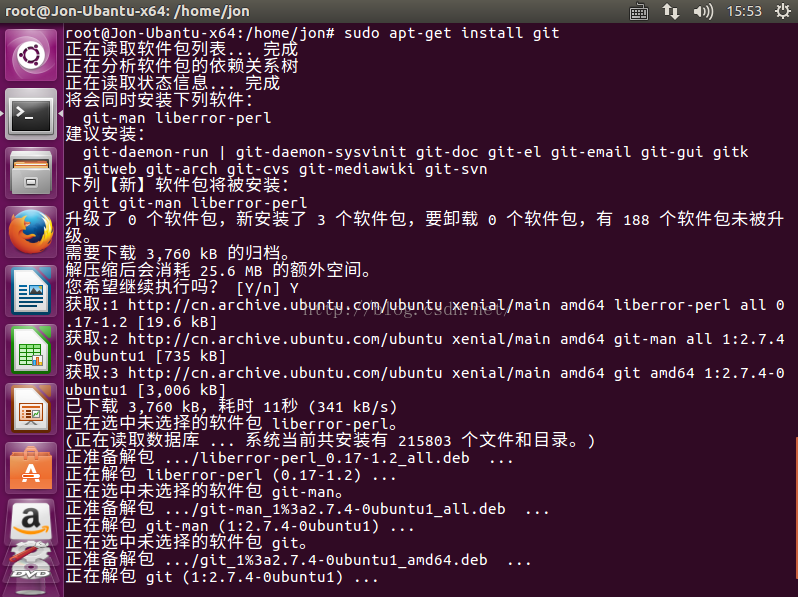
安裝 git:sudo apt-get install git
設定全域資訊:
git config --global user.name [username]
git config --global user.email [email]
git config --global color.ui true
git config --global core.editor vim
以上設定在一般用戶端同樣適用。
Google 官方對 Android ROM 編譯所依賴的套件有明確的安裝指引,並會不定期更新版本號。因此需先執行以下命令安裝依賴:
sudo apt-get install -y git git-core flex bison gperf build-essential gnupg g++-multilib zip curl zlib1g-dev zlib1g-dev:i386 gcc-multilib xsltproc unzip m4 x11proto-core-dev tofrodos python-markdown dpkg-dev ccache
sudo apt-get install libncurses5-dev:i386 libx11-dev:i386 libreadline6-dev:i386 libgl1-mesa-dev libc6-dev-i386 lib32z-dev libxml2-utils lib32ncurses5-dev libsdl1.2-dev libesd0-dev
最後執行 sudo apt-get update 更新已安裝且可更新的套件。至此,一台可用於 Android 源碼編譯的 Ubuntu 伺服器就準備妥当了。
 Android 入門實作:打造一個文件夾管理器(二)檔案操作與批次處理
上一篇我們已經把文件夾清單呈現出來了。這一篇要為清單子項加上事件與操作能力:點擊檔案就開啟,點擊文件夾就進入並遍歷,以此類推直到抵達最後一層。 FileOpreatio
 Android 细节:手把手实作弹出式菜单动画(一)
先上效果图,直观感受一下我们要做的东西: 先写 Layout 文件: 这三个 ImageView 都贴在屏幕底部,其中 clone_item 需要固定在球
 Weinre 遠端除錯實務:讓手機上的 Cordova 頁面也能像桌面一樣開發
手機網頁最惱人的地方就是除錯困難——沒有順手的 DevTools,改一行得重新部署一次。Weinre 把桌面 Chrome 的檢測工具延伸到行動裝置上,讓你能遠端看 lo
 從源碼角度深度解析嵌套滑動機制 NestedScrolling
說到 Android 的機制,大家首先想到的多半是事件分發與事件攔截。但不知道你有沒有聽說過嵌套滑動機制?準確地說,可以把它理解為把事件分發與事件攔截綜合在了一起。 提到