

編輯:關於 Android 程式設計
設定頁面(Settings)用來讓使用者調整並保存 App 的特性與行為——日夜模式、清除快取、是否允許推播通知等等,幾乎每個稍具規模的 App 都有這一頁。
在 Android 上實作設定頁,用的不是一般的 Layout,而是 SDK 中的 Preference API。本文依官方文件《Settings》整理其完整用法。
傳統做法是為 Activity 或 Fragment 綁定 Layout 佈局資源,而 Preference 則是另一套:你定義一個 XML 檔,其中每個標籤對應一個 Preference 物件,每個物件構成設定頁中的一個「項目」,各自負責一項特定的設定型態。
例如 CheckBoxPreference 提供一個帶核取方塊的列表項,ListPreference 則會跳出含多個選項的對話框。
每個 Preference 都保存一組鍵值對,預設存在 SharedPreferences 中。使用者改了設定,系統就更新對應的值。一般情況下你不需要主動去讀這些值,除非你要依據它們改變 App 的行為。
由於 SharedPreferences 底層是 XML 檔,只能保存基礎型別、String 與 String 陣列:
Boolean、Float、Int、Long、String、String[]
另外要留意容器類別的選擇:
裝置版本低於 Android 3.0,請使用 PreferenceActivity;
Android 3.0 及以上,Activity 用 Activity 即可,Fragment 則需繼承 PreferenceFragment。
CheckBoxPreference:含一個 CheckBox 的列表項。ListPreference:含多個 radio button 的對話框。EditTextPreference:含一個 EditText 的對話框。
內建型別若不敷使用,就必須自訂——本文最後會說明做法。
每個 Preference 類別都有對應的標籤,例如 CheckBoxPreference 對應 <CheckBoxPreference>。XML 檔放在 res/xml/ 目錄下,通常命名為 preferences.xml,一個檔案即可。根節點必須是 <PreferenceScreen>:
<?xml version="1.0" encoding="utf-8"?>
<PreferenceScreen xmlns:android="https://schemas.android.com/apk/res/android">

    <CheckBoxPreference
        android:defaultValue="true"
        android:key="pref_sync"
        android:summary="@string/pref_sync_summ"
        android:title="@string/pref_sync" />

    <ListPreference
        android:defaultValue="@string/pref_syncConnectionTypes_default"
        android:dependency="pref_sync"
        android:dialogTitle="@string/pref_syncConnectionType"
        android:entries="@array/pref_syncConnectionTypes_entries"
        android:entryValues="@array/pref_syncConnectionTypes_values"
        android:key="pref_syncConnectionType"
        android:title="@string/pref_syncConnectionType" />

</PreferenceScreen>
上面三個共同屬性值得說明:
android:key:大多數情況下不可省略。它是這項設定的鍵名,型別為 String 且必須唯一。例外是放在 <PreferenceCategory>、<PreferenceScreen> 中,或指定了 <intent> 標籤、指定了 android:fragment 屬性的 Preference,這些情況可以省略。
android:title:顯示在設定項上的標題。android:defaultValue:預設值。
當項目超過十個以上,使用者會很難掃讀,這時該分組並給每組一個標題。
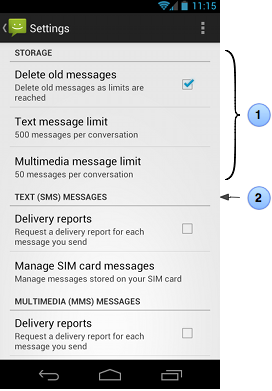
分組有兩種方式:用標題,或用子螢幕。
使用 <PreferenceCategory>,並在 android:title 中指定組名,寫在裡面的 Preference 就屬於該組:
<PreferenceScreen xmlns:android="https://schemas.android.com/apk/res/android">
    <PreferenceCategory
        android:key="pref_key_storage_settings"
        android:title="@string/pref_sms_storage_title">

        <CheckBoxPreference
            android:defaultValue="false"
            android:key="pref_key_auto_delete"
            android:summary="@string/pref_summary_auto_delete"
            android:title="@string/pref_title_auto_delete" />

        <EditTextPreference
            android:dependency="pref_key_auto_delete"
            android:key="pref_key_sms_delete_limit"
            android:summary="@string/pref_summary_delete_limit"
            android:title="@string/pref_title_sms_delete" />

        <EditTextPreference
            android:dependency="pref_key_auto_delete"
            android:key="pref_key_mms_delete_limit"
            android:summary="@string/pref_summary_delete_limit"
            android:title="@string/pref_title_mms_delete" />
    </PreferenceCategory>
</PreferenceScreen>
順帶留意 android:dependency:上面兩項都依賴 pref_key_auto_delete,因此當使用者關閉該核取方塊時,這兩項會自動變成不可用狀態。
點擊某項之後跳到另一屏設定——做法是嵌套 <PreferenceScreen>,內層的那個就是另一屏:
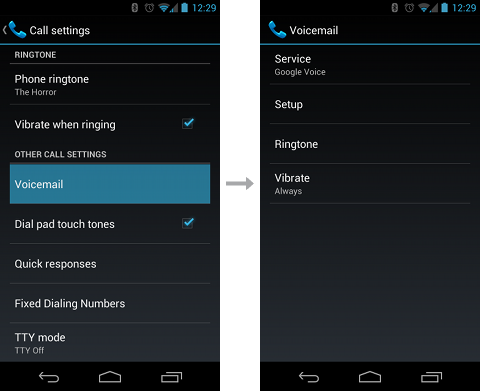
<PreferenceScreen xmlns:android="https://schemas.android.com/apk/res/android">

    <!-- 點擊後開啟設定的子螢幕 -->
    <PreferenceScreen
        android:key="button_voicemail_category_key"
        android:persistent="false"
        android:title="@string/voicemail">

        <ListPreference
            android:key="button_voicemail_provider_key"
            android:title="@string/voicemail_provider">

            <!-- 子螢幕裡還可以再嵌套子螢幕 -->
            <PreferenceScreen
                android:key="button_voicemail_setting_key"
                android:persistent="false"
                android:title="@string/voicemail_settings" />

            <RingtonePreference
                android:key="button_voicemail_ringtone_key"
                android:ringtoneType="notification"
                android:title="@string/voicemail_ringtone_title" />
        </ListPreference>
    </PreferenceScreen>
</PreferenceScreen>
有時候點擊某項該開的是一個 Activity,而不是另一屏設定。做法是在 Preference 標籤中加上 <intent>,例如開啟一個網頁:
<Preference android:title="@string/prefs_web_page">
    <intent
        android:action="android.intent.action.VIEW"
        android:data="https://www.example.com" />
</Preference>
隱性啟動可用的屬性:android:action(對應 setAction())、android:data(對應 setData())、android:mimeType(對應 setType())。
顯性啟動可用的屬性:android:targetClass(目標元件的類名)與 android:targetPackage(目標元件所在套件),兩者合起來等同 setComponent()。
為相容 Android 3.0 之前的版本,Activity 需繼承 PreferenceActivity;若只支援 3.0 以上,繼承 Activity 即可。綁定 XML 的做法是在 onCreate() 中呼叫 addPreferencesFromResource():
public class SettingsActivity extends PreferenceActivity {
    @Override
    public void onCreate(Bundle savedInstanceState) {
        super.onCreate(savedInstanceState);
        addPreferencesFromResource(R.xml.preferences);
    }
}
Fragment 需繼承自 PreferenceFragment(Android 3.0 起提供),而且可以放進任何 Activity,不一定要是 PreferenceActivity。做法與 Activity 相同:
public static class SettingsFragment extends PreferenceFragment {
    @Override
    public void onCreate(Bundle savedInstanceState) {
        super.onCreate(savedInstanceState);
        addPreferencesFromResource(R.xml.preferences);
    }
}
再把它掛到 Activity 上:
public class SettingsActivity extends Activity {
    @Override
    protected void onCreate(Bundle savedInstanceState) {
        super.onCreate(savedInstanceState);
        getFragmentManager().beginTransaction()
                .replace(android.R.id.content, new SettingsFragment())
                .commit();
    }
}
注意:Fragment 本身不是 Context。若需在 Fragment 中使用 Context,要呼叫 getActivity() 取得宿主 Activity 的參照。但只有在 Fragment 的 onAttach() 執行完之後,getActivity() 才會回傳非 null 值;在此之前,或在 onDetach() 之後,它一律回傳 null。
有些設定至關重要,必須在 App 首次啟動時就有合理的值。做法是在 XML 中用 android:defaultValue 宣告,值的型別須與 Preference 型別一致:
<!-- 預設值是 boolean -->
<CheckBoxPreference
    android:defaultValue="true"
    ... />

<!-- 預設值是字串 -->
<ListPreference
    android:defaultValue="@string/pref_syncConnectionTypes_default"
    ... />
接著在 onCreate()(或其他最早可能被呼叫的地方)呼叫:
PreferenceManager.setDefaultValues(this, R.xml.advanced_preferences, false);
這樣能確保 App 啟動時正確套用預設值,而這些值往往決定某些行為(例如是否使用行動網路下載資料)。方法有三個參數:Context、Preference XML 的資源 ID,以及一個 boolean。第三個參數傳 false 表示「僅在 App 第一次呼叫時套用預設值」,傳 true 則表示每次啟動 Activity 時預設值都會覆蓋既有設定——後者通常不是你想要的。
在平板或較寬的螢幕上,把設定分成左右兩欄(左側章節清單、右側內容)體驗更好。Android 3.0 起提供了「headers」機制,讓你不必靠嵌套 Preference 來湊出分欄效果。
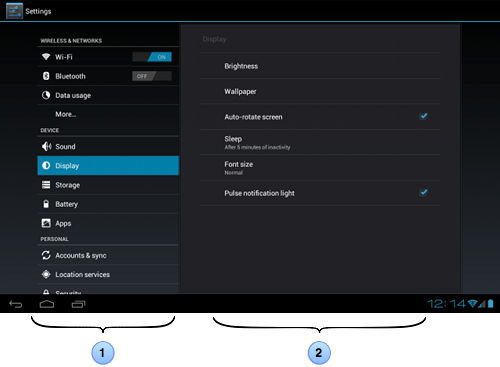
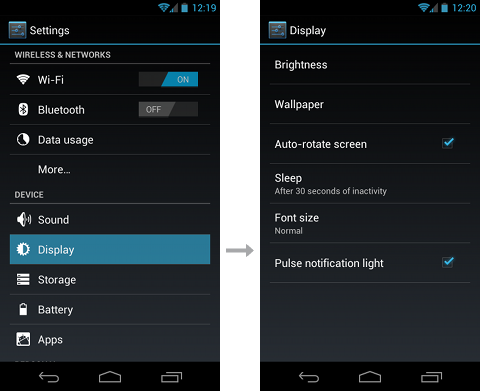
要建立標頭,需要四步:
1、把每一屏設定各自綁到一個 PreferenceFragment,也就是每屏一個獨立 XML;
2、建立一個標頭 XML,列出各章節並指明各自由哪個 Fragment 承載;
3、讓 Activity 繼承 PreferenceActivity,並在佈局中預留放置 Fragment 的位置;
4、實作 onBuildHeaders() 回呼來指定標頭檔。
根標籤是 <preference-headers>,每個 <header> 對應一個 Fragment:
<?xml version="1.0" encoding="utf-8"?>
<preference-headers xmlns:android="https://schemas.android.com/apk/res/android">

    <header
        android:fragment="com.example.prefs.SettingsActivity$SettingsFragmentOne"
        android:summary="@string/prefs_summ_category_one"
        android:title="@string/prefs_category_one" />

    <header
        android:fragment="com.example.prefs.SettingsActivity$SettingsFragmentTwo"
        android:summary="@string/prefs_summ_category_two"
        android:title="@string/prefs_category_two">

        <!-- 鍵值對會作為 Fragment 的參數傳入 -->
        <extra android:name="someKey" android:value="someHeaderValue" />
    </header>
</preference-headers>
<extra> 有 android:name(鍵)與 android:value(值)兩個屬性,組成的鍵值對會以 Bundle 形式傳給 Fragment,用 getArguments() 取得。下面的例子用「settings」這個鍵決定要載入哪一份設定檔:
public static class SettingsFragment extends PreferenceFragment {
    @Override
    public void onCreate(Bundle savedInstanceState) {
        super.onCreate(savedInstanceState);
        String settings = getArguments().getString("settings");
        if ("notifications".equals(settings)) {
            addPreferencesFromResource(R.xml.settings_wifi);
        } else if ("sync".equals(settings)) {
            addPreferencesFromResource(R.xml.settings_sync);
        }
    }
}
在 Activity 中實作 onBuildHeaders() 並呼叫 loadHeadersFromResource():
public class SettingsActivity extends PreferenceActivity {
    @Override
    public void onBuildHeaders(List<Header> target) {
        loadHeadersFromResource(R.xml.preference_headers, target);
    }
}
使用者點擊某項時,系統會開啟對應的 Fragment。若使用了標頭,就不需要在 PreferenceActivity 中實作 onCreate() 去載入 Preference。
預設情況下,App 所有 Preference 都存在同一個檔案裡。用 PreferenceManager.getDefaultSharedPreferences() 就能取得它,回傳的 SharedPreferences 含有所有被設定過的鍵值對:
SharedPreferences sharedPref = PreferenceManager.getDefaultSharedPreferences(this);
String syncConnPref = sharedPref.getString(SettingsActivity.KEY_PREF_SYNC_CONN, "");
這讓 App 中任何一個 Activity 都能讀到設定頁裡的值。
實作 SharedPreferences.OnSharedPreferenceChangeListener 介面,並呼叫 registerOnSharedPreferenceChangeListener() 註冊。該介面只有一個方法 onSharedPreferenceChanged():
public class SettingsActivity extends PreferenceActivity
        implements SharedPreferences.OnSharedPreferenceChangeListener {

    public static final String KEY_PREF_SYNC_CONN = "pref_syncConnectionType";

    @Override
    public void onSharedPreferenceChanged(SharedPreferences sharedPreferences, String key) {
        if (key.equals(KEY_PREF_SYNC_CONN)) {
            Preference connectionPref = findPreference(key);
            // 把摘要更新為使用者所選的值
            connectionPref.setSummary(sharedPreferences.getString(key, ""));
        }
    }
}
findPreference() 傳入 key 會回傳對應的 Preference 實例,由於此時選項值已是修改後的新值,可以直接拿來更新摘要文字。建議在 onResume() 註冊、在 onPause() 取消註冊:
@Override
protected void onResume() {
    super.onResume();
    getPreferenceScreen().getSharedPreferences()
            .registerOnSharedPreferenceChangeListener(this);
}

@Override
protected void onPause() {
    super.onPause();
    getPreferenceScreen().getSharedPreferences()
            .unregisterOnSharedPreferenceChangeListener(this);
}
這裡有個容易踩的坑:首選項管理器不會為你保存對 listener 的強參照。也就是說,如果你直接把匿名內部類別傳進去,它隨時可能被 GC 回收,導致監聽在某個不確定的時刻靜默失效:
prefs.registerOnSharedPreferenceChangeListener(
        // 錯!listener 沒有強參照,隨時會被回收
        new SharedPreferences.OnSharedPreferenceChangeListener() {
            public void onSharedPreferenceChanged(SharedPreferences prefs, String key) {
                // ...
            }
        });
正確做法是把參照存成欄位:
SharedPreferences.OnSharedPreferenceChangeListener listener =
        new SharedPreferences.OnSharedPreferenceChangeListener() {
            public void onSharedPreferenceChanged(SharedPreferences prefs, String key) {
                // ...
            }
        };
prefs.registerOnSharedPreferenceChangeListener(listener);
從 Android 4.0 開始,使用者可以在系統設定中查看你的 App 在前台與背景各用了多少網路流量,並據此禁用背景資料傳輸。为了不讓使用者直接把你扳手,你應該主動把流量控制權交給他們。
具體來說,可以在 PreferenceActivity 中提供這些選項:同步頻率、是否只在 Wi-Fi 下上傳下載、漫遊時是否使用資料等。
加上這些選項之後,記得在 manifest 中為 ACTION_MANAGE_NETWORK_USAGE 加上 Intent 過濾器:
<intent-filter>
    <action android:name="android.intent.action.MANAGE_NETWORK_USAGE" />
    <category android:name="android.intent.category.DEFAULT" />
</intent-filter>
這樣當使用者在系統設定中查看你的 App 流量時,就能按下「檢視應用程式設定」按鈕跳到你的 PreferenceActivity,自行調整用量行為。
內建的幾種不夠用時,可以擴充 Preference 或其子類。直接繼承 Preference 時,你需要負責五件事:
1、指定使用者點選該項時出現的介面;
2、在適當時機保存設定值;
3、該項進入視線時,用目前(或預設)值初始化;
4、在系統請求時提供預設值;
5、若自帶 UI(例如對話框),要處理生命週期變更下的狀態保存與恢復(例如使用者旋轉螢幕)。
直接繼承 Preference 的話,需要實作 onClick() 來定義點擊後的行為。但大多數自訂設定其實都會繼承 DialogPreference,這樣可以省下不少功夫——此時必須在類別建構式中呼叫 setDialogLayoutResource() 指定對話框佈局:
public class NumberPickerPreference extends DialogPreference {
    public NumberPickerPreference(Context context, AttributeSet attrs) {
        super(context, attrs);
        setDialogLayoutResource(R.layout.numberpicker_dialog);
        setPositiveButtonText(android.R.string.ok);
        setNegativeButtonText(android.R.string.cancel);
        setDialogIcon(null);
    }
}
Preference 類別提供了一組 persist*() 方法(persistInt()、persistBoolean() 等),用來即時保存設定值。每個 Preference 只能保存一種型別,所以要選對方法。何時保存則取決於你繼承的類別:若繼承 DialogPreference,就只在使用者按下「確定」時保存。
對話框關閉時系統會呼叫 onDialogClosed(),其 boolean 參數代表結果是否為「肯定」:
@Override
protected void onDialogClosed(boolean positiveResult) {
    // 使用者按確定時才保存新值
    if (positiveResult) {
        persistInt(mNewValue);
    }
}
mNewValue 是一個類別欄位,保存該設定的目前值。persistInt() 會把值寫入 SharedPreferences。
系統把 Preference 加到畫面上時會呼叫 onSetInitialValue(),通知你這個設定是否已有保存值;若沒有,則提供預設值。參數 restorePersistedValue 為 true 時,應透過 getPersisted*()(例如整數用 getPersistedInt())取回保存值,以便正確更新 UI;為 false 時則使用第二個參數傳入的預設值。
@Override
protected void onSetInitialValue(boolean restorePersistedValue, Object defaultValue) {
    if (restorePersistedValue) {
        // 恢復既有狀態
        mCurrentValue = getPersistedInt(DEFAULT_VALUE);
    } else {
        // 使用 XML 屬性提供的預設狀態
        mCurrentValue = (Integer) defaultValue;
        persistInt(mCurrentValue);
    }
}
每個 getPersisted*() 方法都收一個參數,用來指定「實際上沒有保存值或該鍵不存在」時要用的後援值。注意:不要把 defaultValue 當成這個參數傳入,因為當 restorePersistedValue 為 true 時,defaultValue 恆為 null。
若 Preference 類別用 android:defaultValue 宣告了預設值,系統在建立實例以取得該值時會呼叫 onGetDefaultValue()。你必須實作它,系統才能把預設值寫進 SharedPreferences:
@Override
protected Object onGetDefaultValue(TypedArray a, int index) {
    return a.getInteger(index, DEFAULT_VALUE);
}
參數已備齊所需的一切:屬性陣列,以及 android:defaultValue 所在的索引位置。之所以要實作,是因為你得為「屬性未定義時」提供一個局部後援值。
就像佈局中的 View,當 Activity 或 Fragment 被重建時(例如使用者旋轉螢幕),Preference 子類也得自己保存並恢復狀態,方法是實作 onSaveInstanceState() 與 onRestoreInstanceState()。
Preference 的狀態由一個實作 Parcelable 的物件定義,而 Android 框架已提供起點:Preference.BaseSavedState。你只要繼承它、改寫幾個方法並定義 CREATOR:
private static class SavedState extends BaseSavedState {
    // 保存設定值的欄位,型別請依你的 Preference 調整
    int value;

    public SavedState(Parcelable superState) {
        super(superState);
    }

    public SavedState(Parcel source) {
        super(source);
        value = source.readInt();   // 依實際型別調整
    }

    @Override
    public void writeToParcel(Parcel dest, int flags) {
        super.writeToParcel(dest, flags);
        dest.writeInt(value);       // 依實際型別調整
    }

    public static final Parcelable.Creator<SavedState> CREATOR =
            new Parcelable.Creator<SavedState>() {
        public SavedState createFromParcel(Parcel in) {
            return new SavedState(in);
        }
        public SavedState[] newArray(int size) {
            return new SavedState[size];
        }
    };
}
接著在 Preference 子類中實作兩個回呼:
@Override
protected Parcelable onSaveInstanceState() {
    final Parcelable superState = super.onSaveInstanceState();

    // 若此 Preference 是持續保存的,就不必另存實例狀態
    if (isPersistent()) {
        return superState;
    }

    final SavedState myState = new SavedState(superState);
    myState.value = mNewValue;   // 寫入目前設定值
    return myState;
}

@Override
protected void onRestoreInstanceState(Parcelable state) {
    // 檢查是否在 onSaveInstanceState 中存過狀態
    if (state == null || !state.getClass().equals(SavedState.class)) {
        super.onRestoreInstanceState(state);
        return;
    }
    SavedState myState = (SavedState) state;
    super.onRestoreInstanceState(myState.getSuperState());
    // 讓控制項反映恢復後的狀態
    mNumberPicker.setValue(myState.value);
}
把這套 BaseSavedState 實作加進你的 Preference 子類(通常再包一層子類),並補上這兩個回呼,旋轉螢幕時使用者的設定就不會跑掉了。
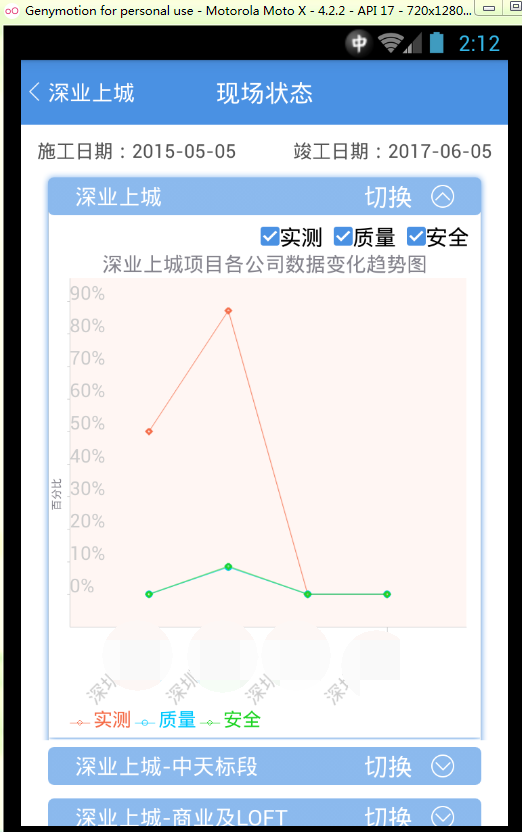 AChartEngine 圖表框架使用心得
前言 AChartEngine 是一個常見的 Android 圖表框架,可用來建立折線圖、長條圖、圓餅圖等多種圖表。本文以折線圖為例,整理使用時的核心概念與實作心得。
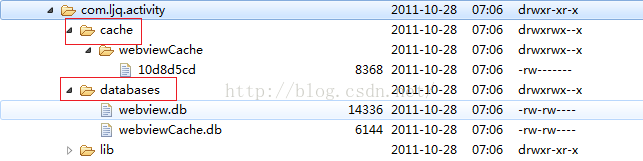 Android 開發實戰:讀取與清理 WebView 緩存的完整指南
WebView 中其實存在著兩類緩存:網頁數據緩存(保存打開過的頁面及其資源)和 H5 緩存(即 appcache)。下面我們分別來看。 一、網頁緩存 1、緩存構成 /d
 Android VideoView 本地視頻播放與 MediaController 控制
VideoView 是把 MediaPlayer 包好的現成元件,直接放進版面就能播視頻,是三者之中最省力的做法。缺點是它內建的控制能力很少——基本上只有 start 與
 可直接套用的 Android 刮獎控制項(含百分比統計)
這裡提供一個開箱即用的刮獎 View,除了基本的刮開效果,還能回報「已刮開面積占比」,方便在刮到一定程度時自動揭示獎項。 功能特色 1. 刮開後可顯示自訂的文字或圖片(