

編輯:關於 Android 程式設計
今天這篇,我們來好好聊聊 Canvas。Canvas 是畫布,用來響應繪畫(Draw)的調用,並把結果寫入 Bitmap。
先看看官方文檔對 Canvas 的描述:
The Canvas class holds the "draw" calls. To draw something, you need 4 basic components: A Bitmap to hold the pixels, a Canvas to host the draw calls (writing into the bitmap), a drawing primitive (e.g. Rect, Path, text, Bitmap), and a paint (to describe the colors and styles for the drawing).
簡單翻譯一下:Canvas 類持有 Draw 的調用。繪圖時,你需要四個基本組件——一個承載像素的 Bitmap(位圖)、一個提供 Draw 調用(寫入 Bitmap)的 Canvas、一個圖元(如矩形、路徑、文本、位圖),以及一個用來描述顏色和樣式的畫筆(Paint)。
所以說,繪制的時候,本質上就是用畫筆(Paint)在畫布(Canvas)上作畫(Draw)。
一、下面列舉一些 Canvas 常用的繪制方法。
1 public void drawArc (float left, float top, float right, float bottom, float startAngle, float sweepAngle, boolean useCenter, Paint paint) 參數 startAngle 弧的開始的起始角(度) sweepAngle 順時針測量的弧度(度) useCenter 如果是真,包含圓弧的中心和如果它是描邊將關閉。這將是一個楔形。 paint 繪制弧形的畫筆 繪制指定的弧形,該圓弧將按比例縮小到指定的橢圓內。
2 public void drawCircle (float cx, float cy, float radius, Paint paint) 參數 cx 繪制的圓中心的x坐標 cy 繪制的圓中心的y坐標 radius 繪制的圓半徑 paint 繪制圓的畫筆 繪制指定圓使用指定的畫筆。如果半徑小於等於0,什麼都不繪制。圓將被填滿或者描線基於畫筆的樣式。
3 public void drawLine (float startX, float startY, float stopX, float stopY, Paint paint) 參數 startX 線起始點的x坐標 startY 線起始點的y坐標 paint 繪制線的畫筆 繪制一條線段使用指定的起點、終點,x,y坐標,使用指定的畫筆。注意,一條線默認是實線,所以畫筆的樣式被忽略。退化線(長度為0)將不是繪制。
4 public void drawOval (float left, float top, float right, float bottom, Paint paint) 繪制指定的橢圓使用指定的畫筆。橢圓將被填充或者描線基於畫筆的樣式。
5 public void drawRGB (int r, int g, int b) 參數 r 在畫布上繪制的紅色色值,取值范圍(0..255). g 在畫布上繪制的綠色色值,取值范圍(0..255). b 在畫布上繪制的藍色色值,取值范圍(0..255). 填充全部的畫布的位圖(限於當前剪輯)使用指定的RGB顏色。
6 public void drawRect (float left, float top, float right, float bottom, Paint paint) 參數 left 要繪制的矩形的左邊 top 要繪制的矩形的上邊 right 要繪制的矩形的右邊 bottom 要繪制的矩形的下邊 paint 繪制區域的使用的畫筆 在指定的區域繪制使用指定的畫筆。矩形將被填充或者描邊基於畫筆的樣式。
7 public void drawRect (RectF rect, Paint paint) 參數 rect 繪制的區域 paint 繪制矩形的畫筆 在指定的區域繪制使用指定的畫筆。矩形將被填充或者描邊基於畫筆的樣式。
8 public void drawRect (Rect r, Paint paint) 參數 r 繪制的矩形 paint 繪制矩形的畫筆 在指定的區域繪制使用指定的畫筆。矩形將被填充或者描邊基於畫筆的樣式。
ps:
1. RectF 類。
RectF holds four float coordinates for a rectangle. The rectangle is represented by the coordinates of its 4 edges (left, top, right bottom). These fields can be accessed directly. Use width() and height() to retrieve the rectangle's width and height. Note: most methods do not check to see that the coordinates are sorted correctly (i.e. left <= right and top <= bottom).
RectF 這個類包含一個矩形的四個單精度浮點坐標。矩形通過上下左右 4 個邊的坐標來表示,這些坐標值屬性可以被直接訪問,用 width() 和 height() 方法可以獲取矩形的寬和高。注意:大多數方法不會檢查這些坐標分類是否錯誤(也就是 left <= right 和 top <= bottom)。
RectF 一共有四個構造方法:
RectF() 構造一個無參的矩形;
RectF(float left, float top, float right, float bottom) 構造一個指定了 4 個參數的矩形;
RectF(RectF r) 根據指定的 RectF 對象來構造一個 RectF 對象(對象的左邊坐標不變);
RectF(Rect r) 根據給定的 Rect 對象來構造一個 RectF 對象。
2. Rect 類。
Rect holds four integer coordinates for a rectangle. The rectangle is represented by the coordinates of its 4 edges (left, top, right bottom). These fields can be accessed directly. Use width() and height() to retrieve the rectangle's width and height. Note: most methods do not check to see that the coordinates are sorted correctly (i.e. left <= right and top <= bottom).
Rect 這個類包含一個矩形的四個整形坐標,其餘含義與 RectF 一致。
3. 二者的區別。
Rect 類同 RectF 類很相似,不同的地方在於 Rect 類的坐標用整形表示,而 RectF 類的坐標用單精度浮點型表示。
9 public void drawText (String text, float x, float y, Paint paint) 參數 text 繪制的文本 x 繪制文本的原點的x坐標 y 繪制文本的基線的y坐標 paint 用於繪制文本的畫筆。(例如顏色、大小、樣式) 繪制文本,原點坐標(x,y),使用指定的畫筆。原點顯示是基於畫筆設置的對齊方式。
10 public void drawBitmap (Bitmap bitmap, Matrix matrix, Paint paint) 參數 bitmap 繪制位圖 matrix 繪制位圖時使用的矩陣 paint 可能為控制。繪制位圖使用的畫筆 使用指定的矩陣繪制位圖
11 public boolean clipPath (Path path) 參數 path 與當前剪輯相交的路徑 返回值 如果返回真,表示結果非空 指定的路徑與當前剪輯相交
12 public boolean clipRect (Rect rect, Region.Op op) 參數 rect 與當前剪輯相交的矩形 op 如何剪輯 返回值 如果返回真,表示剪輯結果非空 修建當前剪輯和指定的矩形,在局部坐標中表示。
13 public void drawBitmap (Bitmap bitmap, Matrix matrix, Paint paint) 參數 bitmap 繪制的位圖 matrix 當繪制位圖時需要轉變時使用的矩陣 paint 可能為空.繪制位圖的畫筆. 使用指定的矩陣繪制位圖
14 public void drawBitmap (Bitmap bitmap, float left, float top, Paint paint) 參數 bitmap 繪制的位圖 left 開始繪制位圖時的左側位置 top 開始繪制位圖時的上面位置 paint 可能為空.繪制位圖的畫筆 繪制指定的位圖,它的上/左包含在內,使用指定的畫筆,通過當前矩陣變換。
15 public void translate (float dx, float dy) 參數 dx x軸移動的距離 dy y軸移動的距離 畫布平移。基於上次移動後的點為原點。初始值原點坐標為(0,0)
例子:畫布原點假如落在(0,0),那麼 translate(10,10)就是在原點(0,0)基礎上分別在 x 軸、y 軸移動 10,則原點變為(10,10);再次調用 translate(10,10),原點就變為(20,20)。
16 public int save () 返回值 The value to pass to restoreToCount() to balance this save() 該值傳遞到restoreToCount()中權衡save() 保存當前的矩陣和切片到一個私有的棧中。隨後調用平移、縮放、旋轉、傾斜、連接或者剪輯,都將照常操作,但是當調用restore()後,所有的都將被遺棄,恢復到save()之前存在的狀態。
17 public void restore () 恢復畫布到save()之前的狀態
ps:當我們對畫布進行旋轉、縮放、平移等操作時,其實是想對特定元素(比如一張圖片、一個矩形)做處理,但用 canvas 的方法操作時,實際上作用的是整個畫布,之後畫布上的所有元素都會受影響。所以我們在操作之前調用 canvas.save() 保存畫布當前狀態,操作完之後再 restore() 取出之前保存的狀態,這樣就不會影響其他元素了。
18 public void scale (float sx, float sy) 參數 sx X縮放的數值 sy Y縮放的數值 使用當前矩陣對畫布進行縮放
19 public final void scale (float sx, float sy, float px, float py) 參數 sx X縮放的數值 sy Y縮放的數值 px 中心點的x坐標(未縮放) py 中心點的y坐標(未縮放) 使用當前矩陣對畫布進行縮放
ps:從源碼上可以非常清楚地看出 scale(float sx, float sy, float px, float py) 和 scale(float sx, float sy) 的差別:
public final void scale(float sx, float sy, float px, float py) {
translate(px, py);
scale(sx, sy);
translate(-px, -py);
}
也就是說,先將畫布平移 px、py,然後 scale,scale 結束後再將畫布平移回原基準點。
以上就是 Canvas 的常用 API。說了這麼多,可能還是有點抽象,下面我們通過實際例子來演示這些方法。
二、例子。
1. 新建 Android 項目。
2. 自定義 View。
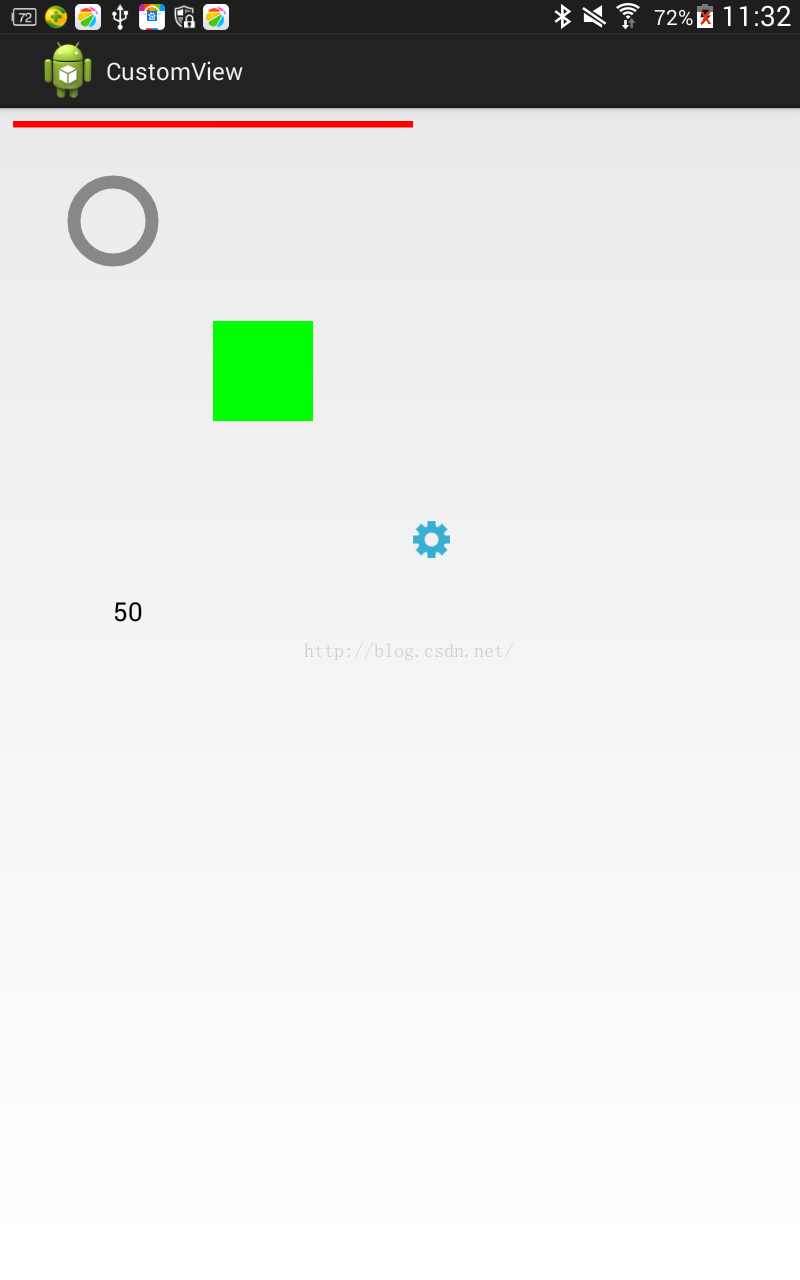
public class View1 extends View { private Paint mPaint = new Paint(); private int DEFAULT_STROKE_WIDTH = 10;// strokeWidth private int DEFAULT_RADIUS = 30;// 半徑 private int DEFAULT_TEXT_SIZE = 20;// private int mStrokeWidth = dp2px(DEFAULT_STROKE_WIDTH); private int mRadius = dp2px(DEFAULT_RADIUS); private int mTextSize = sp2px(DEFAULT_TEXT_SIZE); RectF rect;// 矩形 public View1(Context context) { this(context, null); // TODO Auto-generated constructor stub } public View1(Context context, AttributeSet attrs) { this(context, attrs, 0); // TODO Auto-generated constructor stub } public View1(Context context, AttributeSet attrs, int defStyleAttr) { super(context, attrs, defStyleAttr); // TODO Auto-generated constructor stub } @Override protected void onDraw(Canvas canvas) { // TODO Auto-generated method stub // 繪制一條線段 mPaint.setColor(Color.RED);// 設置畫筆顏色為白色 mPaint.setAntiAlias(true);// 坑鋸齒 mPaint.setStrokeWidth(mStrokeWidth);// 設置畫筆的寬度 canvas.drawLine(0, 0, 400, 0, mPaint);// 繪制一條線段 // 繪制空心圓 mPaint.setColor(Color.GRAY);// 設置畫筆顏色為藍色 mPaint.setAntiAlias(true);// 坑鋸齒 mPaint.setStyle(Style.STROKE);// 樣式是描邊 canvas.drawCircle(100, 100, mRadius, mPaint);// 繪制圓 // 繪制矩形 mPaint.setColor(Color.GREEN);// 設置畫筆顏色為綠色 mPaint.setStyle(Style.FILL);// 樣式是填充 rect = new RectF(200, 200, 300, 300);// 初始化矩形 canvas.drawRect(rect, mPaint); Bitmap bitmap = BitmapFactory.decodeResource(getResources(), R.drawable.setting); canvas.drawBitmap(bitmap, 400, 400, mPaint); // 繪制文字 mPaint.setColor(Color.BLACK);// 設置畫筆顏色為綠色 mPaint.setTextSize(mTextSize);// 設置畫筆文字的大小 canvas.drawText("50", 100, 500, mPaint);// 繪制文字 } /** * @param dpVal * @return */ private int dp2px(int dpVal) { return (int) TypedValue.applyDimension(TypedValue.COMPLEX_UNIT_DIP, dpVal, getResources().getDisplayMetrics()); } /** * @param spVal * @return */ private int sp2px(int spVal) { return (int) TypedValue.applyDimension(TypedValue.COMPLEX_UNIT_SP, spVal, getResources().getDisplayMetrics()); } }效果截圖如下:
3. 自定義 View,展示畫布平移。
public class View3 extends View { private Paint mPaint = new Paint(); private int DEFAULT_STROKE_WIDTH = 10;// strokeWidth private int DEFAULT_RADIUS = 30;// 半徑 private int DEFAULT_TEXT_SIZE=20;// private int mStrokeWidth = dp2px(DEFAULT_STROKE_WIDTH); private int mRadius = dp2px(DEFAULT_RADIUS); private int mTextSize=sp2px(DEFAULT_TEXT_SIZE); RectF rect;// 矩形 public View2(Context context) { this(context, null); // TODO Auto-generated constructor stub } public View2(Context context, AttributeSet attrs) { this(context, attrs, 0); // TODO Auto-generated constructor stub } public View2(Context context, AttributeSet attrs, int defStyleAttr) { super(context, attrs, defStyleAttr); // TODO Auto-generated constructor stub } @Override protected void onDraw(Canvas canvas) { // TODO Auto-generated method stub // 繪制一條線段 mPaint.setColor(Color.RED);// 設置畫筆顏色為白色 mPaint.setAntiAlias(true);// 坑鋸齒 mPaint.setStrokeWidth(mStrokeWidth);// 設置畫筆的寬度 rect = new RectF(0, 0, 200, 200);//初始化矩形 canvas.drawRect(rect, mPaint); canvas.translate(50, 50); mPaint.setColor(Color.BLACK);// 設置畫筆顏色為白色 canvas.drawRect(rect, mPaint); canvas.translate(50, 50); mPaint.setColor(Color.BLUE);// 設置畫筆顏色為白色 canvas.drawRect(rect, mPaint); } /** * @param dpVal * @return */ private int dp2px(int dpVal) { return (int) TypedValue.applyDimension(TypedValue.COMPLEX_UNIT_DIP, dpVal, getResources().getDisplayMetrics()); } /** * @param spVal * @return */ private int sp2px(int spVal) { return (int) TypedValue.applyDimension(TypedValue.COMPLEX_UNIT_SP, spVal, getResources().getDisplayMetrics()); } } 效果截圖:
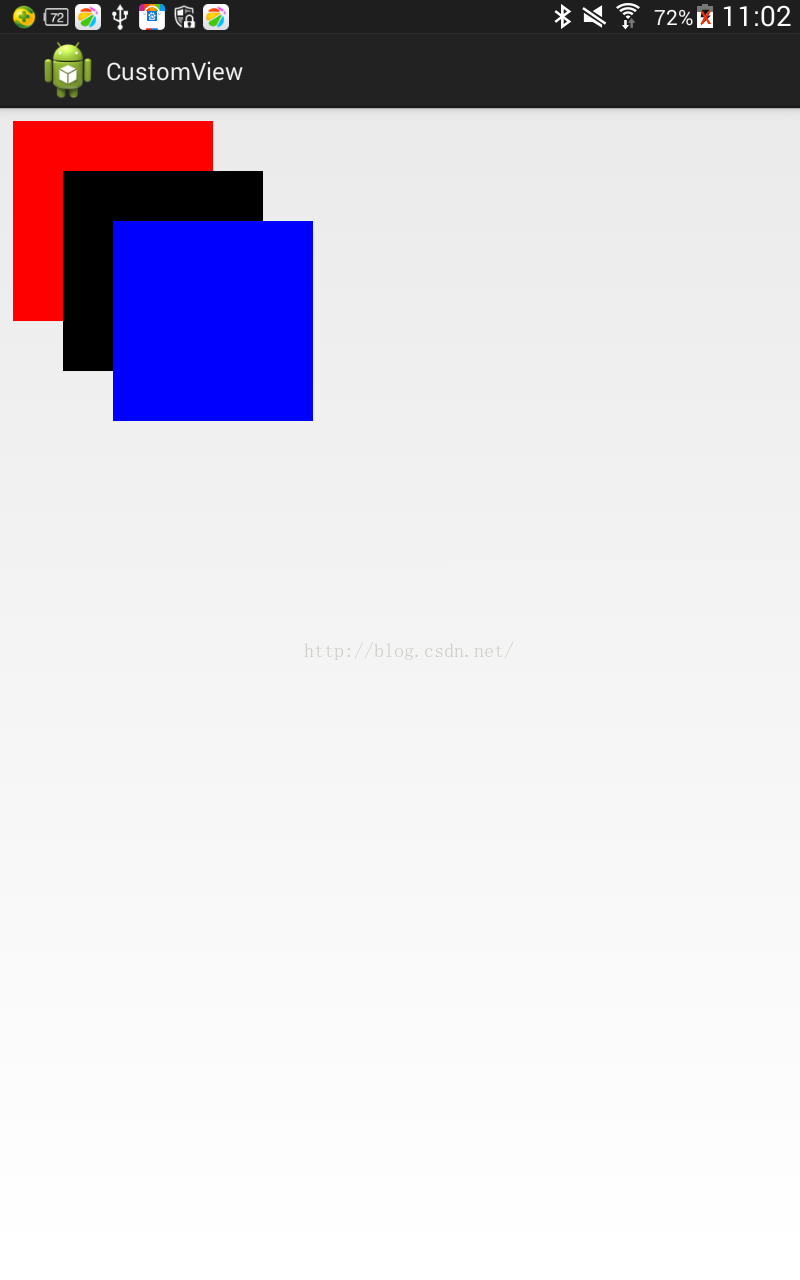
可以看出,每次調用平移後,都是在上次平移的基礎上疊加的!
4. 自定義 View,展示畫布縮放。
public class View3 extends View { private Paint mPaint = new Paint();// 畫筆 private int DEFAULT_STROKE_WIDTH = 10;// strokeWidth private int mStrokeWidth = dp2px(DEFAULT_STROKE_WIDTH); private int TOTAL_SQUARE_COUNT = 20;// 矩形個數 private int mWidth = 0;// 寬度 private int mHalfWidth = 0;// 寬度一半 RectF rect;// 矩形 public View3(Context context) { this(context, null); // TODO Auto-generated constructor stub } public View3(Context context, AttributeSet attrs) { this(context, attrs, 0); // TODO Auto-generated constructor stub } public View3(Context context, AttributeSet attrs, int defStyleAttr) { super(context, attrs, defStyleAttr); // TODO Auto-generated constructor stub setBackgroundColor(Color.BLACK);// 設置背景色 } @Override protected void onDraw(Canvas canvas) { // TODO Auto-generated method stub mWidth = getMeasuredWidth();// 獲取寬度 mHalfWidth = mWidth / 2;// mPaint.setColor(Color.RED);// 設置畫筆顏色為白色 mPaint.setAntiAlias(true);// 坑鋸齒 mPaint.setStyle(Style.STROKE);// 樣式是描邊 mPaint.setStrokeWidth(mStrokeWidth);// 設置畫筆的寬度 rect = new RectF(0, 0, mWidth, mWidth);//初始化矩形 drawSquare(canvas); } /** * 繪制圖案 * * @param canvas */ private void drawSquare(Canvas canvas) { for (int i = 0; i < TOTAL_SQUARE_COUNT; i++) { canvas.save(); float fraction = (float) i / TOTAL_SQUARE_COUNT; canvas.scale(fraction, fraction, mHalfWidth, mHalfWidth); canvas.drawRect(rect, mPaint); canvas.restore(); } } /** * @param dpVal * @return */ private int dp2px(int dpVal) { return (int) TypedValue.applyDimension(TypedValue.COMPLEX_UNIT_DIP, dpVal, getResources().getDisplayMetrics()); } /** * @param spVal * @return */ private int sp2px(int spVal) { return (int) TypedValue.applyDimension(TypedValue.COMPLEX_UNIT_SP, spVal, getResources().getDisplayMetrics()); } } 效果截圖如下:
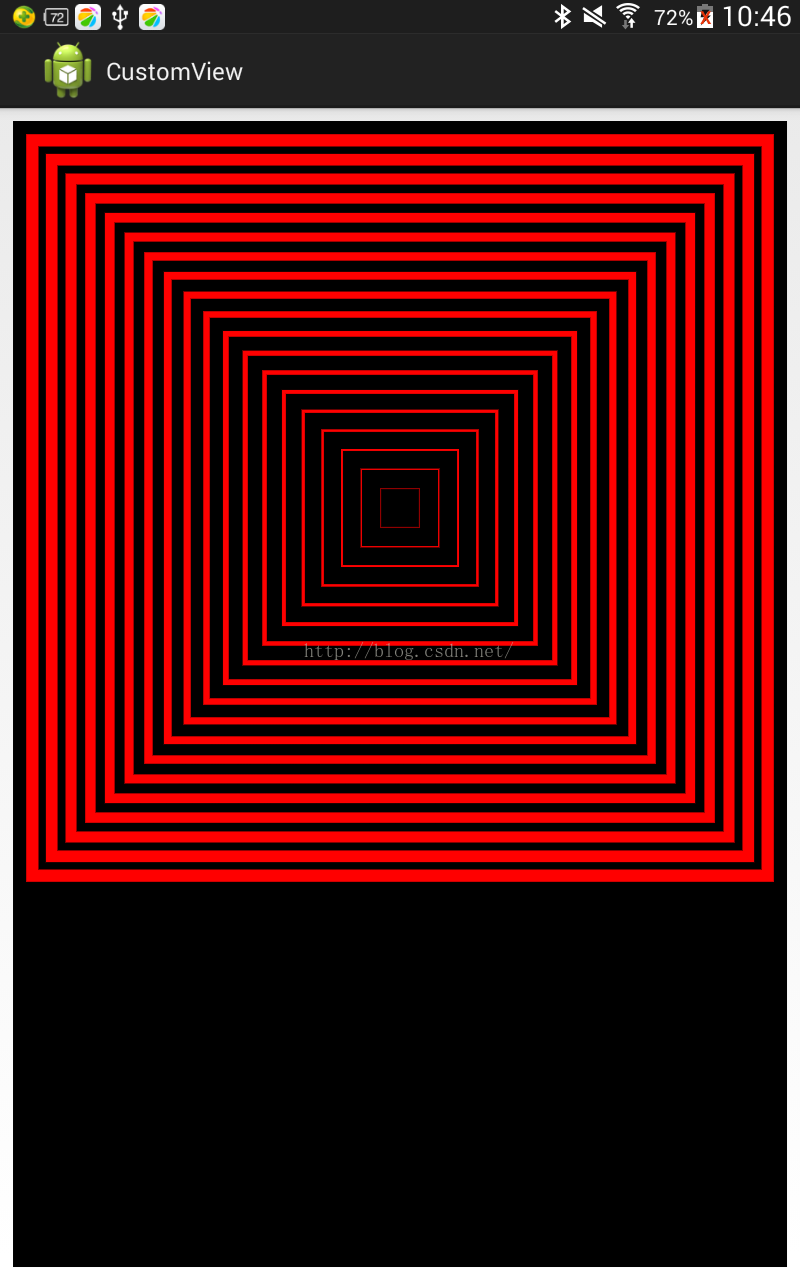
調用 scale(float sx, float sy, float px, float py),就能讓某一個圖形按照某一個縮放比例縮放。
三、總結。
相信大家在自定義 View 中,或多或少都見過上述 Canvas API 的調用。如果你對自定義 View 還心存顧慮,推薦看看 Hongyang 的博客以及慕課網的視頻教程,相信對你會有不小的幫助!本人水平有限,如有錯誤,歡迎指出!
 React Native 之 ViewPagerAndroid 仿電商首頁分類布局
基本概念ViewPagerAndroid 相當於 Android 原生的 ViewPager,可用左右滑動切換頁面。它的每個直接子節點都會被視為一頁,並且會被拉伸填滿容器
 Android 介面排版基礎:五大版面配置解析
版面配置是介面的骨架 Android 介面由許多控制項組成,版面配置就像容器,決定控制項的排列方式。複雜畫面常會在版面配置中再嵌入版面配置,以達到巢狀排版的效果。 Lin
 換手機後微信聊天記錄怎麼遷移 方法很簡單
不少朋友換手機時最擔心的就是微信聊天記錄丟失。新版微信已取消聊天記錄的上傳與下載,那該怎麼把記錄遷移到新機?小編這就告訴你做法。 微信聊天記錄遷移步驟 1. 打開微信「設
 Android 簡易實戰:透過廣播接收器為撥打電話加上 IP 前綴
範例目標 這篇實戰以「IP 撥號」為例,說明如何利用自定義廣播接收器,在使用者撥打電話時,於號碼前自動加上預先設定的 IP 線路。 畫面與資料保存 畫面中只需要一個輸入框