

編輯:關於 Android 程式設計
兩個 Activity 互相跳轉時,若第二個 Activity 在啟動階段需要載入大量資料,畫面就會在真正繪製完成之前先露出一小段黑屏。這個問題處理起來並不難,最簡便的做法是把第二個 Activity 的主題設為透明——這樣啟動過程中的黑屏就會變成「隱約看到上一個 Activity 的畫面」,視覺上的突兀感便大幅降低。
整個修改分兩步。
在 res/values/styles.xml 中加入一個名為 Transparent 的樣式,關鍵屬性是 android:windowIsTranslucent:
<style name="Transparent" parent="android:Theme.Light">
    <!-- 將 Activity 的 Theme 設定成透明 -->
    <item name="android:windowIsTranslucent">true</item>
</style>
這裡的 parent 可依實際需求改成 android:Theme.NoTitleBar 或其他主題;若想連背景一起透明,可以再補上 android:windowBackground 指向一個全透明的 color 資源,以及 android:colorBackgroundCacheHint 設為 @null。
把第二個 Activity 的 android:theme 指向剛才定義的樣式:
<activity
    android:name="com.yutao.customer.CustomerActivity"
    android:label="@string/app_name"
    android:theme="@style/Transparent">
</activity>
完成這兩步,惱人的黑屏應該就消失了。
透明主題並非沒有代價。因為視窗變成半透明,返回鍵的行為與畫面的重疊關係會改變:使用者按返回時,底下那個 Activity 的畫面會直接透出來,若兩邊版面不同就可能出現奇怪的疊影;此外系統預設的 Activity 切換動畫也可能受影響。
如果問題的根因其實是「第二個 Activity 載入資料太慢」,那麼更根本的解法有幾種:
onWindowFocusChanged 或以後的時機執行。windowBackground 若設成一張大圖或純黑,也會放大黑屏的觀感。換句話說,透明主題是治標的快捷方式,適合快速改善觀感;若要治本,還是得從啟動階段的資料載入策略下手。
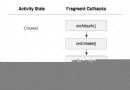 Android Fragment 與 Activity 生命週期對照詳解
Fragment 必須依附於 Activity 才能存在,因此 Activity 的生命週期會直接牽動 Fragment 的生命週期。官方文件的這張圖,把兩者的關係闡釋得
 Android 消息機制的實際應用:Handler 雙向通信
本文透過一個完整示例來熟悉 Android 消息機制的使用。示例中主線程有一個 EditText、一個 ImageView 和一個 Button:使用者在 EditTex
 魅藍 metal 能刷安卓嗎?刷回基於 Android 的 Flyme OS 教學
魅族這次推出的魅藍 metal 採用的是基於 YunOS 版本的 Flyme OS,一些喜歡折騰的用戶自然希望能刷回基於 Android 的 Flyme。那麼筆者就來提供
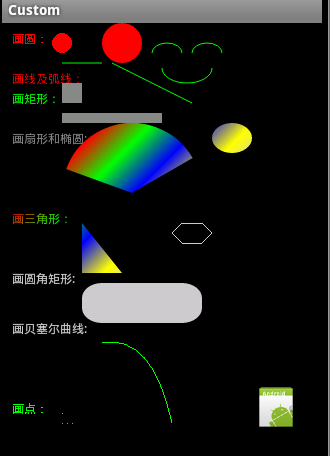 Canvas 繪圖全攻略:點、線、弧、圓、橢圓、多邊形與貝茲曲線
Android 的自定義 View 之所以強大,關鍵就在 Canvas 與 Paint 這對搭檔。前者是畫布,決定「畫在哪裡、畫成什麼形狀」;後者是畫筆,決定「用什麼顏色