

編輯:關於 Android 程式設計
鎖屏作為一種從黑白屏時代就存在的功能,至今仍發揮著巨大作用,尤其到了觸屏時代,鎖屏的功用更是被發揮到了極致。多少人曾在無聊時每隔幾分鐘劃開鎖屏再關上,孜孜不倦,其酸爽程度不亞於捏氣泡膜。的確,一款漂亮的鎖屏能為手機增色不少,但鎖屏存在的核心目的主要有三個:保護手機隱私、防止誤操作,以及在不關閉系統軟件的情況下節省電量。
當下各款手機自帶的系統鎖屏完全能滿足這些需求,美觀程度也頗為不凡,那麼開發者為何仍要構建自定義鎖屏呢?不妨設想一個場景:一位正用音樂播放器聽歌的美女用戶,在沒有播放器自定義鎖屏的情況下,切一首歌需要幾步(參考同類文章):
點亮手機屏幕 → 解開系統鎖屏 → 打開音樂播放器 → 切歌 → 再熄滅屏幕
這時的她,估計已經被廣場舞神曲騷擾了十來秒。這正是我們程序員不願看到的,所以有必要依靠靈活的雙手打造一個自定義的音樂鎖屏頁,把切歌過程壓縮成兩步:點亮屏幕和切歌,順便還能瞄一眼歌詞。若再加一個開啟/關閉自定義鎖屏的開關,就能完美解決用戶的痛點。
然而,要實現一個自定義鎖屏其實頗為繁瑣,因為系統有 100 種方法讓這個「非本地」鎖屏待不下去。但人類的智慧是無限的,程序員唯有逆流而上。
Android 系統實現自定義鎖屏頁的思路其實很簡單:App 啟動時開啟一個 Service,在 Service 中時刻監聽系統的 SCREEN_OFF 廣播;一旦屏幕熄滅,Service 監測到廣播,就啟動一個鎖屏頁 Activity 顯示在屏幕最上層,而該 Activity 創建的同時會去掉系統鎖屏(當然,若設了密碼是禁不掉的)。示意圖如下:
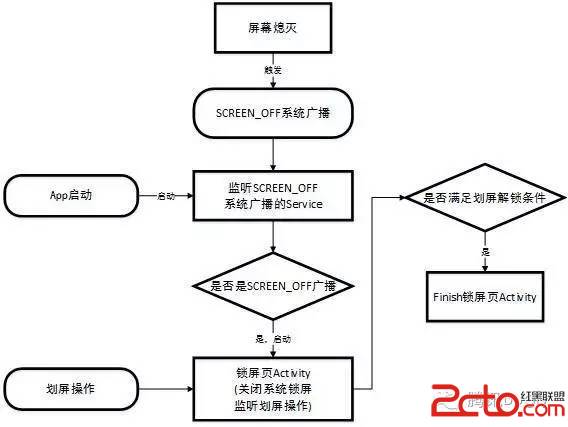
道理很簡單,我們這裡要探討的是細節。
這裡的 Service 是普通的 Service,應用啟動時直接 startService,與應用同一進程即可。此外,SCREEN_OFF 廣播必須動態注冊——如果在 AndroidManifest.xml 中靜態注冊,將無法接收到 SCREEN_OFF 廣播,這一點在 Android 官方文檔中有明確說明,即需通過如下代碼注冊:
IntentFilter mScreenOffFilter = new IntentFilter(); mScreenOffFilter.addAction(Intent.ACTION_SCREEN_OFF); registerReceiver(mScreenOffReceiver, mScreenOffFilter); 對應的BroadcastReceiver定義如下: private BroadcastReceiver mScreenOffReceiver = new BroadcastReceiver() { @SuppressWarnings("deprecation") @Override public void onReceive(Context context, Intent intent) { if (intent.getAction().equals(NOTIFY_SCREEN_OFF)) { Intent mLockIntent = new Intent(context, LockScreenActivity.class); mLockIntent.addFlags(Intent.FLAG_ACTIVITY_NEW_TASK | Intent.FLAG_ACTIVITY_EXCLUDE_FROM_RECENTS); startActivity(mLockIntent); } } }; 關於啟動 Activity 時 Intent 的 Flag:若不添加 FLAG_ACTIVITY_NEW_TASK 標志位,會拋出「Calling startActivity() from outside of an Activity」的運行時異常,畢竟我們是從 Service 啟動的 Activity。Activity 需存在於 activity 棧中,而 Service 啟動 Activity 時並不存在這樣的棧,所以要新起一個棧並把啟動的 Activity 裝進去。使用該標志位時,還需在 AndroidManifest 中聲明 taskAffinity(即新 task 的名稱),否則鎖屏 Activity 實質上仍建立在原 App 的 task 棧中。
標志位 FLAG_ACTIVITY_EXCLUDE_FROM_RECENTS 則是為了避免 Service 啟動的 Activity 出現在「最近使用」列表裡,它不是必須的,是否使用視情況而定。
鎖屏 Activity 內部也要做相應配置,讓它在鎖屏時仍能顯示,同時去掉系統鎖屏。當然,若設了系統鎖屏密碼,系統鎖屏是無法去掉的,這裡只考慮沒設密碼的情況。
典型的去掉系統鎖屏頁的方法是使用 KeyguardManager,具體代碼如下:
KeyguardManager mKeyguardManager = (KeyguardManager)getSystemService(Context.KEYGUARD_SERVICE); KeyguardManager.KeyguardLock mKeyguardLock = mKeyguardManager.newKeyguardLock("CustomLockScreen"); mKeyguardLock.disableKeyguard();其中 KeyguardManager 是鎖屏管理類,我們通過 getSystemService() 獲取實例 mKeyguardManager,調用 newKeyguardLock() 獲得內部類 KeyguardLock 的實例 mKeyguardLock(傳入的字符串用於標識誰隱藏了系統鎖屏),最後調用 disableKeyguard() 即可取消系統鎖屏。
上述方法已不推薦使用,我們可以用更好的方式替代。只需在自定義鎖屏 Activity 的 onCreate() 裡設定以下標志位,就能完全實現相同功能:
getWindow().addFlags(WindowManager.LayoutParams.FLAG_DISMISS_KEYGUARD); getWindow().addFlags(WindowManager.LayoutParams.FLAG_SHOW_WHEN_LOCKED); FLAG_DISMISS_KEYGUARD 用於去掉系統鎖屏頁,FLAG_SHOW_WHEN_LOCKED 則讓 Activity 在鎖屏時仍能顯示。當然,別忘了在 Manifest 中加入相應權限:
當自定義鎖屏頁最終出現在手機上時,我們總希望它像系統鎖屏那樣屹立不倒,所有按鍵都撼動不了它,只能通過劃屏或指紋解鎖,因此有必要對按鍵做一定程度的屏蔽。針對只有虛擬按鍵的手機,我們可以通過隱藏虛擬按鍵來部分解決這個問題(具體方法見後文)。但當用戶在鎖屏頁底部滑動時,隱藏後的虛擬按鍵還是會滑出;而如果用戶用的是物理按鍵,那就必須進行屏蔽了。
Back 鍵和 Menu 鍵可以通過重寫 onKeyDown() 來屏蔽:
public boolean onKeyDown(int keyCode, KeyEvent event) { int key = event.getKeyCode(); switch (key) { case KeyEvent.KEYCODE_BACK: { return true; } case KeyEvent.KEYCODE_MENU:{ return true; } } return super.onKeyDown(keyCode, event); } 而 Home 鍵與 Recent 鍵(調出最近應用的按鍵)的點擊事件是在 framework 層處理的,onKeyDown 與 dispatchKeyEvent 都捕獲不到。關於這兩個按鍵的屏蔽,網上資料一大堆,有的用到反射,有的改 Window 標志位和 Type,總的來說這些方法只對部分 Android 版本有效,有的則根本編譯不過。其實這麼做的目的無非是追求一個「純粹」的鎖屏頁,但這種做法有些畫蛇添足,容易造成鎖屏頁異常崩潰。我們要滿足的是用戶在鎖屏頁的快捷操作,Home 鍵和 Recent 鍵無關痛癢,完全可以不管——少一些套路,多一點真誠嘛。
做完以上幾步,屏幕熄滅後再點亮,就能看到我們的自定義鎖屏頁了,但這時就算劃破手指也解不開。所以接下來要實現劃屏解鎖。
劃屏解鎖的基本思路很簡單:當手指在屏幕上滑動時,攔截並處理滑動事件,讓鎖屏頁面隨手指運動;當運動到達一定閥值、手指鬆開時,鎖屏頁自動滑到屏幕邊界外消失;若沒達到閥值,則自動滑回起始位置,重新覆蓋屏幕。
為了把劃屏邏輯與頁面內容隔離開,我們在鎖屏頁布局中添加一個自定義的 UnderView。這個 UnderView 填滿整個屏幕,位於鎖屏內容 View(引用為 mMoveView,並傳入 UnderView)的下方,所有劃屏相關的事件都在這裡攔截並處理。
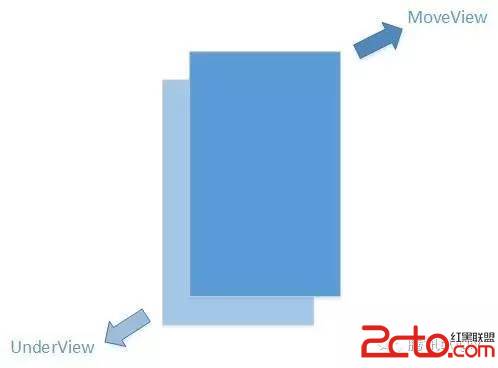
mMoveView 是鎖屏頁的顯示內容,除了處理一些簡單的點擊事件,其他非點擊事件序列都由底層的 UnderView 處理。只需重寫 UnderView 的 onTouchEvent 方法即可實現:
Override public boolean onTouchEvent(MotionEvent event) { final int action = event.getAction(); final float nx = event.getX(); switch (action) { case MotionEvent.ACTION_DOWN: mStartX = nx; onAnimationEnd(); case MotionEvent.ACTION_MOVE: handleMoveView(nx); break; case MotionEvent.ACTION_UP: case MotionEvent.ACTION_CANCEL: doTriggerEvent(nx); break; } return true; } 其中 mStartX 記錄滑動起始的 x 坐標,handleMoveView 控制 mMoveView 隨手指移動,doTriggerEvent 則處理手指離開後 mMoveView 的移動動畫。兩個方法定義如下:
private void handleMoveView(float x) { float movex = x - mStartX; if (movex < 0) movex = 0; mMoveView.setTranslationX(movex); float mWidthFloat = (float) mWidth;//屏幕顯示寬度 if(getBackground()!=null){ getBackground().setAlpha((int) ((mWidthFloat - mMoveView.getTranslationX()) / mWidthFloat * 200));//初始透明度的值為200 } } 在 handleMoveView() 中,先算出當前觸點 x 坐標與初始 x 坐標 mStartX 的差值 movex,再調用 mMoveView 的 setTranslationX 移動。值得注意的是,setTranslationX 只能在 Android 3.0 以上版本使用;若採用動畫兼容庫 nineoldandroid 中 ViewHelper 提供的 setTranslationX 方法,就沒有這個問題。scrollTo 與 scrollBy 也能實現移動,但它們只移動 View 的內容,並不移動 View 本身;而通過修改 LayoutParams 實現移動雖無版本限制,卻相對繁瑣。這裡我們採用 setTranslationX,既為了簡潔,也為了與後續使用的屬性動畫相統一。
此外,我們可以通過 getBackground() 獲取 UnderView 的背景,並根據已劃開屏幕佔整個屏幕的百分比調用 setAlpha 改變背景透明度,做出抽屜拉開時的光影變化效果。
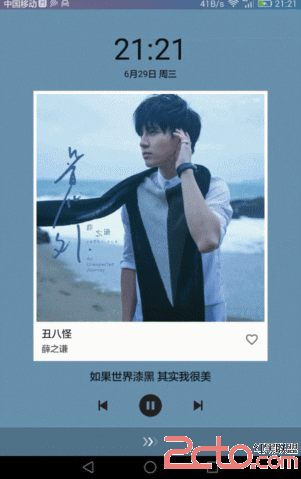
private void doTriggerEvent(float x) { float movex = x - mStartX; if (movex > (mWidth * 0.4)) { moveMoveView(mWidth-mMoveView.getLeft(),true);//自動移動到屏幕右邊界之外,並finish掉 } else { moveMoveView(-mMoveView.getLeft(),false);//自動移動回初始位置,重新覆蓋 } } private void moveMoveView(float to,boolean exit){ ObjectAnimator animator = ObjectAnimator.ofFloat(mMoveView, "translationX", to); animator.addUpdateListener(new ValueAnimator.AnimatorUpdateListener() { @Override public void onAnimationUpdate(ValueAnimator animation) { if(getBackground()!=null){ getBackground().setAlpha((int) (((float) mWidth - mMoveView.getTranslationX()) / (float) mWidth * 200)); } } });//隨移動動畫更新背景透明度 animator.setDuration(250).start(); if(exit){ animator.addListener(new AnimatorListenerAdapter() { @Override public void onAnimationEnd(Animator animation) { mainHandler.obtainMessage(LockScreenActivity.MSG_LAUNCH_HOME).sendToTarget(); super.onAnimationEnd(animation); } }); }//監聽動畫結束,利用Handler通知Activity退出 } 當手指離開屏幕,doTriggerEvent 方法會把滑動距離與閥值做比較,此處閥值為 0.4 倍屏幕寬度。若超過閥值,則通過 ObjectAnimator 在 0.25s 內把 mMoveView 移出屏幕右邊界,並隨動畫更新背景透明度,隨後借助監聽器在動畫結束時發消息讓 Activity 退出、完成解鎖;若未超過閥值,則以同樣方式把 mMoveView 移回初始位置,重新覆蓋屏幕。效果如下圖:
沉浸模式與透明欄是兩個不同的概念,由於種種原因,國內一些開發或產品會把這兩者混淆。沒關係,接下來我們會對這兩個概念做詳細的解釋和區分,並應用這兩種模式進一步完善已經初具模樣的鎖屏頁。
什麼是沉浸模式?從 4.4 開始,Android 為 setSystemUiVisibility() 方法新增了 SYSTEM_UI_FLAG_IMMERSIVE 以及 SYSTEM_UI_FLAG_IMMERSIVE_STICKY 標記,這就是我們所說的沉浸模式,全稱「Immersive Full-Screen Mode」,它能讓你的 App 隱藏狀態欄和導航欄,實現真正意義上的全屏體驗。
其實之前 Android 也有全屏模式,主要通過 setSystemUiVisibility() 添加 SYSTEM_UI_FLAG_FULLSCREEN 和 SYSTEM_UI_FLAG_HIDE_NAVIGATION 兩個 Flag(後者僅適用於使用導航欄的設備,即虛擬按鍵)。
這兩個標記都存在問題:使用第一個標記時,除非 App 提供暫時退出全屏的功能(例如部分電子書點擊屏幕中央),否則用戶根本看不到狀態欄——想看通知中心,就必須先點一下屏幕顯示狀態欄,再調出通知中心。而第二個標記的問題在於,Google 認為導航欄對用戶十分重要,所以只會短暫隱藏它,用戶一旦做其他操作(如點擊屏幕),導航欄便立刻被重新調出。這對看圖、視頻類應用沒什麼大問題,但對遊戲這種需要頻繁點擊屏幕的 App 幾乎是悲劇——這也是為什麼你在 Android 4.4 之前找不到會自動隱藏導航欄的全屏應用。
Android 4.4 之後加入的 Immersive Full-Screen Mode,允許用戶在應用全屏的情況下,通過在原有狀態欄/導航欄區域內做向內滑動的手勢來短暫調出它們,且不影響應用的正常全屏;短暫調出的狀態欄和導航欄呈半透明狀態,並會在一段時間後或用戶與應用內元素互動時自動隱藏。沉浸模式的四種狀態如下圖。
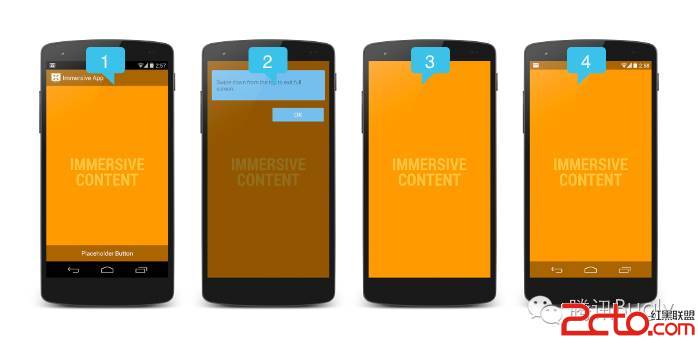
狀態 1 代表未進入沉浸模式,仍能看到 Status Bar 和 Navigation Bar;狀態 2 代表用戶首次進入沉浸模式時系統的提示彈窗,告訴用戶如何在沉浸模式下呼出這兩個 Bar;狀態 3 代表沉浸模式,兩個 Bar 都被隱藏;狀態 4 代表用戶在 Sticky 沉浸模式下呼出兩個 Bar,它們重新出現,但過一段時間會自動隱藏。
一般來說,沉浸模式的標記要與其他 Full Screen 相關的 Flag 搭配,才能達到我們想要的效果——用沉浸模式標記規定兩個 Bar 顯示/隱藏的運轉邏輯,用其他標簽設定顯示或隱藏及樣子。這些常見的 Flag 及功能如下表:
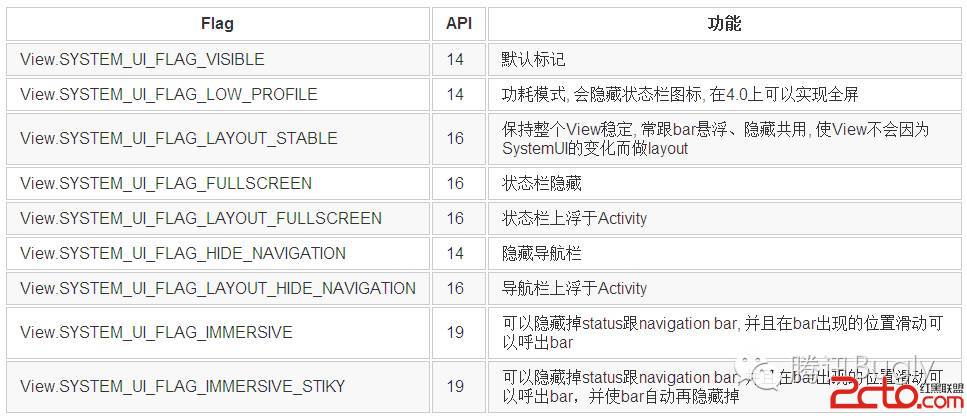
標簽雖多,看著眼花,但用起來卻簡單明確,感興趣的開發者可以自由搭配測試。下面我們通過一個例子,把這些標簽用到鎖屏頁上,實現自動隱藏 Navigation Bar、同時保留 Status Bar。代碼很簡單,在 Activity 的 onCreate() 中使用:
getWindow().getDecorView().setSystemUiVisibility( View.SYSTEM_UI_FLAG_LAYOUT_STABLE | View.SYSTEM_UI_FLAG_LAYOUT_HIDE_NAVIGATION | View.SYSTEM_UI_FLAG_LAYOUT_FULLSCREEN | View.SYSTEM_UI_FLAG_IMMERSIVE_STICKY | View.SYSTEM_UI_FLAG_HIDE_NAVIGATION ); 總共用了 5 個 Flag:SYSTEM_UI_FLAG_LAYOUT_STABLE 保持整個 View 穩定,使其不因 SystemUI 變化而重新 layout;SYSTEM_UI_FLAG_IMMERSIVE_STICKY 能在隱藏的 Bar 被呼出時,於無相關操作下自動再次隱藏;SYSTEM_UI_FLAG_LAYOUT_HIDE_NAVIGATION 容易被名字裡的 HIDE_NAVIGATION 誤導,其實它並沒有隱藏導航欄的功能,只是控制導航欄浮在屏幕上層、不佔布局空間;真正能隱藏導航欄的是 SYSTEM_UI_FLAG_HIDE_NAVIGATION;而 SYSTEM_UI_FLAG_LAYOUT_FULLSCREEN 同樣不能隱藏狀態欄,只是讓狀態欄浮在屏幕上層。
需要注意的是,這段代碼除了加在 onCreate() 裡,也要加在重寫的 onWindowFocusChanged() 方法中,在窗口獲取焦點時再設置一遍,否則可能達不到預期效果。
Override public void onWindowFocusChanged(boolean hasFocus) { super.onWindowFocusChanged(hasFocus); if(hasFocus){ getWindow().getDecorView().setSystemUiVisibility( View.SYSTEM_UI_FLAG_LAYOUT_STABLE | View.SYSTEM_UI_FLAG_LAYOUT_HIDE_NAVIGATION | View.SYSTEM_UI_FLAG_IMMERSIVE_STICKY | View.SYSTEM_UI_FLAG_LAYOUT_FULLSCREEN | View.SYSTEM_UI_FLAG_HIDE_NAVIGATION ); } } 另外有一點要稍加留意:如果不希望界面內容被上拉到狀態欄,記得在布局 XML 最外層 Layout 上把 fitsSystemWindows 屬性設為 true,如下:
設置好前面 5 個 Flag 之後,鎖屏頁效果如下:
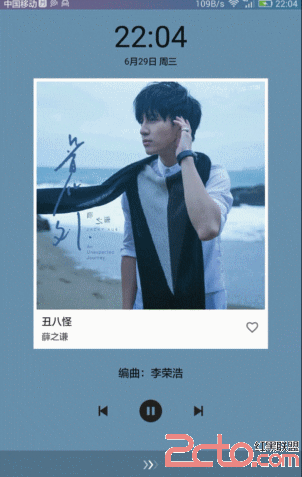
手指在屏幕底端上劃,Navigation Bar 會彈出、懸浮於鎖屏頁底部,隨後自動消失;Status Bar 也如我們預期那樣懸浮在上方,沒有被隱藏。
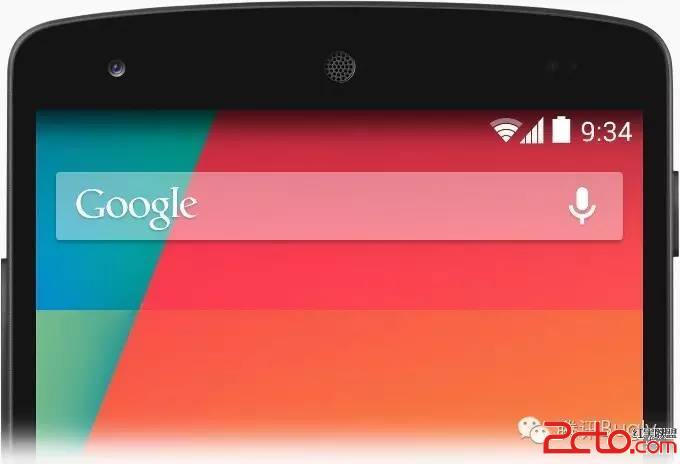
什麼是透明欄?Google 在 Android 4.4 的 API 描述裡提到了「Translucent system UI styling」,即半透明化的系統 UI 風格。這個「半透明化」包括狀態欄和導航欄,當應用支持這個特性時,兩者可以單獨或同時變為漸變的半透明樣式,如下圖:
Android 5.0 之後引入 Material Design,狀態欄和導航欄也玩出了更多花樣:除了原有的「半透明」模式,還有「全透明」與「變色」模式,一種會完全隱藏背景,另一種可以取色作為背景顏色。多種樣式的透明欄如下圖(上圖為透明狀態欄,下圖為透明導航欄):
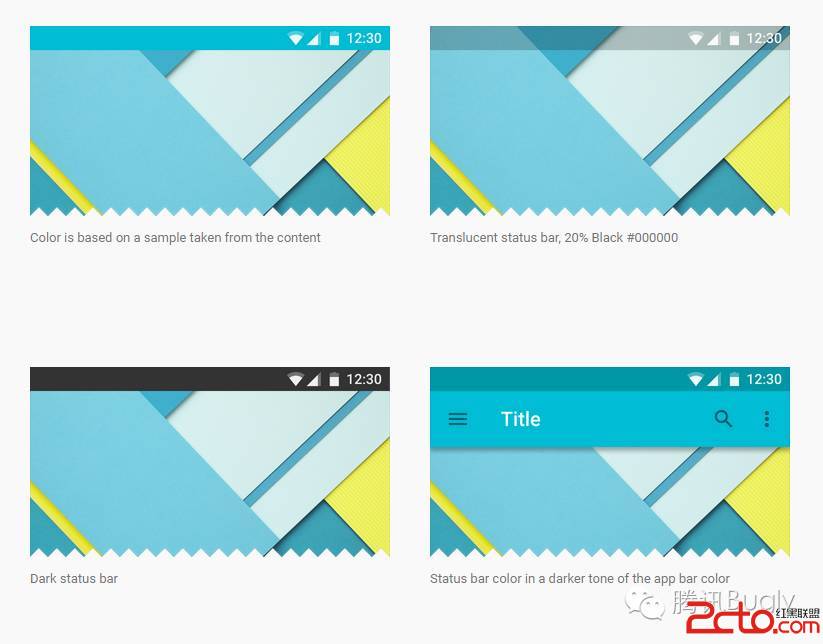
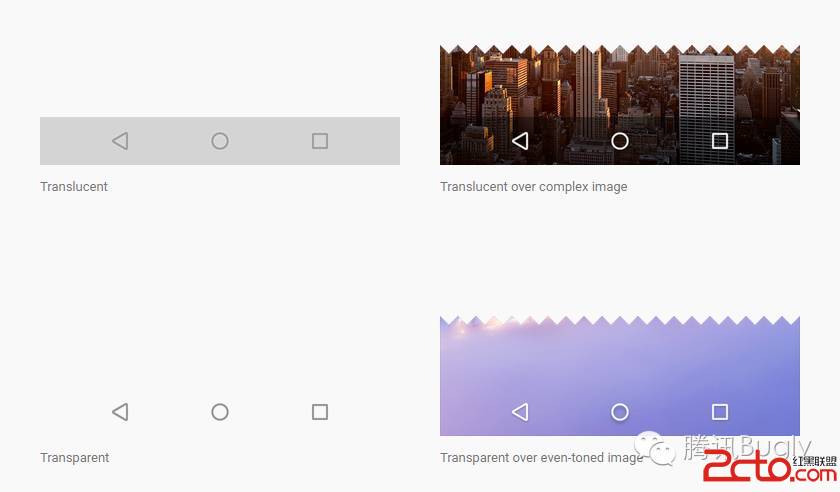
所以,透明欄只是能改變狀態欄和導航欄的顏色,並不像沉浸模式那樣把它們隱藏,兩者有著本質區別。
對於 Android 4.4 以上、5.0 以下的版本,設置透明狀態欄的方式如下:
if(Build.VERSION.SDK_INT >= Build.VERSION_CODES.KITKAT){ Window window = getWindow(); window.addFlags(WindowManager.LayoutParams.FLAG_TRANSLUCENT_STATUS); } 對於 Android 5.0 及以上版本,設置透明狀態欄的方法如下:
if (Build.VERSION.SDK_INT >= Build.VERSION_CODES.LOLLIPOP) { Window window = getWindow(); window.clearFlags(WindowManager.LayoutParams.FLAG_TRANSLUCENT_STATUS); window.getDecorView() .setSystemUiVisibility(View.SYSTEM_UI_FLAG_LAYOUT_FULLSCREEN | View.SYSTEM_UI_FLAG_LAYOUT_STABLE); window.addFlags(WindowManager.LayoutParams.FLAG_DRAWS_SYSTEM_BAR_BACKGROUNDS); window.setStatusBarColor(0); } 除了要清掉 4.4 的 FLAG_TRANSLUCENT_STATUS,還要配合 SYSTEM_UI_FLAG_LAYOUT_FULLSCREEN 和 SYSTEM_UI_FLAG_LAYOUT_STABLE,添加標志位 FLAG_DRAWS_SYSTEM_BAR_BACKGROUNDS,並調用 setStatusBarColor 把狀態欄設為透明。
綜合運用沉浸模式和透明欄之後,鎖屏頁效果如下:
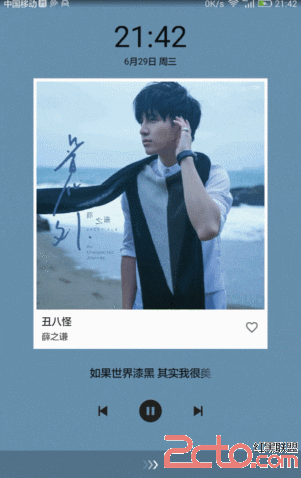
到這裡,我們的鎖屏頁基本完工,已經能優雅地解決用戶痛點,但與當下 App 自定義鎖屏頁的區別並不明顯。接下來對新型號手機普遍具備的指紋解鎖功能的考慮,則能為鎖屏頁增色不少。
持有指紋解鎖手機的用戶,在使用 App 自定義鎖屏頁時會遇到一種困惑:點亮屏幕能看到自定義鎖屏頁,用指紋解鎖成功後(部分機型的指紋解鎖只能在系統鎖屏頁進行),自定義鎖屏頁依然存在,你還得再劃開它,才能看到主界面。
解決這一問題的方案是一種取巧:在鎖屏頁的 Service 中監聽 ACTION_USER_PRESENT 廣播。這是系統鎖屏解鎖廣播,系統鎖屏頁解鎖時就會觸發;若在收到它時把自定義鎖屏頁 finish 掉,就能避免指紋解鎖成功後自定義鎖屏頁仍顯示的問題。但細心的讀者會發現,這種解法在邏輯上還存在破綻:在用戶沒設鎖屏密碼的情況下,前文 onCreate() 裡設置的 FLAG_DISMISS_KEYGUARD 標志位能輕易解鎖系統鎖屏並觸發 ACTION_USER_PRESENT,此時 Service 收到廣播後 finish 掉自定義鎖屏頁,導致它剛 create 就 finish,永遠不可能出現。
因此,我們必須對場景加以區分,只在有鎖屏密碼時才處理收到的 ACTION_USER_PRESENT 廣播、finish 自定義鎖屏頁。即在 BroadcastReceiver 的 onReceive() 中加入如下代碼:
if(intent.getAction().equals(Intent.ACTION_USER_PRESENT)) { if (VERSION.SDK_INT >= Build.VERSION_CODES.JELLY_BEAN) { if (km.isKeyguardSecure()) { MLog.d(TAG, "KeyguardSecure!"); Intent i = new Intent(NOTIFY_USER_PRESENT); context.sendBroadcast(i); } } } 這裡 KeyguardManager 對象 km 的 isKeyguardSecure() 方法就是用來判斷是否設了鎖屏密碼,NOTIFY_USER_PRESENT 是自定義廣播,用來通知鎖屏頁 Activity 調用 finish。
這樣做是合理的:如果沒設鎖屏密碼,FLAG_DISMISS_KEYGUARD 解鎖系統鎖屏後到達上述代碼塊,isKeyguardSecure() 返回 false,不會導致自定義鎖屏頁被 finish;而如果設了鎖屏密碼,FLAG_DISMISS_KEYGUARD 必然無法解鎖系統鎖屏,根本到達不了上述代碼塊,也不會 finish。如此便避免了自定義鎖屏頁剛創建就自我 finish 的困境;另一方面,其他非 FLAG_DISMISS_KEYGUARD 方式觸發的解鎖(比如指紋解鎖)都會讓 Activity 消失,正好滿足需求。
此外,有些手機型號(比如小米),當自定義鎖屏頁罩在系統鎖屏頁之上時(設有鎖屏密碼),指紋解鎖是無效的,必須先劃開自定義鎖屏頁、在系統鎖屏頁上才能指紋解鎖。為改善這種體驗,我們可以在 Activity 中引入指紋解鎖 API,直接識別指紋並解鎖,具體代碼如下:
private void startFingerPrintListening() { if (!isFingerprintAuthAvailable()) { return; } else { if (Build.VERSION.SDK_INT >= Build.VERSION_CODES.M) { if (checkSelfPermission(Manifest.permission.USE_FINGERPRINT) == PackageManager.PERMISSION_GRANTED) { mFingerprintManager.authenticate(null, mCancellationSignal, 0, new FingerprintManager.AuthenticationCallback() { @Override public void onAuthenticationError(int errorCode, CharSequence errString) { super.onAuthenticationError(errorCode, errString); } @Override public void onAuthenticationSucceeded(FingerprintManager.AuthenticationResult result) { super.onAuthenticationSucceeded(result); finish(); } @Override public void onAuthenticationFailed() { super.onAuthenticationFailed(); } }, null); return; } } } } public boolean isFingerprintAuthAvailable() { if (Build.VERSION.SDK_INT >= Build.VERSION_CODES.M) { mKeyguardManager = (KeyguardManager) getSystemService(Activity.KEYGUARD_SERVICE); if(!mKeyguardManager.isKeyguardSecure()){ return false; } if (checkSelfPermission(Manifest.permission.USE_FINGERPRINT) == PackageManager.PERMISSION_GRANTED) { mFingerprintManager = (FingerprintManager) getSystemService(Activity.FINGERPRINT_SERVICE); mCancellationSignal = new CancellationSignal(); return mFingerprintManager.isHardwareDetected()&&mFingerprintManager.hasEnrolledFingerprints(); }else{ return false; } }else{ return false; } } 當然,別忘了在 Manifest 中加入相應權限:
在調用指紋識別前,我們需要判斷指紋識別是否可用、App 是否有相應權限,這一過程體現在 isFingerprintAuthAvailable() 中:先獲取 KeyguardManager 對象,用 isKeyguardSecure() 判斷是否設了鎖屏密碼,有的話再進一步判斷;checkSelfPermission 用來判斷 App 是否有指紋識別權限(SDK 23 要求),有的話再獲取 FingerprintManager 對象,調用 isHardwareDetected() 判斷硬件是否可用、hasEnrolledFingerprints() 判斷是否事先錄入了指紋,只有以上條件全部滿足,才能調用指紋識別功能。
指紋識別的調用體現在 startFingerPrintListening() 方法中,主要就是調用 FingerprintManager 的方法:
authenticate(FingerprintManager.CryptoObject crypto, CancellationSignal cancel, int flags, FingerprintManager.AuthenticationCallback callback, Handler handler) 其中 crypto 參數是 Android 6.0 中 crypto objects 的 wrapper class,可讓 authenticate 過程更安全,也可以不用,這裡我們設為 null;cancel 用來取消 authenticate(),new 一個對象傳入即可;flags 是標志位,設為 0;callback 是指紋識別回調,包含核心方法:onAuthenticationError() 是指紋連續匹配失敗後的回調(幾十秒後才能繼續),onAuthenticationSucceeded() 是匹配成功的回調,onAuthenticationFailed() 是匹配失敗時的回調。我們在這幾個方法裡做相應處理即可,例如在 onAuthenticationSucceeded() 中調用 finish(),就能在指紋識別成功後關閉 Activity。
通過以上分享,希望對大家的開發有所幫助,內容若有問題也歡迎指正。綜上所述,在 Android 上實現自定義鎖屏頁並不算複雜,關鍵是對一些技術點的把握要清晰:Service 中啟動 Activity 的正確方法、廣播靜態注冊與動態注冊的差別、touch 事件的分發傳播機制、透明欄與沉浸模式的綜合運用,以及指紋識別新技術的應用,都有很多值得推敲之處。筆者當初實現自定義鎖屏頁時,沒做太多思考,有時照搬前人做法,有時各種 flag 隨便加,有時新舊 API 混用,雖然實現了需求,代碼卻不夠簡潔、可讀性也差。因此,在今後的開發中,除了要快速實現需求,還要在後續維護裡多思考、多研究,讓代碼達到「少一行不行,多一行難受」的境界。
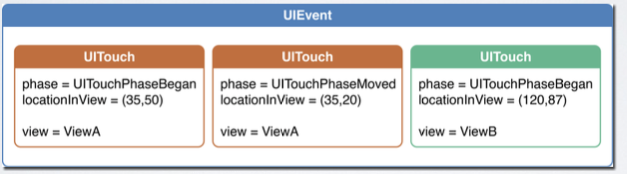 iOS UI 進階:觸摸事件與手勢識別完全梳理
一、觸摸事件的處理方式 iOS 上的事件大致分三類:觸摸事件(手指觸碰屏幕)、運動事件(如微信搖一搖)、遠程控制事件(如藍牙耳機的按鍵)。本文聚焦第一類。 響應者對象通過
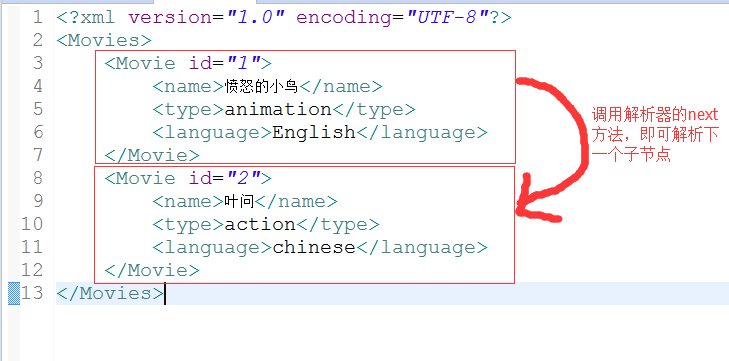 Android 開發筆記:使用 XmlPullParser 解析 XML 資源文件
在 Android 開發中,XML 經常用於儲存設定、版面配置與靜態資料。除了常見的 DOM 與 SAX 解析方式之外,Android 官方也推薦使用輕量且事件驅動的 X
 Android 語音識別入門:RecognizerIntent 用法與注意事項
想給應用加一個「說話輸入」的入口,最省事的方式是直接調起系統自帶的語音識別。Android 中主要通過 RecognizerIntent 完成這件事,代碼量很少,但有几個
 AutoCompleteTextView 自動補全輸入框實作教學
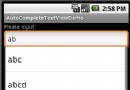
我們幾乎每天都在用百度或 Google 搜索:鍵入一兩個字,候選詞就自動跳出來。這種效果在 Android 裡並不需要自己寫過濾算法——AutoCompleteTextV