

編輯:關於 Android 程式設計
默認情況下,Android Studio 只需點擊幾下就能把新項目設置好並部署到模擬器或真機上。借助 Instant Run(即時運行),你無需重新構建新的 APK,就能把修改後的方法和現有應用資源應用到正在運行的程序中,讓代碼改動即時可見。
點擊 Run 即可構建並運行你的 APP。Android Studio 通過 Gradle 構建應用,選擇一個部署設備(模擬器或已連接的真機),再把 APP 部署上去。你也可以自定義這些默認設置,例如通過修改 run configuration 選擇自動部署到目標設備。
如果你想用模擬器(Android Emulator)來運行 APP,就需要準備好一個 Android 虛擬設備(AVD)。如果還沒有創建模擬器,點擊 Run 後,在 Select Deployment Target 對話框中點擊 Create New Emulator,按照向導定義並創建你需要的模擬器即可。更多細節請參考 Create and edit virtual devices。
如果你使用的是真機,則需要在設備上開啟 USB 調試模式,更多說明請查看 Using hardware devices。
Note:你也可以通過點擊 Debug 進入調試模式,詳見 Debugging with Android Studio。
如果你的項目中除了默認的應用模塊之外還有多個模塊,可以按下面的步驟構建指定模塊:
在 Project 面板中選擇模塊,然後點擊 Build > Make Module module-name。
Android Studio 通過 Gradle 構建模塊。一旦模塊構建完成,如果你為新 APP 或新設備構建了一個模塊,就可以運行或調試它;如果你構建的是 library 或 Google Cloud 模塊,則可以作為依賴來使用。
運行 APP 的某個模塊:
點擊 Run > Run,然後在運行對話框中選擇模塊。
run/debug 配置指定了要運行的模塊、封裝部署、啟動頁面、目標設備、模擬器設置、logcat 選項等。默認的 run/debug 配置會啟動項目的默認 Activity,並使用 Select Deployment Target 對話框選擇部署目標。如果默認設置不適合你的項目或模塊,你可以自定義 run/debug 配置,或者在項目級、默認級、模塊級新建一個配置。編輯 run/debug 配置請選擇 Run > Edit Configurations。更多情況請參照 Create and Edit Run/Debug Configurations。
默認情況下,當你點擊 Run 時,Android Studio 構建的是 debug 版本的 APP,它只用於測試;要對外發布,你需要構建 release 版本(prepare your app for public release)。
要更改構建版本,點擊 Build > Select Build Variant,然後在下拉列表中選擇另一個選項。默認會生成 debug 和 release 兩個版本。
根據 product flavors,你可以為不同版本的 APP 創建額外的構建版本,每個版本都有不同的功能或設備需求。關於 build variants 和 product flavors,詳見 Configure your build。
點擊 Gradle Console 可以查看構建進度詳情。控制台會顯示構建 APP 時 Gradle 執行的每個任務,如下圖所示:

如果你的構建版本使用了產品特性(product flavors),它就會調用任務來構建這些特性。點擊 IDE 右側窗口的 Gradle 可以查看所有可用的構建任務列表。
如果構建過程中出現錯誤,Messages 窗口會顯示並描述這個問題。Gradle 可能會推薦幾個命令行選項來幫助你排查問題,例如 –stacktrace 或 –debug。你可以借助這些命令行選項來調試構建過程。
1.打開 Settings 或 Preferences 對話框:
在 Windows 或 Linux 上,於菜單欄選擇 File > Settings。
在 Mac OS X 上,於菜單欄選擇 Android Studio > Preferences。
2.定位到 Build, Execution, Deployment > Compiler。
3.在 Command-line Options 旁邊的文本輸入框內,輸入你的命令行選項。
4.點擊 OK 保存並退出。
Gradle 下次嘗試構建 APP 時就會使用這些命令。
當你點擊 Run 時,Android Studio 會生成一個 debug 的 APK 並部署到目標設備。在生成用於發布的 release 版本之前,你首先需要學習如何簽名你的 APP(sign your app),然後就能構建多個簽名後的 debug 或 release 構建版本 APK。要找到生成的 APK 文件,點擊彈出對話框中的鏈接即可,如下圖所示:

點擊鏈接即可定位到生成的 APK 文件。
Instant Run 是從 Android Studio 2.0 版本引入的,它是 Run 和 Debug 命令的一種行為,能顯著減少更新應用的時間。儘管第一次構建可能需要更多時間,但 Instant Run 無需構建新的 APK 就能把後續的更新推送到 APP,因此展示得更快。
Instant Run 的支持條件是:你必須構建 debug 版本,並使用 Android Plugin for Gradle 2.0 或更高版本,且在 APP 模塊級的 build.gradle 文件中把 minSdkVersion 設置為 15 或更高。為了獲得更好的性能,建議把 minSdkVersion 設置為 21 或更高。
部署 APP 之後,Run  按鈕(或 Debug
 按鈕)中會出現一個非常小的黃色雷電圖標,表示下次點擊按鈕時 Instant Run 已準備好推送更新。它只推送新的變化,而不是構建一個全新的 APK,某些情況下 APP 甚至無需重新啟動,就能即時展示代碼更新後的效果。
Instant Run 通過運行 hot swap、warm swap 或 cold swap 把更新後的代碼和資源文件推送到已連接的設備或模擬器,並會根據你所做的更改類型自動判定 swap 類型。當你把確定的代碼改動推送到目標設備時,Instant Run 的表現可概括為下表:
改變現有方法的實現代碼:支持 hot swap,這是展示代碼變化最快的 swap 類型。你的應用保持運行狀態,下次調用該方法時會執行新方法。Hot swap 不會在運行中的 APP 裡初始化對象,也許你需要重啟當前 Activity 或重啟 APP,才能看到某些更新。默認情況下,hot swap 之後 Android Studio 會自動重啟當前 Activity;如果你不需要這種行為,可以禁用自動重啟 Activity。
更改或移除已存在的資源文件:支持 warm swap,這種 swap 依然很快,但 Instant Run 推送變更後的資源時必須重啟當前 Activity。此時 APP 仍在運行狀態,只是 Activity 重啟時屏幕會有輕微閃爍,這屬於正常現象。
代碼結構改變(例如添加、移除或改變:注釋、實例、靜態變量、靜態方法簽名、實例方法簽名),更改當前 class 繼承的父類,更改繼承的接口列表,改變 class 的靜態初始化方法,使用動態資源 ID 重新布局:支持 cold swap(API 21 或更高)。這種 swap 稍慢,因為儘管不需要新的 APK,但 Instant Run 推送代碼結構改變時必須重啟整個 APP。若目標設備 API 為 20 或更低,Android Studio 會部署整個 APK。
更改 App 的 manifest 文件、更改涉及 manifest 的資源文件、更改 Android widget UI 文件(需要 clean 並重新運行):當更改 app 的 manifest 文件或涉及 manifest 的資源文件時,Android Studio 會自動 deploys a new build 來應用這些變化。這是因為當 APK 安裝到設備上時,諸如 app 名稱、圖標文件和 intent filter 等信息都是在 manifest 文件中確定的。如果你的構建過程會自動更新 manifest 的任何部分,例如自動迭代 versionCode 或 versionName,你就無法充分受益於 Instant Run。因此,在 debug 構建版本中使用 Instant Run 時,應禁用自動更新 manifest 的任何部分。另外,更新 Android widget UI 元素時,需要運行 Clean and Rerun 才能看到變化;由於清理重建在啟用 Instant Run 時可能更耗時,更新布局 UI 時也可以禁用 Instant Run。
Note:當你的 APP 崩潰後需要重啟時,不要直接從目標設備啟動它。從目標設備重啟 APP 時,不要應用自上次 cold swap 或增量構建以來的任何代碼改動。若想帶著最近的改動啟動 APP,請點擊 Android Studio 上的 Run (或 Debug
 )。
當推送的更新代碼影響到特定的初始化(例如 onCreate() 方法發生改變)時,你需要重啟 APP 才能讓改動生效,此時點擊 Rerun 進行增量構建並重啟 APP。
如果你需要執行一個 clean build,在菜單欄點擊 Run > Clean and Rerun ,或者按住 Shift 鍵點擊 Rerun
 。這樣會停止正在運行的 APP,執行一次完整的 clean 構建,然後把新 APK 部署到目標設備。
執行 hot swap 時,你的 APP 保持運行狀態,但 Android Studio 會自動重啟當前 Activity。要禁用這一行為,可按照以下步驟操作:
1.打開 Settings 或 Preferences 對話框:
在 Windows 或 Linux 上,於菜單欄選擇 File > Settings。
在 Mac OS X 上,於主菜單選擇 Android Studio > Preferences。
2.展開 Build, Execution, Deployment > Instant Run。
3.取消選中 Restart activity on code changes。
如果禁用了 Activity 自動重啟,你可以通過菜單欄的 Run > Restart Activity 手動重啟當前 Activity。
當 Android Studio 使用 Android Plugin for Gradle 2.0 或更高版本構建項目時,默認啟用 Instant Run。
把已有項目的插件更新到最新版本:
1.打開 Settings 或 Preferences 對話框。
2.展開 Build, Execution, Deployment > Instant Run 並點擊 Update Project,如下圖所示。如果沒有顯示這個選項,說明該項目的 Gradle 插件已經是最新版本了。

為已有項目更新 Gradle 插件。
同時,你需要把構建版本改為 debug 版才能使用 Instant Run。
當你部署一次 Clean 後的構建時,Android Studio 會促使 APP 允許 Instant Run 更新代碼和資源。雖然更新 APP 更快了,但第一次構建可能需要更長的時間。你可以通過配置一些 DexOptions 設置來提高構建速度:
maxProcessCount
設置DEX允許同時運行的進程的最大數量,如果Gradle進程正在運行,你需要在初始化一個新的maximun進程數量之前停止正在運行的程序,你可以在終端窗口調用如下命令來終止Gradle進程: 在Windows上輸入 gradlew --stop 在Linux/Mac OSC上輸入 ./gradlew --stop
javaMaxHeapSize
設置DEX運行時內存最大值,當改變一個值時,你可以添加“k”表示字節,“m”表示兆字節,或者“g”表示千兆字節。
下面的示例在模塊級 build.gradle 文件中把 maxProcessCount 設為 4,並把 javaMaxHeapSize 設為「2g」:
... dexOptions { maxProcessCount 4 // this is the default value javaMaxHeapSize "2g" } }
你可以嘗試這些設置,逐步遞增數值並觀察它們對構建時間的影響。如果給 DEX 分配過多資源,反而可能導致構建時間變長。
Android Plugin for Gradle 2.1.0 或更高版本提供了額外的構建進程改進,包含 Java 增量編譯和 dexing-in-process。Java 增量編譯默認啟用,開發期間只重新編譯發生改變或需要編譯的部分,從而提高編譯效率。
Dexing-in-process 把 dex 構建過程放在同一進程內執行,而不是在一個單獨的外包 VM 進程中進行。這不僅讓增量構建更快,全面構建也有明顯加速。要啟用這個特性,需要把 Gradle 守護進程的最大內存設置為至少 2048MB。你可以按照如下步驟修改項目的 gradle.properties 文件:
org.gradle.jvmargs = -Xmx2048m
如果你在模塊級 build.gradle 文件中定義了 javaMaxHeapSize 的值,就需要把守護進程的最大值設置為 javaMaxHeapSize + 1024 MB。例如,如果你把 javaMaxHeapSize 設為「2g」,就需要在項目的 gradle.properties 文件中進行如下設置:
org.gradle.jvmargs = -Xmx3072m
在 Windows 系統中,Windows Defender 可能導致使用 Instant Run 時變慢。如果你正在使用 Windows Defender,應該把它對 Android Studio 項目文件夾的掃描排除掉(exclude your Android Studio project folder from Windows Defender malware scans)。
如果你的 Fabric Gradle 插件版本低於 1.21.6,Crashlytics 可能導致構建時間變長。為了提高開發 APP 的構建性能,你可以把插件更新到最新版本(update the plugin to the latest version),或者在 debug 版本時禁用 Crashlytics(disable Crashlytics for your debug build variant)。
在大多數情況下,Instant Run 旨在加快構建和部署的速度。然而,使用 Instant Run 時也有一些方面可能影響其行為和與程序的兼容性。如果使用 Instant Run 時遇到任何問題,請提交 bug(file a bug)。
Instant Run 在不同 API 級別的目標設備上會使用不同技術來執行 hot、warm、cold swap。因此,在把一個應用部署到多個設備時,Android Studio 會暫時關閉 Instant Run。
當你的項目為 Legacy Multidex 進行了配置(也就是 build.gradle 中把 multidexEnabled 設為 true 且 minSdkVersion 為 20 或更低),並把項目部署到運行 Android 4.4(API level 20)或更低版本設備上時,Android Studio 會禁用 Instant Run。
如果 minSdkVersion 設置為 21 或更高,Instant Run 會自動為你的程序配置 multidex;由於 Instant Run 只在 debug 版本時工作,部署 release 版本時你可能需要手動配置程序的 multidex(configure your app for multidex)。
檢測測試會把 debug APK 和 test APK 一起部署到測試設備上,允許控制方法覆蓋正常的 app 生命周期並執行測試。運行或 debug 測試時,Android Studio 不會注入 Instant Run 所需的附加方法,並會關閉該功能。
在分析一個 app 時,你也應該禁用 Instant Run,因為使用 Instant Run 會對性能產生一些影響,使用 hot swap 重寫方法時影響略微更大一些。這種性能影響可能干擾性能分析工具提供的信息。此外,每個 hot swap 產生的存根方法也會讓堆棧跟蹤變得複雜。
使用 Instant Run 時,Android Studio 會暫時禁用 Java Code Coverage Library(JaCoCo)和 ProGuard;由於 Instant Run 只在調試版本中運行,這不會影響你的發布版本。
某些執行字節碼增強的第三方插件可能導致 Instant Run 出現問題。如果遇到這些問題但仍希望使用 Instant Run,應該在 debug 版本時禁用這些插件。你也可以通過提交 bug(filing a bug)來幫助改善與第三方插件的兼容性。
Instant Run 只在 app 的主進程中執行 hot swap 和 warm swap;當把改變推送到 app 的其他進程時,例如更改方法的實現方式或現有資源,Instant Run 會執行 cold swap。
禁用 Instant Run:
1.打開 Settings 或 Preferences 對話框。
2.展開 Build, Execution, Deployment > Instant Run。
3.取消選中 Enable Instant Run 複選框。
 Fragment 狀態保存的三大坑與 StatedFragment 通用解決方案
和 Activity 一樣,Fragment 也有 onSaveInstanceState() 回調。但實踐中會發現,這個方法在 Fragment 上「非常不靠譜」:屏幕
 Android 直播推流學習筆記:逐段拆解 spydroid 的 RTSP 實現
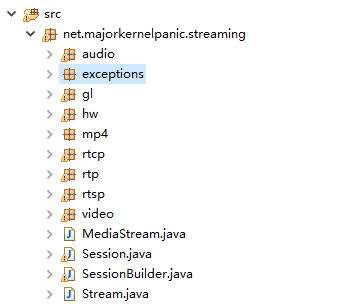
第一部:先看整體結構 本文以 spydroid 的源碼為主線,一步步梳理 Android 端 RTSP 推流的實現方式。spydroid 採用 RTSP 協議,目前支援
 Android 計時器控件 Chronometer 用法詳解
 Chronometer 是 Android 內建的計時元件,適合做秒表或倒計時顯示。以下整理其常用方法與實作
 Android 移除標題欄的三種做法
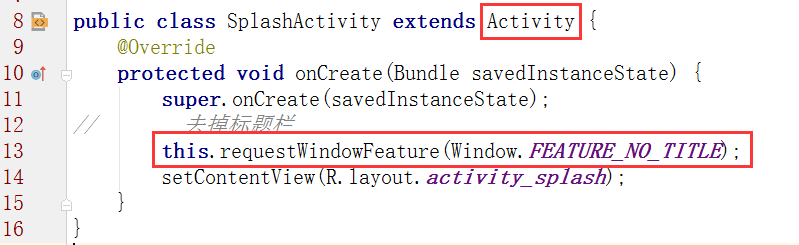
1. 在 Java 程式碼中關掉 呼叫 requestWindowFeature(Window.FEATURE_NO_TITLE) 即可,但要注意必須在 setConte