

編輯:關於 Android 程式設計
在 iOS 開發中,UIView 動畫能讓介面變化更自然。透過系統提供的動畫 API,開發者可以在短時間內完成位置移動、大小縮放、旋轉、顏色變化與透明度調整,而不必自行處理每一幀的繪製。
常見寫法是呼叫 animateWithDuration:animations:completion:。在 animations block 中修改 view 的屬性,例如 center、transform、alpha 或 backgroundColor;在 completion block 中則可串接下一段動畫。這樣就能把多個效果組合成連續流程。
例如,先讓黑色方塊向上移動,再放大,接著旋轉,然後變色與降低透明度,最後透過 completion 回到初始狀態。這種鏈式寫法比舊式 beginAnimations 更直覺,也更容易維護。
位移通常透過修改 center 或 frame 完成;縮放與旋轉則常用 transform。CGAffineTransformMakeScale 會從初始狀態建立縮放;CGAffineTransformRotate 可在既有 transform 上追加旋轉。若要一次恢復所有變形,可將 transform 設為 CGAffineTransformIdentity。
顏色與透明度分別對應 backgroundColor 與 alpha。若需要轉場效果,例如翻轉,可使用 setAnimationTransition:forView:cache:,讓畫面在動畫期間呈現切換效果。
除了屬性動畫,UIImageView 也支援序列圖片動畫。只要設定 animationImages、animationDuration,再呼叫 startAnimating,就能播放連續圖檔。若圖片數量很多,建議使用 imageWithContentsOfFile 等方式載入,並在頁面消失時手動釋放 animationImages,避免記憶體壓力。
掌握 UIView 動畫的核心屬性與完成回呼,就能製作出流暢且可維護的 iOS 介面效果。
 Android 動態建立 Fragment 的實作
上一篇我們介紹了靜態建立 Fragment 的方式,但這在實際開發中幾乎不會用到,絕大多數情況都是採用動態建立。所謂動態建立,就是依據某個條件在執行期即時產生 Fragm
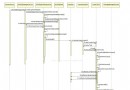 Android 4.4 Framework 解析:Launcher3 的啟動與資料載入流程
本文以 Android 4.4 為對象,梳理預設 Home 應用 Launcher3 的兩件事:它是怎麼被拉起來的,以及它的資料是怎麼載入的。Launcher 的啟動發生
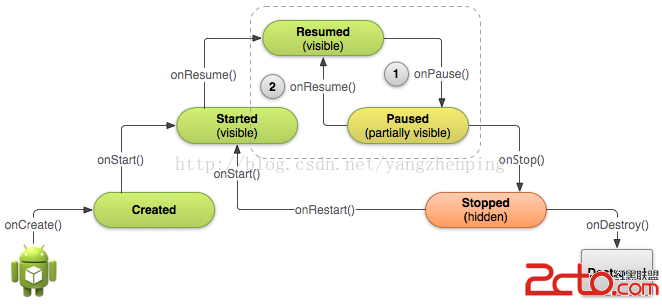 Android 官方入門文件 [13]:暫停與恢復一個 Activity
Pausing and Resuming an Activity(暫停與恢復一個 Activity) 本節教你:1. 暫停你的 Activity2. 恢復你的 Activ
 Android AutoCompleteTextView:自動提示輸入框的資料來源與設定
自動提示輸入框(AutoCompleteTextView)能明顯改善使用者體驗、縮短輸入時間——百度搜尋框就是最典型的例子。它的資料來源有兩種常見做法:從 XML 資源陣