

編輯:關於 Android 程式設計
上一篇文章我們講解了 Android 產品研發過程中的代碼 Review。通過代碼 Review 能夠提高產品質量、增強團隊成員之間的溝通、提高開發效率,所以在良好的產品開發迭代過程中,代碼 Review 是一個必不可少的步驟。那麼如何進行代碼 Review 呢?我們主要講解了團隊成員之間的代碼 Review、代碼 lint 檢查、開發規範等方面的知識點。
本文我們將講解 Android UI 優化方面的知識。Android 系統的優化分為好多方面:比如性能優化、UI 優化、資源文件優化等等,這裡我們先暫時聚焦於 Android UI 優化方面的知識點。
三種布局方式
Android 對布局優化提供了三種標簽:
這三種標簽都能簡化我們的布局文件、優化繪制流程,下面我們簡單看一下它們的使用方式。
1、重用布局
...
1) <include> 標簽可以單獨使用 layout 屬性,這也是必須使用的。
2) 也可以使用其他屬性。若 <include> 標簽指定了 ID 屬性,而你的 layout 也定義了 ID,則 layout 的 ID 會被覆蓋。
3) 在 include 標簽中所有 android:layout_* 都是有效的,前提是必須寫上 layout_width 和 layout_height 兩個屬性。
2、減少視圖層級
這個標簽在 UI 結構優化中起著非常重要的作用,它能刪減多余的層級、優化 UI。
現在,當你添加該布局文件時(使用 <include> 標簽),系統會忽略 <merge> 節點,直接添加兩個 Button。
3、需要時使用
這個標簽最大的優點是「用到時才加載」,使用它並不會影響 UI 初始化時的性能。各種不常用的布局,比如進度條、顯示錯誤消息等,都可以用它來減少內存使用量、加快渲染速度。
當你想加載布局時,可以使用下面任意一種方法:
((ViewStub) findViewById(R.id.stub_import)).setVisibility(View.VISIBLE); // or View importPanel = ((ViewStub) findViewById(R.id.stub_import)).inflate();
Android 中的過度繪制
Android 開發者選項中有一項是「調試 GPU 過度繪制」。過度繪制描述的是屏幕上同一個像素在單個幀中被重繪了多少次。比如一個帶背景的 TextView,顯示文本的那些像素至少被繪制了兩次——一次是背景,一次是文本。過度繪制是 Android 平台上一個很棘手的性能問題,也非常容易出現。
過度繪制產生的原因
太多重疊的背景
重疊的背景有時候是必要的,有時候則完全沒必要,具體要視項目情況而定。
太多疊加的 View
或者本來這個 UI 布局就很復雜,或者你是為了追求炫麗的視覺效果,這都可能導致很多 view 疊加在一起。這種情況非常普遍,下面的建議中會談談如何減少它帶來的影響。
復雜的 Layout 層級
復雜的層級關係在布局中也很常見,下面也會說明如何盡可能減少過度繪制。
建議
太多重疊的背景
這個問題最容易解決,建議檢查你在布局和代碼中設置的背景,有些背景被隱藏在底下、永遠不可能顯示出來,這種沒必要的背景一定要移除,因為它很可能嚴重影響 app 的性能。如果採用的是 selector 背景,把 normal 狀態的 color 設為「@android:color/transparent」也能解決問題。
太多重疊的 view
第一個建議是:使用 ViewStub 來加載一些不常用的布局,它是一個輕量級且默認不可見的視圖,可以動態加載布局,只有用到時才加載,推遲加載時機。第二個建議是:如果使用了類似 ViewPager + Fragment 這樣的組合,或者多個 Fragment 同時存在於一個界面上,需要控制 Fragment 的顯示和隱藏時,盡量使用動態地 Inflate view,它的性能要比 setVisibility 更好。
復雜的 Layout 層級
這裡的建議比較多。首先推薦用 Android 提供的布局工具 Hierarchy Viewer 來檢查和優化布局。第一個建議是:如果嵌套的線性布局加深了布局層次,可以用相對布局來取代。第二個建議是:用 <merge> 標簽來合並布局,減少布局層次。第三個建議是:用 <include> 標簽來重用布局,抽取通用布局能讓布局邏輯更清晰。記住,這些建議的最終目的都是讓你的 Layout 在 Hierarchy Viewer 裡變得「寬而淺」,而不是「窄而深」。
實例分析
(一)啟用「調試 GPU 過度繪制」功能:
設置 → 其他高級設置 → 開發者選項 → 調試 GPU 過度繪制;
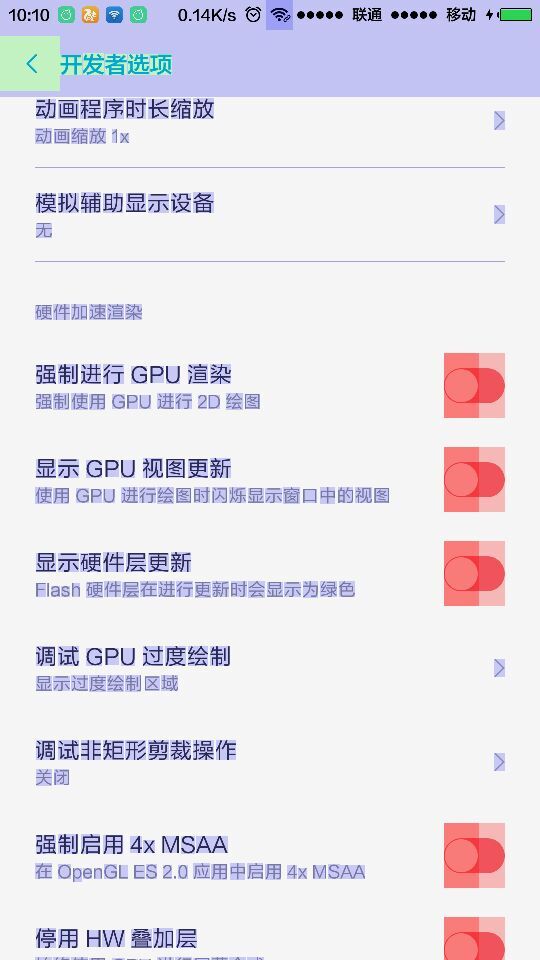
這裡可以看出整個頁面的布局為藍色,即渲染了一次;
輸入框的背景為綠色,渲染了兩次;
文字部分為淡紅色,渲染了三次;
整體來看,整個布局渲染基本正常,不存在過度繪制的問題。
下面是布局文件的 xml 定義:
下面我們為整個布局文件多添加一層布局控件:
再次執行查看繪制情況:
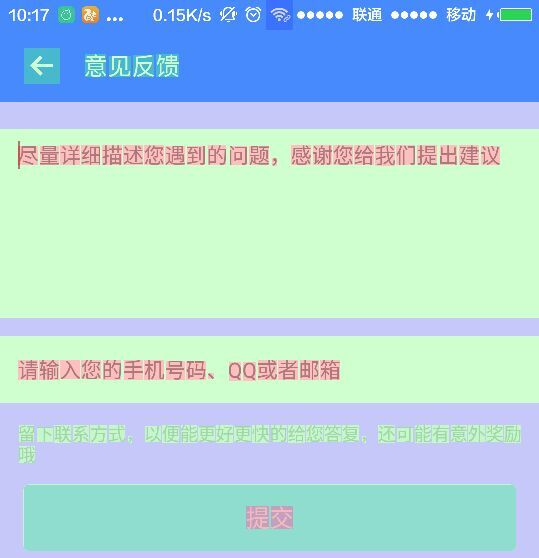
咦?沒什麼變化嗎?這是怎麼回事?其實對於 Android 系統來說,在布局文件中新添加一個布局控件,只是會讓它存在於布局的邏輯關係中,而不會為這個控件重新繪制一次;只有當這個控件設置了 background 時才會重新繪制一次。下面我們為這個 RelativeLayout 設置一下 background:
查看界面的繪制情況,我們發現:
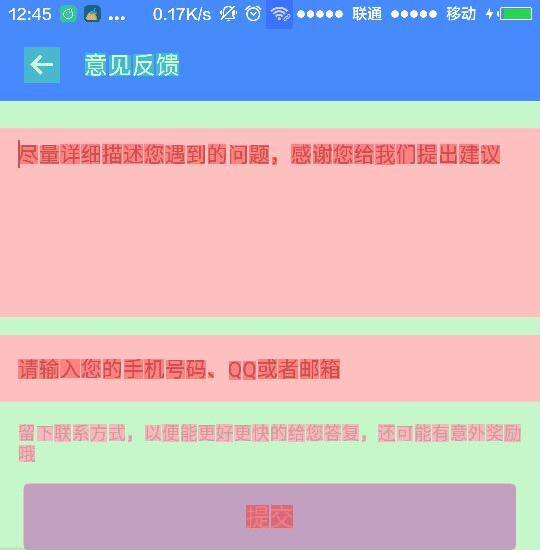
怎麼樣?藍色的區域變成綠色了,綠色的區域變成淡紅色了,淡紅色的區域變成紅色了,說明界面中存在過度繪制的情況,這時候我們就該考慮一下是否存在優化的可能了。
其他 UI 優化的 Tips
使用 LinearLayout 替代 RelativeLayout 布局;
布局文件中減少布局層級,減少組件的嵌套層數;
當有多個組件具有相似屬性時,可以使用 styles 復用樣式定義;
通過定義 drawable 來替代圖片資源的使用,降低內存消耗;
總結:
過度繪制描述的是屏幕上同一個像素在單個幀中被重繪了多少次。
藍色:繪制一次
綠色:繪制兩次
淡紅色:繪制三次
紅色:繪制四次
為布局文件添加布局控件不會導致界面繪制次數的增加,只有為布局控件設置 background 時才會導致繪制次數的增加。
當我們的界面紅色區域較多時,就需要考慮是否存在過度繪制的問題了。
可以使用 merge、include、ViewStub 簡化布局文件、優化布局繪制流程。
使用布局文件時盡量減少布局層級。
本文已同步至 GitHub:https://github.com/yipianfengye/androidProject,歡迎 star 和 follow。
 Android RadioButton 圖片位置與大小實例詳解
在 Android 中,RadioButton 常用於底部導覽或單選群組。若要調整圖示位置與大小,可透過 drawableTop、button 與 setCompound
 Android 網路開發框架選擇指南:從 HttpURLConnection 到 Volley
在 Android 網路開發中,早期常會接觸到 Apache HttpClient 與 HttpURLConnection。前者 API 龐大且成熟,後者則是平台內建方案
 Android 下拉刷新控制元件終結者:PullToRefreshLayout
PullToRefreshLayout 下拉刷新控制元件 下拉刷新是 Android 常見互動,但不同列表元件若各自實作,維護成本很高。PullToRefreshLayo
 徹底搞懂 Android Binder:設計取捨、Service Manager 與完整通信流程
Binder 是 Android 最有特色的一塊基礎設施。本文的目標不是逐行讀原始碼,而是先把「為什麼要有它」「它在 C/S 模型裡扮演什麼角色」「一次完整通信到底發生了