

編輯:關於 Android 程式設計
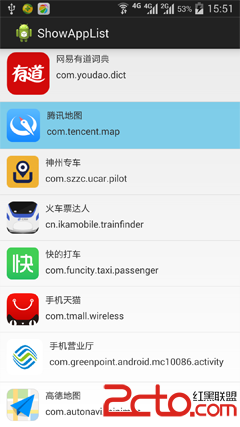
本文示範如何取得設備中已安裝的應用資訊,包含應用名稱、套件名稱、圖示等,並在清單中點選任一項時直接啟動對應的應用。

package com.example.showapplist;

import java.util.ArrayList;
import java.util.List;

import android.content.pm.ApplicationInfo;
import android.content.pm.PackageInfo;
import android.content.pm.PackageManager;
import android.os.Bundle;
import android.support.v4.app.ListFragment;
import android.view.LayoutInflater;
import android.view.View;
import android.view.ViewGroup;
import android.widget.ListView;

public class AppListFragment extends ListFragment {

    private final ArrayList<AppInfo> appList = new ArrayList<AppInfo>();

    @Override
    public void onCreate(Bundle savedInstanceState) {
        super.onCreate(savedInstanceState);

        getAppList();
        setListAdapter(new AppAdapter(getActivity(), appList));
    }

    @Override
    public View onCreateView(LayoutInflater inflater,
                             ViewGroup container,
                             Bundle savedInstanceState) {
        return super.onCreateView(inflater, container, savedInstanceState);
    }

    @Override
    public void onListItemClick(ListView l, View v, int position, long id) {
        // 啟動被點選的應用
        startActivity(appList.get(position).appIntent);
    }

    /** 取得非系統應用的資訊清單 */
    private void getAppList() {
        PackageManager pm = this.getActivity().getPackageManager();

        // 取得設備上所有已安裝的套件
        List<PackageInfo> packages = pm.getInstalledPackages(0);

        for (PackageInfo packageInfo : packages) {

            if ((packageInfo.applicationInfo.flags & ApplicationInfo.FLAG_SYSTEM) == 0) {
                // 非系統應用
                AppInfo info = new AppInfo();
                info.appName = packageInfo.applicationInfo.loadLabel(pm).toString();
                info.pkgName = packageInfo.packageName;
                info.appIcon = packageInfo.applicationInfo.loadIcon(pm);

                // 取得啟動該應用所需的 Intent
                info.appIntent = pm.getLaunchIntentForPackage(packageInfo.packageName);

                appList.add(info);
            } else {
                // 系統應用,這裡不處理
            }
        }
    }
}
getAppList() 就是取得已安裝應用資訊的核心方法。
// 判斷系統 / 非系統應用
if ((packageInfo.applicationInfo.flags & ApplicationInfo.FLAG_SYSTEM) == 0) {
    // 非系統應用
} else {
    // 系統應用
}
這裡用的是位元運算:FLAG_SYSTEM 是應用資訊中的一個位元旗標,用 AND 運算取出來比對 0,就能判斷該旗標是否被設定。
補充:還有一個相關旗標 FLAG_UPDATED_SYSTEM_APP,代表「原本是系統預裝、但已被使用者更新過」的應用(例如被商店升級過的 Chrome、WebView)。如果你的需求是「只列出使用者自己安裝的」,判斷時應該把這個旗標也一併排除:
int mask = ApplicationInfo.FLAG_SYSTEM | ApplicationInfo.FLAG_UPDATED_SYSTEM_APP;
if ((packageInfo.applicationInfo.flags & mask) == 0) {
    // 純粹由使用者安裝的應用
}
// 取得該應用的啟動 Intent
info.appIntent = pm.getLaunchIntentForPackage(packageInfo.packageName);
getLaunchIntentForPackage() 會回傳該應用的啟動 Intent;若該套件沒有對外暴露啟動入口(例如某些只有背景服務的套件),會回傳 null。因此在 onListItemClick 中最好加上判空:
@Override
public void onListItemClick(ListView l, View v, int position, long id) {
    Intent intent = appList.get(position).appIntent;
    if (intent != null) {
        startActivity(intent);
    }
}
getInstalledPackages(0) 的 flag 為 0 之後又額外撈一次。若需要應用標籤與圖示,可考慮傳入 PackageManager.GET_ACTIVITIES 等旗標一次取足,減少後續的 loadLabel()/loadIcon() 呼叫次數。loadIcon() 會造成明顯的停頓。建議在背景執行緒準備資料,UI 執行緒只負責綁定,並搭配圖示快取。<queries> 元素明確宣告,否則 getInstalledPackages() 只會回傳極少數結果。這是近幾年最容易踩的相容性坑。掌握 PackageManager 這幾個關鍵 API,就能輕鬆做出「應用管家」式的功能;但真正花時間的,往往是效能與政策相容性這兩塊。
 Android 中文 TTS 語音合成實作教學
Android 系統原生提供了五種語言的語音合成支援:德文、英文、西班牙文、法文與義大利文,其中並不包含中文。好消息是,Android 允許第三方提供中文 TTS 支援,
 用程式碼讀取 Android 裝置資訊的完整做法
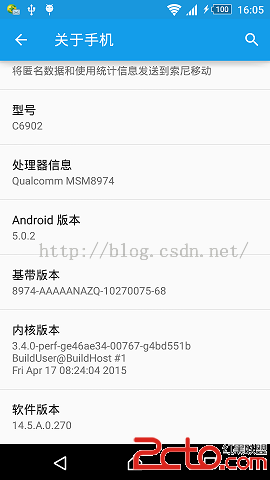
想在自己的 App 裡顯示手機的硬體與系統資訊嗎?本文以「關於手機」頁面為例,示範如何透過程式碼取得手機型號、Android 版本、處理器、內核與基帶等資料。 資料來源
 Android 報警功能實作:鈴音、震動與狀態切換
需求說明 在某些應用场景中,例如緊急救援、保全或工業巡檢,需要加入報警功能。使用者點擊報警圖示後,應用 should 立即播放鈴音並啟動震動,同時透過畫面狀態切換提示目前
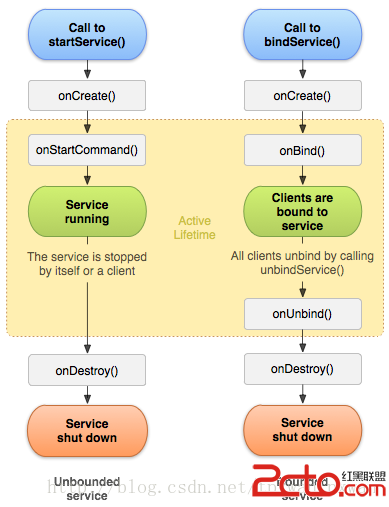 由淺入深解析 Android Service(一)
一、Service 是什麼 Service 是 Android 四大組件之一,在實際開發中扮演著舉足輕重的角色。先看官方對它的定義: A Service is an ap