

編輯:關於 Android 程式設計
回到正題,這次要帶給大家的效果,是一個 Android 的 3D 立體旋轉效果。當然,靈感的來源是早些時間在微博上看到的效果圖,非常酷有木有!作為程序猿,我當然要把它加入我的下一個項目中啦!
原效果
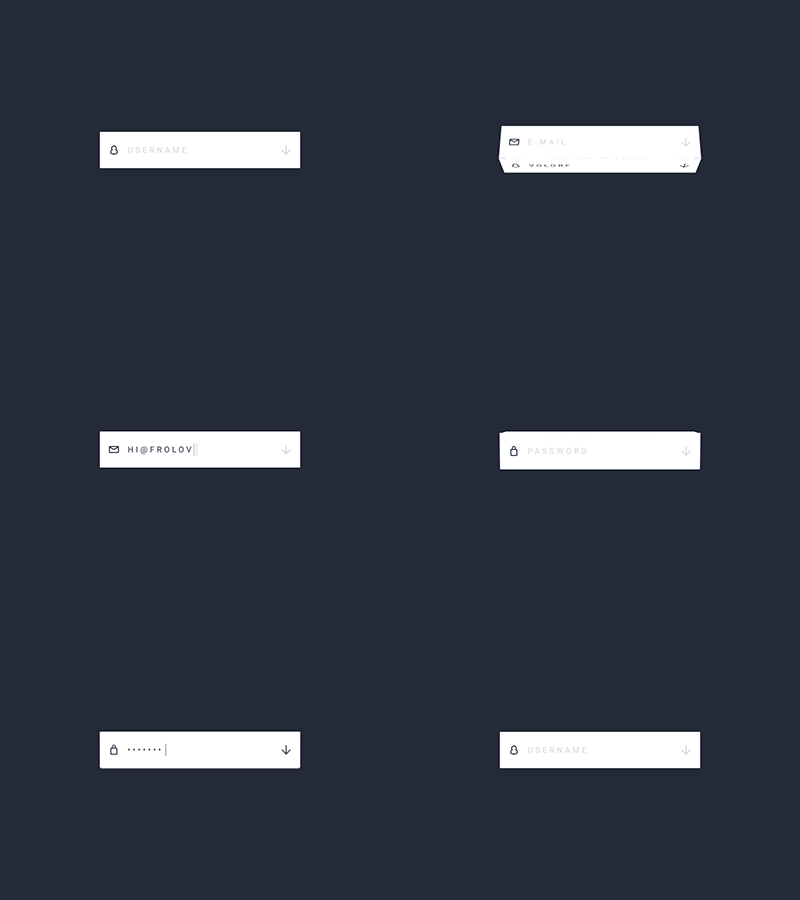
我們實現的效果:
(為了更加可定制化,我在原圖基礎上新增了新的效果)
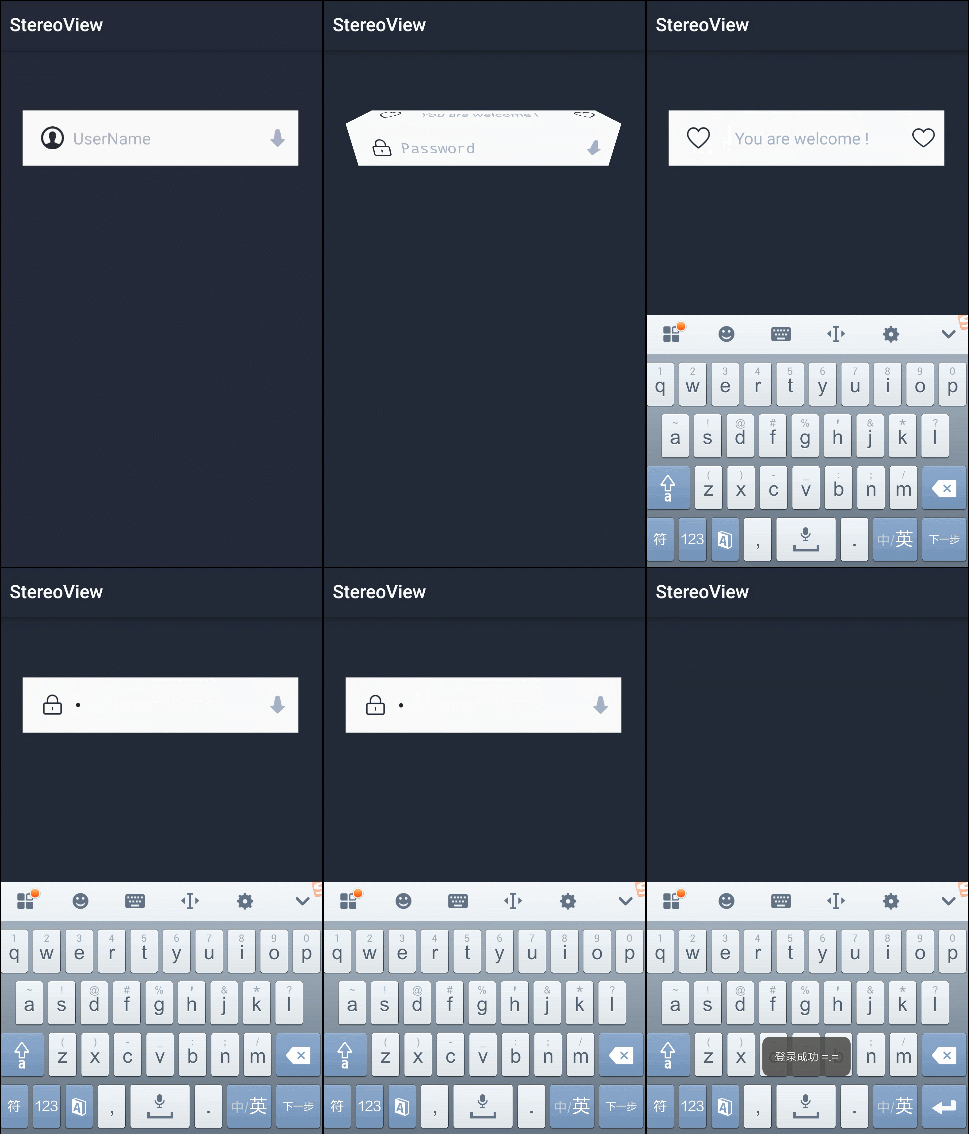
可以快速滾動,並且無限循環。
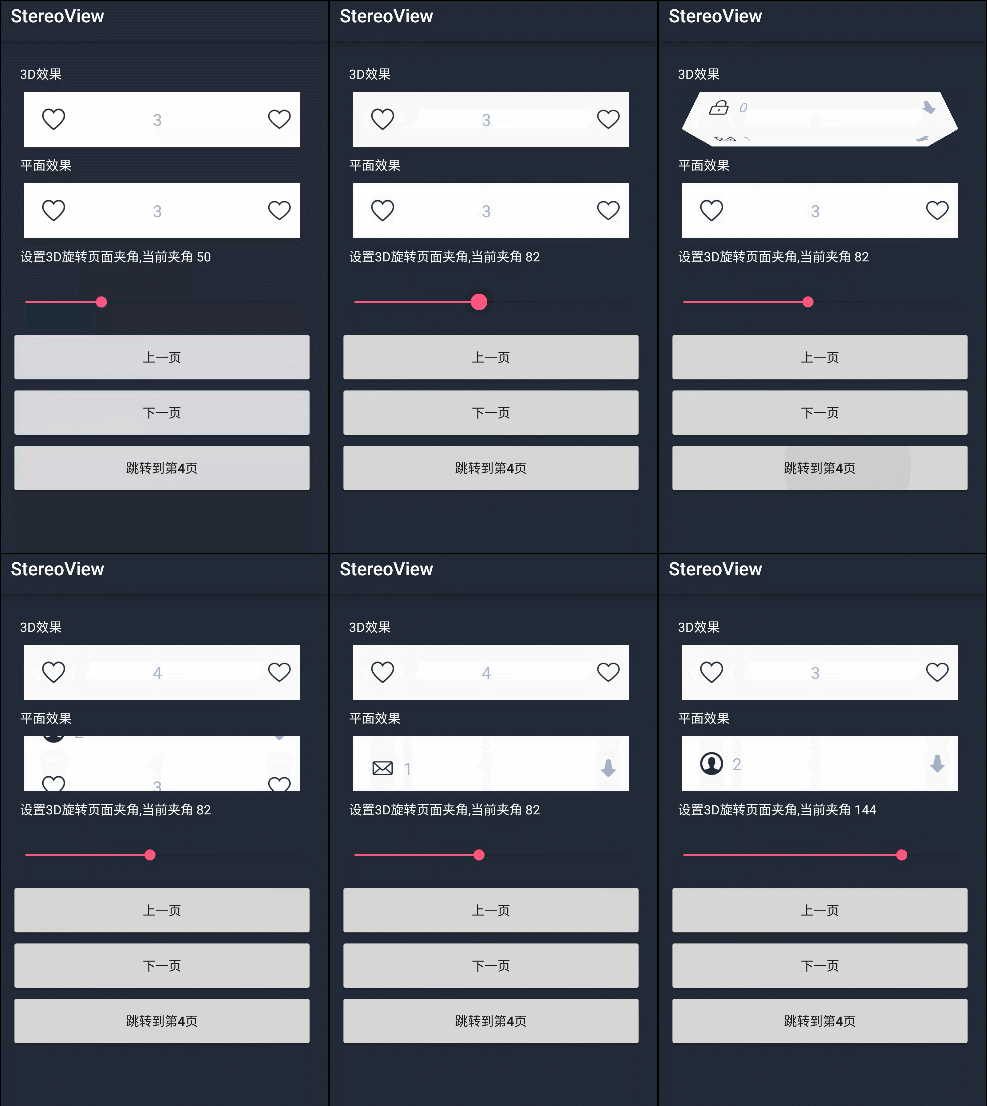
這個是對一些參數進行設定。
對圖片的包裹效果——因為本身繼承自 ViewGroup,所以基本控件都是可以包裹的。
因為代碼量有點大,感覺把代碼全部粘貼上來也不現實,所以想了解我思路的盆友可以先去下載代碼,然後邊看代碼邊看我的分析。
下載地址:https://github.com/ImmortalZ/StereoView
通過我們實現的效果圖可以發現:
1. 切換的時候是一個 3D 立體的效果;
2. 布局中的每一個 Item 可以自由切換,且無限循環滾動。
要解決上面的效果,我們需要什麼技術點呢?
1. 要想實現一個 3D 效果,我們可以借助 Android 中的 Camera、Matrix;
2. 要想實現滾動,毫無疑問,我們需要借助 Scroller。
當然一切看起來很簡單,其實不然,除此之外,你還需要處理滑動沖突等等,下面我開始介紹啦。這就是我們這次項目的大致結構。
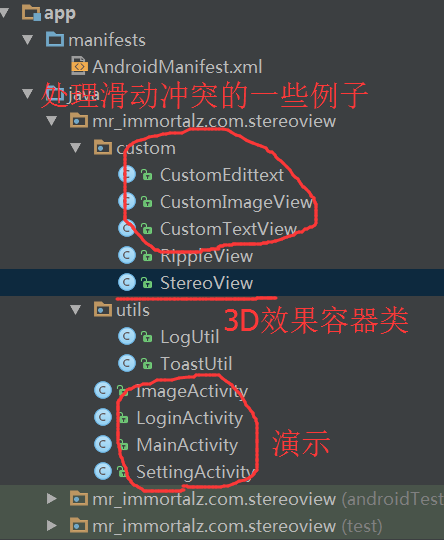
因為我們是要打造一個容器類,所以肯定得繼承自 ViewGroup。按照一般的思路,我們肯定是先進行一些變量的申明,以及 onMeasure、onLayout 操作。
private void init(Context context) { mCamera = new Camera(); mMatrix = new Matrix(); if (mScroller == null) { mScroller = new Scroller(context); } } @Override protected void onMeasure(int widthMeasureSpec, int heightMeasureSpec) { super.onMeasure(widthMeasureSpec, heightMeasureSpec); measureChildren(widthMeasureSpec, heightMeasureSpec); mWidth = getMeasuredWidth(); mHeight = getMeasuredHeight(); //滑動到設置的StartScreen位置 scrollTo(0, mStartScreen * mHeight); } @Override protected void onLayout(boolean changed, int l, int t, int r, int b) { int childTop = 0; for (int i = 0; i < getChildCount(); i++) { View child = getChildAt(i); if (child.getVisibility() != GONE) { child.layout(0, childTop, child.getMeasuredWidth(), childTop + child.getMeasuredHeight()); childTop = childTop + child.getMeasuredHeight(); } } }
完成這些操作後,我們需要在 onTouchEvent 中進行滑動事件的處理。
3.1 完成無限循環滑動滾動
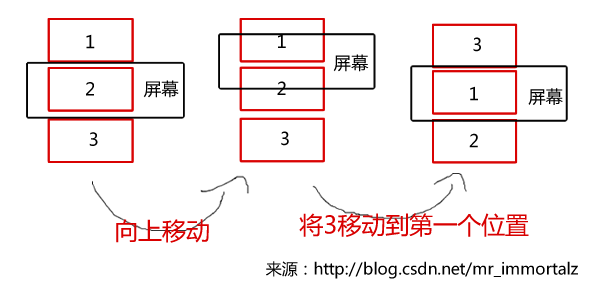
我們的 item 數量是有限的,如何實現無限循環滾動呢?很簡單,以 3 個 item 為例(分別為 1、2、3),我們讓屏幕顯示的是 2。如此反復,屏幕所在的位置始終是第 2 個 item 所在的位置,這樣就實現了我們的無限循環滾動,向下滾動也是如此。
@Override public boolean onTouchEvent(MotionEvent event) { if (mVelocityTracker == null) { mVelocityTracker = VelocityTracker.obtain(); } mVelocityTracker.addMovement(event); float y = event.getY(); switch (event.getAction()) { case MotionEvent.ACTION_DOWN: if (!mScroller.isFinished()) { //當上一次滑動沒有結束時,再次點擊,強制滑動在點擊位置結束 mScroller.setFinalY(mScroller.getCurrY()); mScroller.abortAnimation(); scrollTo(0, getScrollY()); } mDownY = y; break; case MotionEvent.ACTION_MOVE: int realDelta = (int) (mDownY - y); mDownY = y; if (mScroller.isFinished()) { //因為要循環滾動 recycleMove(realDelta); } break; case MotionEvent.ACTION_UP: mVelocityTracker.computeCurrentVelocity(1000); float yVelocity = mVelocityTracker.getYVelocity(); //滑動的速度大於規定的速度,或者向上滑動時,上一頁頁面展現出的高度超過1/2。則設定狀態為State.ToPre if (yVelocity > standerSpeed || ((getScrollY() + mHeight / 2) / mHeight < mStartScreen)) { mState = State.ToPre; } else if (yVelocity < -standerSpeed || ((getScrollY() + mHeight / 2) / mHeight > mStartScreen)) { //滑動的速度大於規定的速度,或者向下滑動時,下一頁頁面展現出的高度超過1/2。則設定狀態為State.ToNext mState = State.ToNext; } else { mState = State.Normal; } //根據mState進行相應的變化 changeByState(yVelocity); if (mVelocityTracker != null) { mVelocityTracker.recycle(); mVelocityTracker = null; } break; } //返回true,消耗點擊事件 return true; }
當手從屏幕上移開時,我們來看下 changeByState(yVelocity) 這個方法。
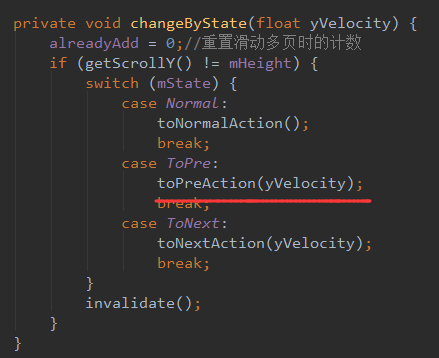
我們以 mState = State.ToPre 為例來說明。
/** * mState = State.ToPre 時進行的動作 * @param yVelocity 豎直方向的速度 */ private void toPreAction(float yVelocity) { int startY; int delta; int duration; mState = State.ToPre; addPre();//增加新的頁面 //計算松手後滑動的item個數 int flingSpeed = (yVelocity - standerSpeed) > 0 ? (int) (yVelocity - standerSpeed) : 0; addCount = flingSpeed / flingSpeed + 1; //mScroller開始的坐標 startY = getScrollY() + mHeight; setScrollY(startY); //mScroller 移動的距離 delta = -(startY - mStartScreen * mHeight) - (addCount - 1) * mHeight; duration = (Math.abs(delta)) * 3; mScroller.startScroll(0, startY, 0, delta, duration); addCount--; }
然後會進入 addPre 方法中。
/** * 把最後一個item移動到第一個item位置 */ private void addPre() { mCurScreen = ((mCurScreen - 1) + getChildCount()) % getChildCount(); int childCount = getChildCount(); View view = getChildAt(childCount - 1); removeViewAt(childCount - 1); addView(view, 0); if (iStereoListener != null) { iStereoListener.toPre(mCurScreen); } }
最後 mScroller.startScroll(0, startY, 0, delta, duration) 開始執行。執行的過程中會回調 computeScroll 這個函數方法。
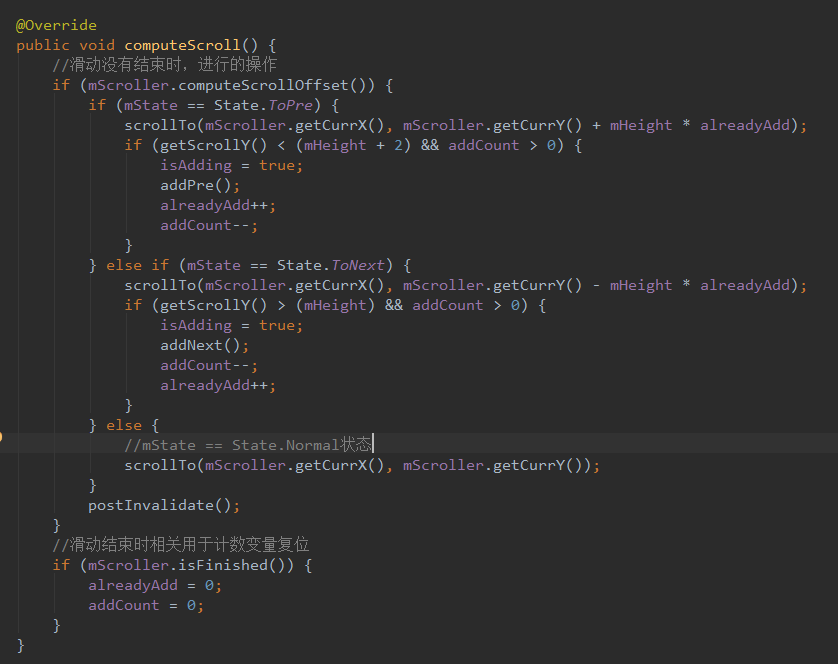
完成到這一步,我們的無限滑動滾動就算是完成了。
3.2 實現 3D 切換效果。
正常情況下,我們自定義 ViewGroup 並不需要重寫 dispatchDraw 方法,而這裡我們則需要重寫。
@Override protected void dispatchDraw(Canvas canvas) { if (!isAdding && isCan3D) { //當開啟3D效果並且當前狀態不屬於 computeScroll中 addPre() 或者addNext() //如果不做這個判斷,addPre() 或者addNext()時頁面會進行閃動一下 //我當時寫的時候就被這個坑了,後來通過log判斷,原來是computeScroll中的onlayout,和子Child的draw觸發的順序導致的。 //知道原理的朋友希望可以告知下 for (int i = 0; i < getChildCount(); i++) { drawScreen(canvas, i, getDrawingTime()); } } else { isAdding = false; super.dispatchDraw(canvas); } }
好,我們來看 drawScreen 這個方法。
private void drawScreen(Canvas canvas, int i, long drawingTime) { int curScreenY = mHeight * i; //屏幕中不顯示的部分不進行繪制 if (getScrollY() + mHeight < curScreenY) { return; } if (curScreenY < getScrollY() - mHeight) { return; } float centerX = mWidth / 2; float centerY = (getScrollY() > curScreenY) ? curScreenY + mHeight : curScreenY; float degree = mAngle * (getScrollY() - curScreenY) / mHeight; if (degree > 90 || degree < -90) { return; } canvas.save(); mCamera.save(); mCamera.rotateX(degree); mCamera.getMatrix(mMatrix); mCamera.restore(); mMatrix.preTranslate(-centerX, -centerY); mMatrix.postTranslate(centerX, centerY); canvas.concat(mMatrix); drawChild(canvas, getChildAt(i), drawingTime); canvas.restore(); }
這裡面的關鍵就在於
mCamera.rotateX(degree);
mMatrix.preTranslate(-centerX, -centerY);
mMatrix.postTranslate(centerX, centerY);
對於 Camera,我們知道整個布局都是平鋪的,為什麼會產生 3D 的效果呢?原因就是這個 Camera 類,人如其名,它就相當於一個相機,它對物體進行拍照。我們把相機正對物體拍攝,拍攝出的效果就是平面的;當我們把相機旋轉了 90 度再來拍攝原來物體,物體就相當於旋轉了 90 度。Camera 拍攝完畢後,把拍攝的參數值傳到 Matrix 中,Matrix 再和 Canvas 綁定,由 Canvas 進行繪制,最終顯示在屏幕中。
那麼 preTranslate、postTranslate 又是怎麼一回事呢?很簡單,我們知道坐標系是以 (0, 0) 作為參照點的。現在我們對拍攝的對象進行的縮放變形操作是在物體的中心,我們需要把物體的中心先移動到 (0, 0) 位置,最後再移動到物體原來的中心位置即可。
具體的大家可以參考這篇文章:https://blog.csdn.net/rav009/article/details/7763223(Android postTranslate 和 preTranslate 的理解)。
不過對於 Camera 的坐標系我還有一點點疑問,我準備有機會寫一篇關於 Camera 和 Matrix 的文章。
3.3 滑動事件沖突的處理
完成上面兩個步驟,那麼我們就算 Over 了嗎?
不!還有很重要的一點,就是事件沖突的處理。舉個例子:我們把手放到我們的容器上,系統怎麼知道我們這個滑動事件是給容器,還是要給容器的子類呢?(給容器自己,則進行滑動操作;給容器的子類,則容器的子類可以進行點擊事件的判斷處理。)
對於這種情況,我就很大度啦,全部交給容器子類處理!子類不要,OK,那容器你自己拿來玩吧。
——之所以不走尋常路(交給容器處理,容器不需要再交給子類),原因在於:容器拿到滑動事件只需要做滑動操作,而子類則不同,它有點擊事件需要判斷。一個容器有很多子類,而很多子類只有一個共同的容器,如果把控制權交給容器,那麼容器怎麼可能判斷得出不同的子類到底需不需要這個滑動事件呢?所以,既然這麼麻煩,那麼統統交給子類處理。
交給子類處理,則容器中 onInterceptTouchEvent 需要做如下操作:
@Override public boolean onInterceptTouchEvent(MotionEvent ev) { if (ev.getAction() == MotionEvent.ACTION_DOWN) { return false; } return true; }
而子類(用 CustomEdittext 為例)的 dispatchTouchEvent 需要做如下判斷:
@Override public boolean dispatchTouchEvent(MotionEvent event) { switch (event.getAction()) { case MotionEvent.ACTION_DOWN: getParent().requestDisallowInterceptTouchEvent(true); break; case MotionEvent.ACTION_MOVE: if (!isContain(event)) { //子類不需要,交給容器自己處理 getParent().requestDisallowInterceptTouchEvent(false); setFocusable(false); } else { //子類自己做操作 setFocusableInTouchMode(true); } break; case MotionEvent.ACTION_UP: break; } return super.dispatchTouchEvent(event); }
在 isContain 中,我做的是判斷點擊的坐標是否在 Edittext 中,在則攔截由子類處理,不在則交給父類容器。
private boolean isContain(MotionEvent event) { region.set(rect); if (region.contains((int) event.getX(), (int) event.getY())) { return true; } return false; }
當然交給子類這樣也導致了一個問題,就是我如果需要給容器中的子類進行點擊事件,則都需要自定義一個 View(例如上面的 CustomEdittext 繼承自 Edittext)。
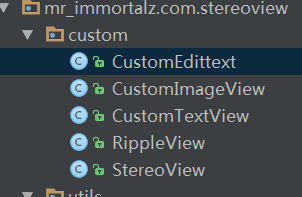
例如我就自定義了三個 View,不過還是很簡單的,幾分鐘的事就搞定了(在自定義 View 的 dispatchTouchEvent 中進行判斷),具體的可以參考代碼。
3.4 點擊水紋波效果
細心的人會發現,我這裡還有個 RippleView。沒錯,這就是點擊後有水紋波的效果。Android 本身可以在 XML 中用 ripple 實現,不過是 Android 5.0 以上,個人覺得兼容性不太好,就自己隨便寫了一個簡易的,哈哈,效率不能保證,各位看客看看就好啦。
4.1 定義的方法
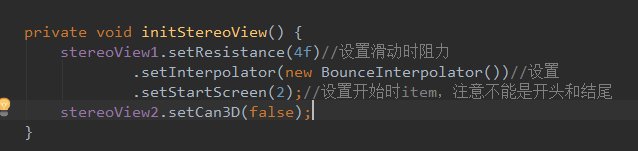
使用方法和其他的沒什麼區別,我這裡自定義了幾個方法,說明如下。
自定義的方法
setStartScreen(int startScreen):設置第一頁展示的頁面,@param startScreen (0, getChildCount-1)
setResistance(float resistance):設置滑動阻力,@param resistance (0, …)
setInterpolator(Interpolator mInterpolator):設置滾動時的 interpolator 插補器
setAngle(float mAngle):設置滾動時兩個 item 的夾角度數 [0f, 180f]
setCan3D(boolean can3D):是否開啟 3D 效果
setItem(int itemId):跳轉到指定的 item,@param itemId [0, getChildCount-1]
toPre():上一頁
toNext():下一頁
定義的回調接口
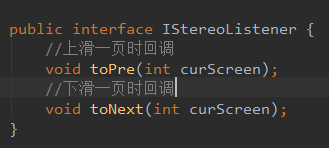
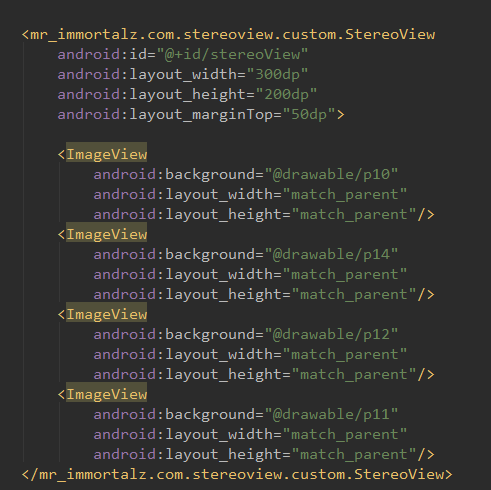
4.2 使用方法
直接在布局中:
在代碼中:
4.3 缺陷說明
目前容器的 item 數量需要大於等於 3,小於 3 個滑動時會有些問題。設置的最開始展示的 item 位置不能是第一個或者最後一個,這麼做是為了保證第 1 個或最後一個被隱藏,從而保證最開始向上滑動或向下滑動時的正常。
如果覺得對你有幫助,歡迎 star、fork,如果對我感興趣,歡迎 follow 我。
下載地址:https://github.com/ImmortalZ/StereoView
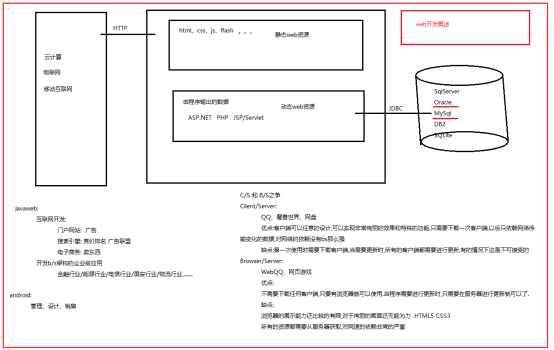 Web開發基礎:Tomcat配置與HTTP協議詳解
Web開發概述 Web開發通常可以分為靜態資源與動態資源兩大類。靜態資源的內容固定不變,例如HTML、CSS與JavaScript;動態資源則會依據請求參數、使用者狀態或
 Activity 與 Fragment 之間的資料交換(一):三種溝通方式與動畫切換
為什麼要用 Fragment?最大的好處是在單一 Activity 中就能呈現多種畫面,而且 Fragment 之間的切換動畫變化遠比 Activity 之間豐富。實務上
 訊飛輸入法手寫靈敏度怎麼調?讓辨識速度跟上你的手
用手寫輸入時,常常會覺得反應慢半拍,字都寫完了才跳出候選字。這個問題多半可以靠調整「手寫靈敏度」改善。以下一步步說明設定位置。 步驟一:啟動訊飛輸入法 在手機介面找到訊
 Android 自定義 View:柱狀圖的繪製與互動設計
報表類應用常需要柱狀圖。若現成元件無法滿足需求,自定義 View 是很好的解法。它能自由控制柱體寬度、顏色、間距、數值標籤與滑動行為。 繪製柱狀圖 每根柱體可由矩形與文