

編輯:關於 Android 程式設計
View 管理指的就是管理 view 的層次結構,而 view 的層次為其他許多功能提供支持,比如 responder 鏈(響應者鏈)。
View 可以從 nib 加載,也可以直接通過代碼編寫,究竟用代碼還是 nib,完全取決於你的程序總體結構。
View hierarchy(View 樹)的頂部是 Window,它是 UIWindow 或 UIWindow 子類的對象,而 UIWindow 本身也是 UIView 的子類。
應用中只能有一個 main window(主窗口),它在程序加載時創建,並且永遠不會被替換或清除。主窗口是應用中所有可見內容的容器,也就是它們的 superView。由此可知,主窗口是 View 樹的根對象。
NOTE:如果程序可以顯示到額外的屏幕上,那麼會創建另外的 UIWindow 對象來管理其他 view;其他情況下則只有一個 screen,即一個 window。
當程序加載時,window 會自動覆蓋全部 screen 的尺寸,即 window 的 frame 等於 screen 的 bounds。
如果使用了 storyboard,這些工作在程序啟動時會自動完成;如果沒使用 storyboard,則要在 App 生命期事件方法中寫如下代碼:
window = UIWindow() //iOS9之後可以自動將screen的bounds賦值給window的frame.否則就要寫下面這句話. //window?.frame = UIScreen.mainScreen().bounds
為了讓 window 在 app 生命期中都不消失,需要在 AppDelegate 對象內增加一個持有 window 的屬性,該屬性是強引用。因為程序啟動時創建了 sharedApp 對象和 AppDelegate 對象,而這些對象被 UIApplicationMain 過程所擁有,所以不會被釋放,再由 AppDelegate 持有 window,window 在程序運行時也不會被釋放。
一般不要手動在主窗口中添加視圖,而是先實例化出主窗口的根控制器,然後由根控制器的主視圖顯示到主窗口上。如果使用了 storyboard,這些工作都會自動完成,因為 window 的根控制器就是 storyboard 中的初始視圖控制器。
一旦 window 擁有根控制器,根控制器的主視圖就自動成為主窗口在視圖樹上的唯一子孫,即成為主窗口的根視圖。
APP 的主窗口獲取有兩種方式:一是上述代碼創建(沒有 storyboard 時使用);二是有 storyboard 時,UIApplicationMain 函數先詢問 AppDelegate 對象,如果沒有 window,就幫它實例化出一個 UIWindow 類型的主窗口,類似如下代碼:
lazy var window : UIWindow? = { return MyWindow() }()
當程序運行時,有多種手段可以訪問主窗口:
當主視圖顯示到界面上之後(並非加載完成之後),可以通過它的 window 屬性獲取 window;若它還沒有被嵌入到 window 中,則 window 屬性為 nil。
通過代理對象的 window 屬性訪問主窗口(留意下面代碼如何訪問代理對象):
let w = UIApplication.sharedApplication().delegate?.window //或更加特殊的方式 let win = (UIApplication.sharedApplication().delegate as? AppDelegate)?.window!
sharedApp 對象還有一個 keyWindow 屬性:
let w = UIApplication.sharedApplication().keyWindow
見代碼,就是手動加載和使用 storyboard 的練習……
在以前的時候,view 都擁有自己的確定矩形區域,如果某個 view 不是另外一個 view 的 subview,那麼就不能在另外這個 view 的內部顯示。原因是當 view 繪制時,會重繪它的矩形區域,這樣會覆蓋掉之前在那個地方的任何 view,也就是說它的 subview 不會在它矩形框外面顯示出來,因為這個 view 只管理它自己的矩形框。
但現在,這樣的限制得到了很大放松。現在視圖繪制是依據視圖樹的結構進行的。在 iOS 裡,子視圖可以部分或全部在父視圖矩形框外顯示出來,而且一個視圖可以覆蓋另外一個視圖,能夠部分或全部繪制在非它的父視圖前面。
一個 view 擁有 superview 屬性和 subviews 屬性,分別表示它的父視圖和子視圖數組,並且可以用 isDescendantOfView: 方法查詢一個 view 是否是另外一個視圖在某層級上的子視圖。
如果需要管理 view,首先想到的是通過 outlet 屬性;還有一個辦法就是使用 tag,為特定 view 設置唯一 tag,然後向層次中任意父視圖發送 viewWithTag 方法來獲取特定 tag 的 view。
在代碼中調整視圖樹很輕松,可以把一個 view 調整到另外一個 view 的子視圖,則該 view 的子視圖會一起過去:
addSubview: removeFromSuperview:
記住,當從父視圖移除子視圖時,便釋放了子視圖。當需要再次顯示時,要先獲取子視圖。這裡所說的釋放和獲取,對應的是 ARC 內的 Release 和 Retain。
對應的添加或移除子視圖事件方法有:
didAddSubview:、willRemoveSubview、didMoveToSuperview:、willMoveToSuperview:、didMoveToWindow、willMoveToWindow
當調用 addSubview 方法時,子視圖被加入到 subviews 數組的最後一位,所以被最後繪制,因此也顯示在最前面。
還有一些方法用於把子視圖添加到視圖層次的特定位置,即對應 subviews 數組的特定下標位置:
insertSubview:atIndex: 在特定位置插入子視圖;insertSubview:belowSubview:、insertSubview:aboveSubview: 在特定子視圖前後插入子視圖;exchangeSubviewAtIndex:withSubviewAtIndex: 交換兩個特定子視圖的位置;bringSubviewToFront:、sendSubviewToBack: 把特定子視圖移動到最前和最後。
但不爽的是,系統沒有提供把全部子視圖一次性移除的方法。
某視圖的 subviews 數組屬性是一個內部 subviews 列表的不可變拷貝,因此可以通過下面的方法移除子視圖:
view.subviews.forEach({$0.removeFromSuperview()})
代碼中使用 forEach 方法,它的參數是一個塊,這個塊的第一個參數代表每個要遍歷的東西(這裡就是 view),然後調用 removeFromSuperview 即可。
可以設置一個 view 的 hidden 屬性來顯示和隱藏 view。隱藏它並不會把它從視圖樹中去掉,只是隱藏顯示,這樣可以降低移除它的開銷。隱藏的視圖不會接收觸摸事件,但仍然可以在代碼中操縱它。
view 可以設置背景色,通過 backgroundColor 屬性。背景色為 nil 表示這個 view 有透明背景,而透明背景的 view 適合作為其他 view 的父視圖。
可以設置 alpha 屬性來設置 view 的透明度,1.0 表示不透明,0.0 表示完全透明,可以在 0 到 1 之間任意取值。view 的 alpha 屬性會影響到它的子視圖:如果父視圖的 alpha 是 0.5,則所有子視圖的 alpha 都不會超過 0.5,因為子視圖是以 alpha 值 0.5 為標準繼續繪制的。
顏色也具有 alpha 值,即你的 view 的 alpha 值為 1.0,但背景色的 alpha 值為 0,那麼 view 一樣是透明的。
完全透明的 view 和隱藏 view 的行為一致,也不會接收觸摸事件,且子視圖也全部透明。view 的 alpha 屬性會同時影響到它背景的透明度和子視圖的透明度。
view 的 opaque(不透明,bool 類型)屬性則是另外一回事了。設置該屬性不會對 view 外觀有任何影響,這個屬性是給繪圖系統的提示:如果一個視圖用完全不透明的材料充滿了它的 bounds,並且它的 alpha 是 1.0,那麼把它設置為 true,將這一事實通知繪圖系統,繪制時會更高效;否則應該設置為 false。默認情況是 true。
view 的 frame 屬性是一個 CGRect 結構體類型,表示視圖在父視圖中的位置和尺寸,坐標系原點定為父視圖左上角。
把 view 的 frame 賦予新值會改變該 view 的顯示大小或位置,如果視圖可見,就會反應到界面中。
當然,不可見視圖也可以重新設置它的 frame,這個時候 frame 的作用就是指定下次顯示該 view 時應該在何處繪制(新的 superView 中)。
NOTE:初學者最易犯的錯誤是給出一個 view 並添加到父視圖,卻忘記設置它的 frame。因為 view 的默認 frame 是 CGRectZero。如果想讓新建的視圖匹配某個尺寸,可以使用
sizeToFit屬性。
兄弟視圖之間的遮擋關係是:在 subviews 數組中越靠後的 view 越在頂部。而每個視圖的子視圖之間的遮擋關係,則要先分析兄弟之間的遮擋,再分析 subviews 中的前後關係。
假設視圖中包含一個子視圖,需要子視圖在父視圖中每邊距父視圖 10 點來縮放顯示,則可以使用 bounds 屬性,利用 CGRectInset 方法(或 Swift 的 CGRect 中的 insetBy 方法)來設置。
實際上 CGRectInset 方法是在該視圖原有基礎上進行縮放,把原 bounds 縮放一個 dx 和 dy。因子視圖之前已經有一個 frame,故使用 bounds 屬性在它自己的坐標系下修改尺寸。
下面是 bounds 的常用方式:
let v1 = UIView(frame: CGRectMake(113, 111, 132, 194)) v1.backgroundColor = UIColor.redColor() let v2 = UIView(frame: v1.bounds.insetBy(dx: 10, dy: 10)) v2.backgroundColor = UIColor.blueColor() view.addSubview(v1) v1.addSubview(v2)
先創建一個 view,再以它的 bounds 為參照在其中放置一個縮小的 view,利用的是 insetBy 方法。
當改變 bounds 的 size 時,也會改變 frame 的 size,改變長寬是以 center 為參照的,即向兩邊擴展。
v1.bounds.origin.x += 10 v1.bounds.origin.y += 10
若改變父視圖的 bounds 原點,則子視圖會相應移動。意思是父視圖以前的原點為 (0, 0),現在的原點為 (10, 10) 了。
改變 frame 的坐標,是在以父視圖左上角為原點的坐標系下移動。
改變父視圖的 bounds 原點,就是把以前父視圖左上角本來喊成 (0, 0),現在喊成改變後的值,子視圖為了保持以前的狀態,就會相應移動。
改變一個視圖位置和尺寸的最佳方式是改變它的 center 和 bounds,而非 frame。
總的來說,frame 描述的是在父視圖坐標系中的位置,而 bounds 描述的是本地坐標系的。
可以在同一 window 下的兩個視圖之間進行坐標轉換,使用 convertPoint:fromView:、convertPoint:toView:、convertRect:fromView:、convertRect:toView:。
WARNING:若通過 center 設置 view 的位置,但此時尺寸並非整數,則會造成錯誤對齊,即位置有偏差。可以通過 Debug → Color Misaligned Images 來查看。解決方法是在放置後把 view 的 frame 設為 CGRectIntegral,或(在 Swift 中)讓 frame 調用
makeIntegralInPlace方法。
設備屏幕即 screen,它不具有 frame,但是有 bounds;main window 沒有父視圖,但是它的 frame 是和 screen 的 bounds 關聯的。故代碼中直接使用 UIWindow() 創建的窗口和 screen 一樣大。
大部分情況下,窗體坐標系即屏幕坐標系。但 iOS 9 中有些情況不是這樣,這裡先不說。
iOS 7 之前屏幕坐標系是不變的,不管旋轉與否。iOS 8 之後引入了一項大的變化:當應用隨設備旋轉時,screen 和 window 也跟著一起旋轉。這表明豎直的時候 W 比 H 小,水平的時候 W 比 H 大。
如果想獲得獨立於應用旋轉的屏幕坐標系,可以用 screen 的兩個屬性來獲得,它們都是 UICoordinateSpace 協議類型:
UIScreen 的 coordinateSpace 屬性:這個屬性會隨著屏幕旋轉而變化,坐標原點一直在應用的左上角。
UIScreen 的 fixedCoordinateSpace 屬性:這個屬性是固定不變的,坐標原點在屏幕正常位置的左上角。
為進行坐標系之間的變換,UICoordinateSpace 協議中提供了四種轉換方法:
convertPoint:fromCoordinateSpace:、convertPoint:toCoordinateSpace:、convertRect:fromCoordinateSpace:、convertRect:toCoordinateSpace:
假設有一個 UIView v 在界面內,想知道 v 在固定設備坐標系下的坐標,可以這樣做:
let r = v.superview?.convertRect(v.frame, toCoordinateSpace: UIScreen.mainScreen().fixedCoordinateSpace)
但實際中很少需要這樣做,因為所有可視內容都是在根控制器的主視圖中開始的,這樣會自動把應用的旋轉自適應到設備的旋轉,根控制器中的主視圖才是編程時大多數時候都在關心的坐標系。
通過 Transform 屬性改變 view 的繪制方式。
transform 是 CGAffineTransform 結構體類型,其中包含變形矩陣 9 個值中的 6 個(其餘 3 個是常量)。
transform 中變換矩陣的賦值,詳見蘋果 Quartz 2D Programming Guide 中的「The Math Behind the Matrices」章節(就是三種變換及其相互組合:平移 translation、縮放 scale、旋轉 rotation)。
因為變換方法都是提供對三種基本變換的生成,比如生成平移、生成旋轉、生成縮放。
默認情況下,視圖的變換矩陣是 CGAffineTransformIdentity,即一個單位矩陣,不會對原始坐標造成任何影響。
任何的 Transform 都是以視圖的 center 為基準進行的。
變換的一個簡單例子:
let v1 = UIView(frame: CGRectMake(113, 111, 132, 194)) v1.backgroundColor = UIColor.redColor() let v2 = UIView(frame: v1.bounds.insetBy(dx: 10, dy: 10)) v2.backgroundColor = UIColor.yellowColor() view.addSubview(v1) v1.addSubview(v2) // 順時針旋轉45度, 這裡的參數是弧度制的, 故轉換為弧度 v2.transform = CGAffineTransformMakeRotation(45 * CGFloat(M_PI) / 180.0)
另外還可以進行組合變換:
v2.transform = CGAffineTransformMakeTranslation(100, 0) //這裡的變換沒有用到帶make字樣的方法, 表示是在前者基礎上進行變換的 v2.transform = CGAffineTransformRotate(v2.transform, 45 * CGFloat(M_PI) * 180.0)
上面的代碼就是先平移再旋轉。反過來也可以先旋轉再平移:
v2.transform = CGAffineTransformMakeRotation(45 * CGFloat(M_PI) / 180.0) v2.transform = CGAffineTransformTranslate(v2.transform, 100, 0)
這裡的旋轉、平移都是基於 center 點的,故先平移再旋轉和先旋轉再平移的圖形位置不一樣。
還有另外一種辦法也可以把兩個變換結合起來:
let r = CGAffineTransformMakeRotation(45 * CGFloat(M_PI) / 180.0) let t = CGAffineTransformMakeTranslation(100, 0) v2.transform = CGAffineTransformConcat(t, r) //先平移再旋轉
利用 Concat 方法把兩個 Transform 連接起來(其實就是矩陣相乘)。順序相關的意思,其實就是因為矩陣乘法時沒有交換律。
這裡演示如何進行形狀改變:
v2.transform = CGAffineTransformMake(1, 0, -0.2, 1, 0, 0)
這裡的 6 個參數分別對應官文中變換矩陣內的 a、b、c、d、tx、ty。
當進行臨時的可視化提示時,使用 Transform 非常簡便。
在 iOS 7 之前,Transform 屬性是應用旋轉功能的核心,因為窗體的 frame 和 bounds 都是固定的,如果要讓應用隨設備旋轉,就必須使用 Transform 設置旋轉。
但 iOS 8 之後就不是這樣了:屏幕的坐標系會相應旋轉,但坐標系本身沒有 Transform 屬性,所以坐標系旋轉是「假設的」——這裡面所有的 view 都沒有參與旋轉。
著眼點應放在 window 的二維坐標系下,以及根控制器的主視圖上面。這也許表示的是關注它們的絕對坐標,但實際上經常表示的是它們的本地坐標系處在一系列的 size classes 中,size classes 由視圖的 traitCollection 屬性引入,是 UITraitCollection 類型的。
可以把應用的旋轉視作界面部分的旋轉:當應用旋轉時,根視圖的、窗體的、以及屏幕的 bounds 對應坐標系中的長軸變為短軸,而短軸則反過來變為長軸。
界面上從主窗口開始往下,以及所有的 VC,只要顯示到界面上的視圖,都繼承了環境中的 traitCollection 屬性值。traitCollection 類型實現了 UITraitEnvironment 協議。
traitCollection 屬性是 UITraitCollection 類型的,裡面包含 4 個成員:
displayScale:從當前屏幕得到的縮放系數,通常是 1 或 2,以及 3(iPhone 6 Plus)。userInterfaceIdiom:類型為 UIUserInterfaceIdiom,值表示設備類型,.Phone 或 .Pad。horizontalSizeClass 和 verticalSizeClass:是 UIUserInterfaceSizeClass 類型的,取值有 .Regular 或 .Compact。這就被稱為 Size Class(尺寸類別),Size Class 的組合有如下幾種含義:
水平和豎直方向都是 .Regular 時:運行在 iPad 上面;豎直為 .Regular、水平為 .Compact:在 iPhone 上的豎直顯示,反過來表示在 iPad 上的水平分屏多任務配置上顯示;水平和豎直都是 .Compact:表示在 iPhone(除 iPhone 6 Plus)上的水平旋轉顯示;豎直為 .Compact、水平為 .Regular:在 iPhone 6 Plus 上的水平旋轉顯示。
一個程序在不同地方運行時的 traitCollection 屬性值不同,當旋轉時,traitCollection 屬性也會跟著變換。
故有一個內置事件方法 traitCollectionDidChange,在程序啟動及以後的旋轉中就會觸發(只要改變 traitCollection 的值時)。該消息在 UITraitEnvironment 層次中傳遞,對我們來說最主要是傳遞給控制器或視圖的時候,此時之前的 traitCollection 值會作為參數傳遞過來,而新的值可以通過 self.traitCollection 獲取。
可以手動創建一個 traitCollection,但不能直接手動賦值給對象的 traitCollection 屬性。
TIP:不能直接給任何對象的 traitCollection 賦值,但可以對 traitCollection 調用一個特殊的方法
setOverrideTraitCollection進行賦值。
我們已經看到,當父視圖 bounds 原點改變時,子視圖會移動。但如果父視圖 bounds 中的 size 改變時,又會怎麼樣呢?
一般情況下,改變父視圖 bounds 中的 size 不會影響到子視圖的 size 及 center。但實際工作中,經常希望改變父視圖 bounds 中的 size 時,子視圖能對應改變大小和位置,這稱為 layout。
幾種動態改變父視圖 size 的情況:
隨著 APP 旋轉到新的位置,長邊和短邊的值發生變化;不同手機上運行的 APP 有不同的縮放系數,視圖尺寸隨之變化;一個 universal 類型的 APP 可能在 iPhone 或 iPad 上運行,視圖尺寸隨之變化;從 nib 加載的視圖可能被重新調整大小以適應它的父視圖;一個視圖可能會連同它周圍視圖一起變化;iOS 9 中,iPad 用戶可能會改變 APP 的水平長度,這是 iPad 多任務界面的一部分功能。在上述情況下,都可能需要進行 layout。
Layout 有三種主要使用方式:
Manual layout:每當視圖尺寸變化時,它都會調用 layoutSubviews 來重新布局子視圖。這需要你重寫 layoutSubviews 方法,然後想做什麼就做什麼,缺點是工作量略大……Autoresizing:iOS 6 之前自動進行 layout 的方式,當父視圖尺寸改變時,子視圖會根據自身 autoresizingMask 中設置的規則進行自動變化。Autolayout:iOS 6 之後引入的新型自動 layout 方式,核心是視圖上面應用的 constraints(約束)。約束(NSLayoutConstraint 類型)指用於描述視圖尺寸或位置的對象,這種尺寸和位置是基於視圖之間的關係進行描述(比如間距等)。Autolayout 是在 layoutSubviews 中實現的,並且使用 AutoLayout 可以不用寫一行代碼就達到目的。
當然,在實際工作中,可以根據需要靈活運用這三種方式。手動布局一直都可以用代碼實現,而 autoresizing 默認打開的,如果想關閉,則設置父視圖的 autoresizesSubviews 屬性為 false,或某個 view 上已經使用 autolayout 的時候。使用 autolayout 的視圖和使用 autoresizing 的視圖可以共存。
Autoresizing 就相當於視圖的彈簧和支撐:彈簧可以伸縮,支撐則不能。彈簧和支撐可以在視圖外部或內部設置,水平或豎直方向均可。內部設置可以讓子視圖尺寸重新調整,外部設置則可以讓子視圖位置重新調整。
比如:
固定子視圖到父視圖中心,父視圖尺寸改變時子視圖尺寸也跟著改變,此時外部設置支撐、內部設置彈簧;固定子視圖到父視圖中心,父視圖尺寸改變時子視圖尺寸不跟著改變,則此時外部設置彈簧、內部設置支撐;父視圖右下角有一個按鈕固定在該處,則在右上角和左下角設置支撐;父視圖頂部固定一個文本框,當父視圖變寬時它也同時變寬,則設置內部豎直支撐和水平內部彈簧。
代碼中的彈簧或支撐是通過視圖的 autoresizingMask 屬性設置的,該屬性值是 bitMask,所以才可以進行組合。設置的值是 UIViewAutoresizing 結構體中定義的,代表彈簧,任何沒有被設置的值自動是支撐。默認的是 .None,即表示所有都是支撐;但實際中不會全部都是支撐,因為當父視圖改變時子視圖也要跟著變。
TIP:在調試時,如果打印視圖到控制台,可以看到裡面設置的 autoresizingMask,代表設置的「彈簧」列表。父視圖邊界分別用 LM、RM、TM、BM 表示,內部的高和寬用 H 和 W 表示。比如打印
autoresize = LM + TM,表示該視圖到父視圖的左邊界和上邊界距離是可變的。
Autoresizing 還是比較有效且簡單的,但有時正因為它太「簡單」了——因為規則描述的唯一基礎就是子視圖和父視圖之間的關係。
對每一個視圖而言,AutoLayout 都是可選加入的技術。視圖中加入 AutoLayout 有三種方法:
使用代碼為視圖添加約束;從 nib 中加載的視圖,這個 nib 勾選了「Use Auto Layout」,那麼每個從這個 nib 加載的視圖都開啟了 AutoLayout;把界面內的視圖設置為自定義 UIView 類型,然後在它的實現中重寫 requiresConstraintBasedLayout 類方法並返回 true,則該視圖開啟使用 AutoLayout。
第三種方式在需要把本來沒有開啟 AutoLayout 的視圖開啟時使用。通常給視圖添加約束代碼的位置是在 updateConstraints 方法中,但如果該視圖沒有開啟 AutoLayout,則 updateConstraints 方法不會被自動調用。
相比 autoresizing,AutoLayout 可以在兄弟視圖之間使用約束關係,並且可以針對每個視圖單獨開啟關閉 AutoLayout。但由於 AutoLayout 是在 superview chain 的基礎上實現的,如果某視圖使用 AutoLayout,則它所有的父視圖都自動使用 AutoLayout。如果該視圖某父視圖正好是根視圖(大部分情況都是這樣),則根視圖對應的控制器會開始接收與 AutoLayout 相關的事件。
TIP:無法關閉 nib 中部分視圖的 AutoLayout,只能所有視圖都使用或都不使用。如果想分別對待,則把它們分割到不同的 nib 中去。
AutoLayout 中的約束是 NSLayoutConstraint 類型的對象,用於描述視圖的絕對尺寸,或視圖中某尺寸值和另外視圖中某尺寸值之間的關係。兩視圖之間的關係可以是任意,不一定必須是父子或兄弟關係,唯一要求的是它們必須是同一祖先的後代,即在同一個視圖樹中。
NSLayoutConstraint 類型中的主要屬性:
1 firstItem、firstAttribute、secondItem、secondAttribute:
兩個視圖及它們對應的屬性(屬性類型是 NSLayoutAttribute)都保存在約束中。如果是描述某視圖絕對尺寸的約束,則 secondItem 為 nil,secondAttribute 值為 .NotAnAttribute。
其他的 NSLayoutAttribute 值還有:.Top、.Bottom、.Left、.Right、.Leading、.Trailing、.Width、.Height、.CenterX、.CenterY、.FirstBaseline、.LastBaseline。
.FirstBaseline 主要應用在多行的 label 中,它表示 label 或類似對象頂部向下的某個距離,而 LastBaseline 是 label 底部向上的某個距離。其它的都好理解,另外就是 Leading 和 Trailing,這兩個作用和 left、right 相同,它們用於國際化:即有些地區是從右往左的閱讀習慣時,使用 leading 和 trailing 在他們的系統裡面就代表 left 或 right,比如一般左是 leading、右是 trailing,但有的地區相反。而在 iOS 9 中,這樣的情況是整個界面被自動鏡像到從右往左地區的習慣中,但如果想正常工作,你需要設置 leading 和 trailing 來替代 left 和 right。
2 multiplier、constant:
這兩個是數值,被應用到之前的 secondAttribute 上面,以確定 firstAttribute 值。
firstAttribute = secondAttribute × multiplier + constant
multiplier 被 secondAttribute 乘,然後再加上 constant,即為 firstAttribute。
3 relation:
它是 NSLayoutRelation 類型,表示上述的 firstAttribute 和 secondAttribute 如何關聯在一起。如果是相等,則 firstAttribute = secondAttribute × multiplier + constant;如果是大於,則等號變大於號,以此類推。
4 priority:
它的值為 1 到 1000,某標準的行為對應有標準的優先級。約束可以有不同的優先級,優先級決定不同約束的應用優先次序。
約束是屬於視圖的,一個視圖可以有多個約束,視圖中有 constraints 屬性,並且有對應的對象方法:
addConstraint:、addConstraints:、removeConstraint:、removeConstraints:
另外,如何確定約束屬於哪個視圖,方法是:約束牽扯的兩個視圖,如果是父子關係,約束屬於父視圖;如果是兄弟關係,約束屬於它們共同的父視圖;如果是絕對約束,則屬於該視圖。
從 iOS 8 之後,除了給一個視圖顯式添加約束,還可以用 NSLayoutConstraint 的類方法 activateConstraints 來激活約束,該方法接受一個約束數組,然後把數組中的約束自動加入到合適位置,把以前需要程序員決定視圖位置的工作自動完成。另外有一個類方法 deactivateConstraints,可以把數組中的約束從對應視圖中全部移除。
另外,約束自己還有 activate 屬性,表示激活與否。
除 priority 和 constant 外,NSLayoutConstraint 對象(約束對象)的其他屬性都是只讀的。如果想改變某約束的其他屬性值,只有移除它再重新建一個。
WARNING:當顯式使用約束來確定視圖的尺寸和位置後,就不要再設置視圖的 frame(以及 bounds 和 center),後面只能單獨使用約束。否則如果約束設置了又去設置 frame,當調用 layoutSubviews 時,視圖會跳回到約束設置的位置——除非你是在 layoutSubviews 方法中設置 frame。
當給一個視圖設置約束時,會自動把另外那個視圖也牽扯進來,這時需要一個途徑,把之前通過 autoresizing mask 或 frame 定義的另外那個視圖中的規則全部轉換為約束。
運行時會自動完成這樣的工作:它把視圖的 frame 和 bitmask 設置自動轉換為約束,結果是一個隱式約束集合,類型為 NSAutoresizingMaskLayoutConstraint。
只對被關聯進去的視圖進行轉換隱式約束,添加約束的視圖自動就是顯式約束。
但這種轉換的前提是被轉換視圖的 translatesAutoresizingMaskIntoConstraints 屬性必須設置為 true。這個屬性值當視圖從代碼創建或 nib 中未勾選使用自動約束時默認為 true。
但如果不想自動轉換成隱式約束,而是自己添加約束,則應先把視圖的該屬性設置為 false。
如果忘記關閉,特別是代碼創建視圖時,就可能造成隱式約束和顯式添加的約束共同作用在視圖中的情況發生。
約束中屬性是在創建時設置的,除了 priority 可以改變,priority 默認為 1000。
約束屬於誰就向誰添加約束,並且要記住兩點重要內容:約束歸屬一定不要錯;會被轉換隱式約束的視圖一定要關閉約束轉換。
由於提供的代碼創建約束過於繁瑣,一般不是這樣用。
在 iOS 9 中,新增了一種在代碼中描述約束的方法,這樣可以更容易地寫約束。新的寫法更加簡潔,但也更加奇特。
這種方法的核心是關注視圖的 anchor 屬性:
topAnchor、bottomAnchor、leftAnchor、rightAnchor、leadingAnchor、trailingAnchor、centerXAnchor、centerYAnchor、firstBaselineAnchor、lastBaselineAnchor
anchor 的值都是 NSLayoutAnchor 類型或其子類類型的對象,故構造約束的方法變為使用 NSLayoutAnchor 的實例方法,有許多種可供選擇,選擇的依據是約束中是否需要另外的 Anchor,以及包含的 multiplier 和 constant 的值。
雖然方法很多,但如果實際用了會發現很好用,簡潔好懂便於維護。
這種新方法在和 activateConstraints 結合使用時很方便,我們不用關心約束將加入哪個視圖,只是新建約束然後激活,系統自動決定約束歸屬。
//8句話建立8個約束 let constraintArr1 = [ v2.leadingAnchor.constraintEqualToAnchor(v1.leadingAnchor)!, v2.trailingAnchor.constraintEqualToAnchor(v1.trailingAnchor)!, v2.topAnchor.constraintEqualToAnchor(v1.topAnchor)!, v2.heightAnchor.constraintEqualToConstant(80)!, v3.bottomAnchor.constraintEqualToAnchor(v1.bottomAnchor)!, v3.leadingAnchor.constraintEqualToAnchor(v1.leadingAnchor)!, v3.trailingAnchor.constraintEqualToAnchor(v1.trailingAnchor)!, v3.heightAnchor.constraintEqualToConstant(80)! ] NSLayoutConstraint.activateConstraints(constraintArr1)
還有一種更為簡潔的方式創建約束,即使用 VFL。這種方式還有個優點:一句話可同時定義多個約束,尤其當安排一系列視圖在水平和豎直方向上的位置時。
比如下面這條簡單語句:
V:|[v2(10)]
其中 V: 表示討論的是豎直方向的約束,對應的是 H: 水平方向上的約束(默認就是 H,如果不寫);視圖名稱用方括號括起來 [v2],| 代表父視圖。這裡就是指豎直方向上 v2 貼著父視圖,如果是用括號接在視圖名稱之後,表示設置該方向上該視圖的長度。上面即指定豎直方向 v2 頂部貼近父視圖,且 v2 在豎直方向長度為 10。
為了使用 VFL,需要使用字典來定位每個視圖的名稱,這樣不易出錯,好處是安排多個視圖間關係容易。雖說語法有些奇怪,但還是需要有所了解。
並且,方法中的參數有一些需要知道含義:
metrics:是一個值字典,即在 VFL 中使用到的值可以在這裡定義,然後在 VFL 中使用它的 Key 即可。options:為一個字節掩碼。要設置兩個相鄰視圖之間的距離,使用 [v1]-20-[v2] 這樣的語法。
完整的介紹詳見蘋果 Auto Layout Guide 中的 Visual Format Language 一章。
許多時候不但需要建立約束,並且需要重用約束,這就需要約束對象一直被保持。
比如在將來某個時候你需要對界面進行徹底的改變,插入或刪除一些視圖,此時如果有約束集合內保存著以前的約束,要進行這樣的工作就十分容易了,每個集合中的約束對應著不同的界面配置。
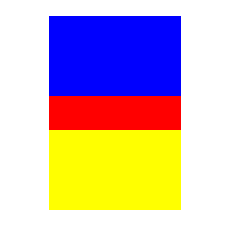
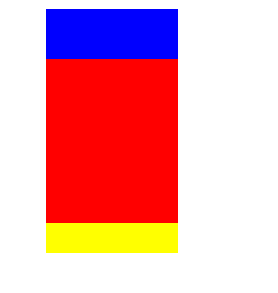
//第一種配置 let constraintArr1 = [ v2.leadingAnchor.constraintEqualToAnchor(v1.leadingAnchor)!, v2.trailingAnchor.constraintEqualToAnchor(v1.trailingAnchor)!, v2.topAnchor.constraintEqualToAnchor(v1.topAnchor)!, v2.heightAnchor.constraintEqualToConstant(80)!, v3.bottomAnchor.constraintEqualToAnchor(v1.bottomAnchor)!, v3.leadingAnchor.constraintEqualToAnchor(v1.leadingAnchor)!, v3.trailingAnchor.constraintEqualToAnchor(v1.trailingAnchor)!, v3.heightAnchor.constraintEqualToConstant(80)! ] //第二種配置 let constraintArr2 = [ v2.leadingAnchor.constraintEqualToAnchor(v1.leadingAnchor)!, v2.trailingAnchor.constraintEqualToAnchor(v1.trailingAnchor)!, v2.bottomAnchor.constraintEqualToAnchor(v1.topAnchor)!, v2.heightAnchor.constraintEqualToConstant(50)!, v3.bottomAnchor.constraintEqualToAnchor(v1.bottomAnchor)!, v3.leadingAnchor.constraintEqualToAnchor(v1.leadingAnchor)!, v3.trailingAnchor.constraintEqualToAnchor(v1.trailingAnchor)!, v3.heightAnchor.constraintEqualToConstant(30)!, ] NSLayoutConstraint.activateConstraints(constraintArr1) //激活某個配置
兩種配置的效果不一樣,見下圖:
 Android 多管道定位實戰:基站+WiFi+IP+GPS 融合方案
前言: 在行動端開發中,地理位置定位是極其關鍵的一環。有些時候,使用者會基於考量而限制 Web App 或 Android App 的權限;又或者因訊號不佳而拿不到準確的
 打造絢麗的字體大小控制項 FontSliderBar:仿 iOS UISliderBar 的 Android 自訂 View
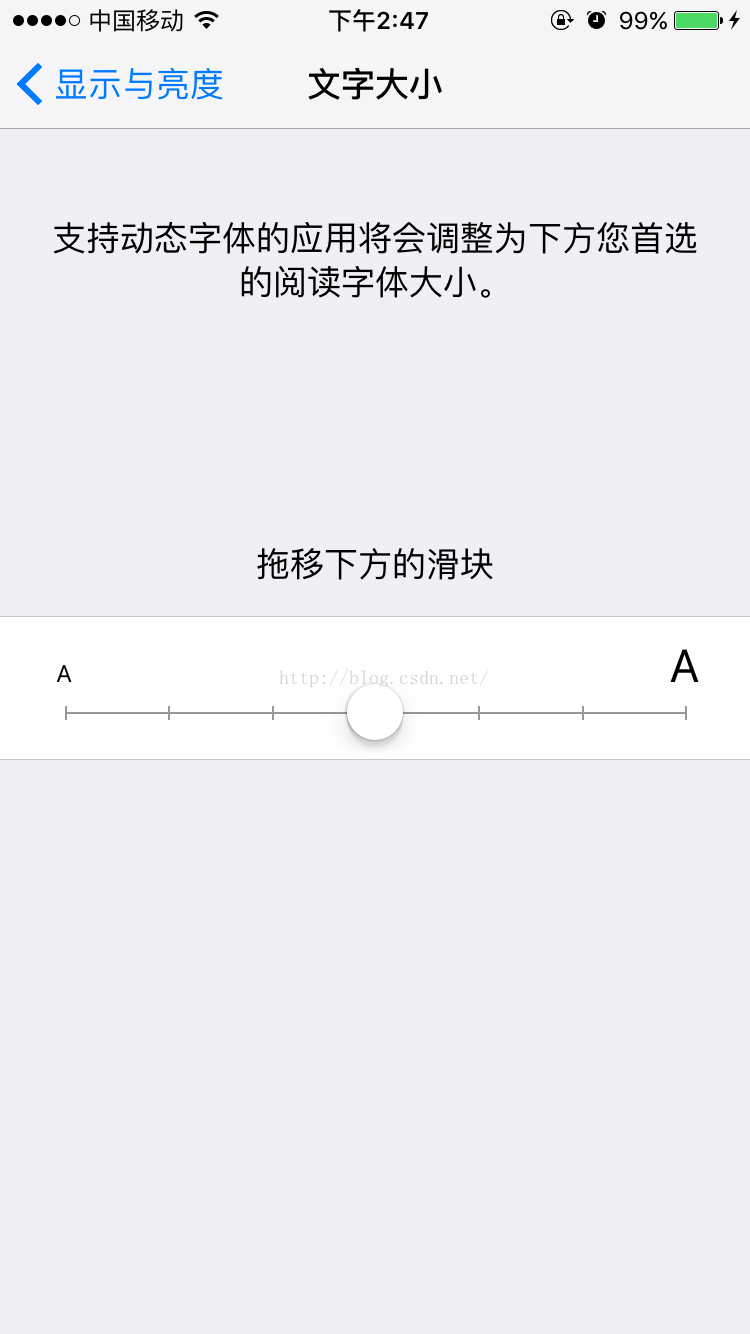
熟悉 iOS 的人應該知道有個 UISliderBar 控制項,iPhone 的「調整文字大小」就用了它。最近產品提出一個需求:讓使用者能調整 App 內部分字體的大小。
 Android 開發知識點與實用技巧整理
隱藏 ActionBar 與全螢幕 可使用 Theme.Holo.NoActionBar、getActionBar().hide() 或 requestWindowFea
 詳解 Android 系統中跨應用數據分享功能的實現
一個 Android 應用的重要之處,在於它們彼此能夠溝通與整合——一個應用可以與另一個應用交互。接下來我們就來看看 Android 應用之間的內容分享。 當你構建 In