

編輯:關於 Android 程式設計
前段時間,我看到了一篇關於 Android 動畫的文章,十分喜歡作者的筆風,可惜每個人的筆風都不同。不過我倒是實現了一個類似的 Switch 組件,項目地址為 https://github.com/ztelur/FunSwitch,就用這篇文章來講述一下實現過程和機制吧。
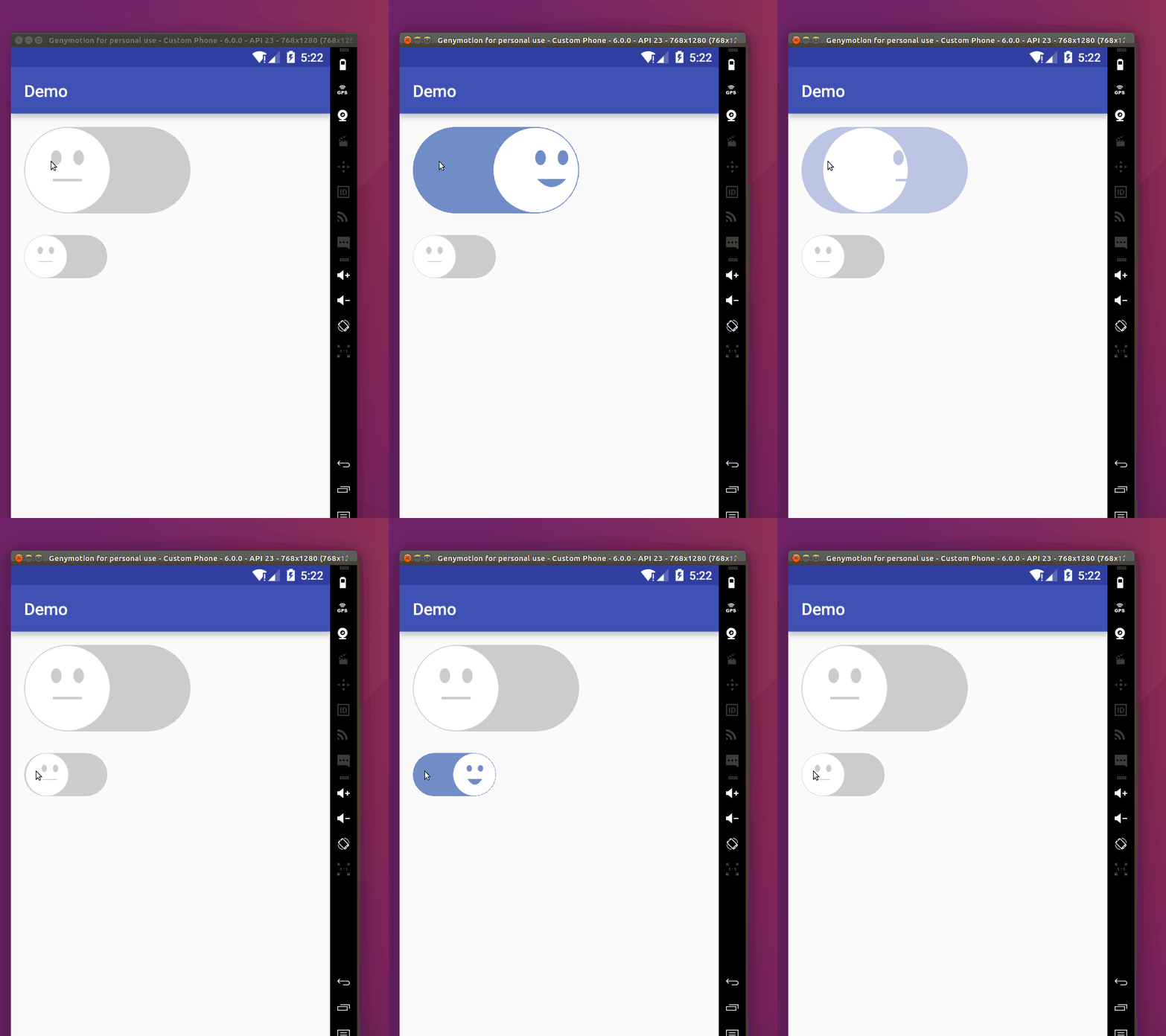
我的自定義 Switch 是模仿 GitHub 上的 LLSwitch,其 UI 設計來源於 Dribbble,效果圖如下:
我們都知道,以 View 為父類來自定義視圖需要重載一系列函數,下面就按照調用順序來介紹一下。需要重載的函數列表如下:
onMeasure onSizeChanged onDraw onTouchEvent onSaveInstanceState onRestoreInstanceState
首先是 onMeasure 函數,用於確定自定義視圖的長和高。對於本文的 Switch,我們讓其高為寬的固定比例大小就可以了,所以重構函數實現得十分簡單。這個函數確定的只是測量的長和高,並不是最終視圖所顯示的長和高。
@Override protected void onMeasure(int widthMeasureSpec, int heightMeasureSpec) { super.onMeasure(widthMeasureSpec, heightMeasureSpec); int width = MeasureSpec.getSize(widthMeasureSpec); int height = (int) (width * DEFAULT_WIDTH_HEIGHT_PERCENT); setMeasuredDimension(width,height); }
然後是視圖確定真正大小(onLayout)之後要調用的 onSizeChanged 函數。這個函數調用之後,draw 函數就可能被調用,所以一般我們在這個函數中計算繪制時所需要的數據。
接著是 draw 函數,在這個函數中,我們繪制各種圖像來構成視圖的 UI。需要注意的是,這個函數會被頻繁調用,所以不要在函數內執行耗時的操作。
最後是 onTouchEvent 函數,這個函數是用戶觸摸屏幕時才會被調用的,主要進行視圖的觸摸處理。由於我們的自定義 Switch 支持的觸摸事件比較簡單,只支持點擊事件,所以此函數的實現也比較簡單。
最後就是涉及到視圖狀態保存的兩個函數。我們都知道,一定情況下 Activity 會被銷毀然後重新建立,比如你旋轉屏幕時。這個時候,你需要保存視圖的一些屬性數據,以備重新建立視圖時使用,來恢復之前的視圖。你需要注意的是,光重載這兩個函數還是不夠的,還需要設置 View ID 並調用 setSaveEnabled 函數。
接下來我們就一步一步地來實現這個自定義組件吧。
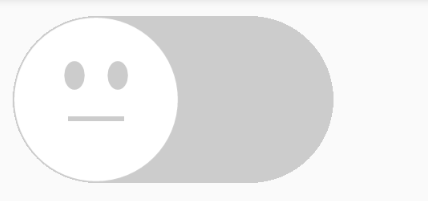
我們先來看一下這個 Switch 的背景,它是一個形如田徑場跑道的形狀,由兩個半圓和一個矩形組成。我們先來看一下如何繪制出這樣的圖案。我們使用 Path 來構造出這樣的圖案,然後再進行繪制,代碼如下所示:
@Override protected void onSizeChanged(int w, int h, int oldw, int oldh) { super.onSizeChanged(w, h, oldw, oldh); //TODO:還有padding的問題偶!!! mWidth = w; mHeight = h; float top = 0; float left = 0; float bottom = h*0.8f; //下邊預留0.2空間來畫陰影 float right = w; RectF backgroundRecf = new RectF(left,top,bottom,bottom); mBackgroundPath = new Path(); mBackgroundPath.arcTo(backgroundRecf,90,180); backgroundRecf.left = right - bottom; backgroundRecf.right = right; mBackgroundPath.arcTo(backgroundRecf,270,180); mBackgroundPath.close(); ........ } @Override protected void onDraw(Canvas canvas) { super.onDraw(canvas); drawBackground(canvas); drawForeground(canvas); } private void drawBackground(Canvas canvas) { mPaint.setColor(mCurrentColor); mPaint.setStyle(Paint.Style.FILL); canvas.drawPath(mBackgroundPath,mPaint); mPaint.reset(); }
我們使用 arcTo(RectF oval, float startAngle, float sweepAngle) 這個函數來繪制田徑場圖案。這個函數需要傳入一個 RectF 對象,要繪制的圓是這個對象所代表矩形的內切圓,我們只要計算出這個矩形上下左右四點的坐標就可以了。我們先計算繪制左側半圓所需要的矩形,然後函數後兩個參數為 90 和 180。注意的是,這個函數中角度的正方向是順時針的,startAngle 為 90,也就是我們數學坐標系中角度為 270 所代表的方向。
由於 Path 會自動連接繪制各點之間的連線,所以我們只需要再繪制出右側半圓的曲線即可。
我們只需要把繪制左側圓曲線的矩形進行一定距離的平移,就可以繪制出右側曲線。所以矩形的右邊界就等於整個視圖的 right,由於矩形的長為 bottom,所以矩形的左邊界就為 right - bottom。然後再次調用 arcTo 函數,這次的起始角度就變成 270 了。
最後調用 Path 的 close 函數,讓上面畫的兩段圓弧連接起來,就形成了上述的田徑場圖案。
笑臉圖案看似復雜,其實就是幾個圖形組合在一起:首先是一個大圓,然後是裡邊兩個橢圓型的眼睛,最後是嘴巴。我們只要在正確的位置把這些圖形繪制出來即可。
和繪制背景圖形的順序類似,我們首先在 onSizeChanged 函數中進行相關數據的計算。
首先是大圓臉的繪制,我們還是使用 drawPath 函數,只不過這次 Path 對象只繪制一個圓;雙眼則是使用 drawOval 函數來畫橢圓;最後使用 drawRect 來繪制矩形。
我們仔細查看自定義 Switch 的動畫效果,可以發現主要涉及三部分的動畫:
背景顏色動畫轉變;
臉部圖形的平移和轉動(可以看出相當於臉部水平轉動了 360 度);
臉部表情動畫,眨眼睛和嘴巴咧開。
由於動畫涉及的操作比較多,所以我們選擇使用 ValueAnimator + AnimatorUpdateListener 的動畫實現方式,在 onAnimationUpdate 函數中記錄下當前的 animatedValue,然後調用 invalidate 函數來讓界面重繪;在繪制界面計算數據過程中,使用記錄下來的數值,從而產生動畫效果。
private void startCloseAnimation() { mValueAnimator = ValueAnimator.ofFloat(NORMAL_ANIM_MAX_FRACTION,0); mValueAnimator.setDuration(mOffAnimationDuration); mValueAnimator.addUpdateListener(this); mValueAnimator.addListener(this); mValueAnimator.setInterpolator(mInterpolator); mValueAnimator.start(); startColorAnimation(); } @Override public void onAnimationUpdate(ValueAnimator animation) { mAnimationFraction = (float)animation.getAnimatedValue(); invalidate(); //產生動畫的關鍵步驟 }
所以,最終動畫問題又變成了繪制靜態圖像問題,我們根據不同的 mAnimationFraction 的值來繪制不同的圖像。接下來我們就描述一下幾個比較關鍵的動畫邏輯。
其實這個臉部動畫還是比較難實現的,主要是轉動的這個效果沒有直接的 API 可以實現。我們的動畫只是讓用戶產生臉部轉動的假象。由於臉部圖案就是一個大圓加上充當眼睛和嘴巴的橢圓和矩形,我們可以讓眼睛和嘴巴向轉動方向平移,讓它們平移出大圓,然後在一定時間後從另外一個方向再平移進入大圓,最終回到原來位置,這樣就實現了一種臉部轉動的效果。
如何讓眼睛和嘴巴移動到大圓邊緣就消失呢?而且是隨著移動漸漸一部分一部分地消失呢?我們這裡使用了另外一種思路:使用 clipPath 函數,把畫布進行裁剪,只留下大圓範圍內的圖案。這樣的話,當眼睛和嘴巴移動出大圓時,就會逐漸消失。
至於眼睛和嘴巴如何平移呢?大家首先想到的方法一定是根據 mAnimationFraction 來計算它們的位置,然後在相應位置上把它們繪制出來。但這樣不是最優的方法,我們可以在繪制這些圖像時對畫布進行平移,這樣的話,我們繪制眼睛和嘴巴的函數就不會涉及到 mAnimationFraction,實現比較簡單。
public void drawFace(Canvas canvas,float fraction) { mPaint.setAntiAlias(true); //面部背景 mPaint.setColor(mFaceColor); mPaint.setStyle(Paint.Style.FILL); canvas.drawPath(mFacePath,mPaint); //先裁剪並平移畫布,然後再繪制眼部五官 translateAndClipFace(canvas,fraction); drawEye(canvas,fraction); drawMouth(canvas,fraction); } private void translateAndClipFace(Canvas canvas,float fraction) { //截掉超出face的部分。 canvas.clipPath(mFacePath); float faceTransition ; //TODO:合理的轉動區間,眼睛出現和消失的時間比為1:1,所以當fraction=0.25時,應該只顯示側臉,計算faceTransition。 if (fraction >=0.0f && fraction <0.5f) { faceTransition = fraction * mFaceRadius *4; } else if (fraction <=NORMAL_ANIM_MAX_FRACTION){ faceTransition = - (NORMAL_ANIM_MAX_FRACTION - fraction) * mFaceRadius * 4; } else if (fraction <=(NORMAL_ANIM_MAX_FRACTION+FACE_ANIM_MAX_FRACTION)/2) { faceTransition = (fraction - NORMAL_ANIM_MAX_FRACTION) * mFaceRadius * 2; } else { faceTransition = (FACE_ANIM_MAX_FRACTION - fraction) * mFaceRadius * 2; } canvas.translate(faceTransition,0); }
眨眼睛動畫十分簡單,我們只要在繪制眼睛之前對畫布進行縮放即可,然後在繪制完眼睛之後,再把畫布轉變回來。但是後來我發現,畫布縮放的中心點不容易確認,所以采取了使用 mAnimationValue 計算橢圓數據的方式來進行橢圓大小的縮放。
變笑臉動畫主要就是嘴巴的動畫效果。在靜止情況下,我們使用 drawRect 來繪制嘴部圖形;但在動畫過程中,我們使用 drawPath 和 quadTo 來共同繪制嘴巴形狀。
Path 的 quadTo 是用來繪制貝塞爾曲線的。我們主要使用其二階曲線版本,即兩個數據點、一個控制點。我們計算出 A、B 這兩個數據點(也就是靜止狀態下矩形的左上點和右上點),然後根據 mAnimationValue 來計算控制點 c 的坐標,然後完成繪制。
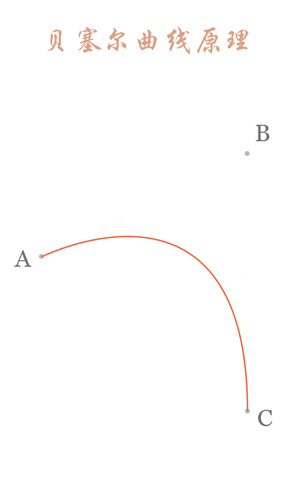
嘴部圖案的繪制如下所示:
private void drawMouth(Canvas canvas,float fraction) { ....... //嘴巴 if (fraction <=0.75) { // canvas.drawRect(mouthLeft, mouthTop, mouthLeft + mouthWidth, mouthTop + mouthHeight, mPaint); } else { Path path = new Path(); path.moveTo(mouthLeft,mouthTop); float controlX = mouthLeft + mouthWidth/2; float controlY = mouthTop + mouthHeight + mouthHeight * 15 * (fraction - 0.75f); path.quadTo(controlX,controlY,mouthLeft+mouthWidth,mouthTop); path.close(); canvas.drawPath(path,mPaint); } }
其實還有一些細節問題我沒有在這篇文章上講出,一方面是因為講述起來太過復雜,還是大家自己查閱代碼比較好;另一方面是,我覺得自己實現的方式也不是很好,就不在這裡獻丑了。
項目還沒有完全完成,比如自定義監聽器和自定義屬性的相關邏輯都沒有添加,希望感興趣的同學可以自行研究代碼並完善它。項目地址就在我的 GitHub 上。
 小米雲服務變灰無法點擊?開啟自動同步就能恢復
小米雲服務頁面變灰、無法點擊,通常是自動同步未開啟。下拉通知欄,長按自動同步圖示,進入設定後開啟同步,再回到雲服務即可正常使用。
 ViewPager 加 Fragment 實現標籤滾動效果
效果圖: Activity 動態加入 Fragment 建立 Fragment 實例,取得 FragmentManager,開啟 FragmentTransaction,
 Android 如何用 PopupWindow 打造對話框(附完整可運行範例)
不少剛接觸 Android 的朋友會疑惑:系統裡明明有 AlertDialog,為什麼還要自己折騰?原因很簡單——Android 並沒有把「對話框」當成一個獨立的一等概念
 Android 實戰:打造可卸載的一鍵鎖屏應用
前言市面上不少一鍵鎖屏工具,但常見問題是啟用裝置管理員後難以卸載。本文實作一個可正常卸載的一鍵鎖屏 App,重點在 Device Administration API。裝