

編輯:關於 Android 程式設計
在學完 Android 基礎語法後,我決定動手做幾個小專案來練手,順便鞏固所學。第一個選題,就是一款簡單的人機對弈五子棋遊戲。
整個專案的核心,是一個名為 Panel 的自訂控制項,棋盤繪製、落子判斷、勝負偵測等大部分邏輯都集中在這裡。先來看它的骨架:
1 public class Chess_Panel extends View{ 2 private int myPanelWidth ; //棋盤寬度 3 private float myLineHeight; //行寬 4 private int maxLine = 10; //行數 6 private Paint myPaint; //畫筆 7 private Bitmap myWhitePice; //白棋子 8 private Bitmap myBlackPice; //黑棋子 9 private float ratioPieceOfLineHight = 3 * 1.0f / 4; //棋子為行寬的3/4 11 private boolean isGemOver; //游戲結束 12 public static int WHITE_WIN = 0; //勝利為白方標志 13 public static int BLACK_WIN = 1; //勝利為黑方標志 14 private boolean isWhite = true; //判斷是否是白棋先手 16 private List myWhiteArray = new ArrayList(); 17 private List myBlackArray = new ArrayList(); 19 private onGameListener onGameListener; //回調接口 20 private int mUnder; //dialog的Y坐標 22 public Chess_Panel(Context context) { 23 this(context, null); 24 } 26 public Chess_Panel(Context context ,AttributeSet attributeSet){ 27 super(context , attributeSet); 29 init(); 30 } 33 private void init() { 34 myPaint = new Paint(); 35 myPaint.setColor(0X44ff0000); 36 myPaint.setAntiAlias(true); 37 myPaint.setDither(true); 38 myPaint.setStyle(Paint.Style.STROKE); 40 myWhitePice = BitmapFactory.decodeResource(getResources(),R.drawable.stone_w2); 41 myBlackPice = BitmapFactory.decodeResource(getResources(), R.drawable.stone_b1); 43 }
所謂自訂控制項,就是自己撰寫而非使用系統既有的標準控制項。構造函式中透過 AttributeSet 完成初始化。
Paint(畫筆)是 Android 用於繪製圖形的類別,提供大量屬性設定方法,常用的有:
setAntiAlias:設定鋸齒(抗鋸齒)效果。
setColor:設定顏色。
setARGB:設定 a、r、g、b 四個分量。
setAlpha:設定透明度。
setTextSize:設定字級大小。
setStyle:設定樣式,空心或實心。
setStrokeWidth:設定空心邊框寬度。
getColor:取得顏色。
getAlpha:取得透明度。
Bitmap 代表一張位圖,而 BitmapFactory 可從檔案、資料流或陣列等资源中產生 Bitmap 物件。BitmapFactory.decodeResource(getResources(), R.drawable.stone_b1) 正是從資源載入圖片並產生 Bitmap 的做法,此外尚有其他多種途徑,這裡不逐一列舉。
設定好畫筆後,接著設計棋盤版面與觸控行為:
1 //觸發動作 2 public boolean onTouchEvent(MotionEvent event){ 3 if (isGemOver) { 4 return false; 5 } 6 int action = event.getAction(); 7 if (action == MotionEvent.ACTION_UP) { 8 int x = (int) event.getX(); 9 int y = (int) event.getY(); 10 Point p = getVaLidPiont(x,y); 12 if (myWhiteArray.contains(p)|| myBlackArray.contains(p)) { 13 return false; 14 } 15 if (isWhite) { 16 myWhiteArray.add(p); 17 }else { 18 myBlackArray.add(p); 19 } 20 invalidate(); //刷新View 21 isWhite = !isWhite; 22 } 23 return true; 24 } 26 private Point getVaLidPiont(int x , int y){ 27 return new Point((int)(x/myLineHeight),(int)(y/myLineHeight)); 28 } 30 //計算布局大小 31 protected void onMeasure(int widthMeasureSpec, int heightMeasureSpec) { 32 int widthMode = MeasureSpec.getMode(widthMeasureSpec); 33 int heightMode = MeasureSpec.getMode(heightMeasureSpec); 34 int widthSize = MeasureSpec.getSize(widthMeasureSpec); 35 int heightSize = MeasureSpec.getSize(heightMeasureSpec); 36 int width = Math.min(widthSize, heightSize); 37 if (widthMode == MeasureSpec.UNSPECIFIED) { 38 width = heightSize; 39 }else if (heightMode == MeasureSpec.UNSPECIFIED) { 40 width = widthSize; 41 } 42 setMeasuredDimension(width, width); 43 } 45 protected void onSizeChanged(int w, int h ,int oldw , int oldh) { 46 super.onSizeChanged(w, h, oldw, oldh); 47 myPanelWidth = w; 48 myLineHeight = myPanelWidth*1.0f/maxLine; 49 mUnder = h - (h - myPanelWidth) / 2; 51 int pieceWidth = (int) (myLineHeight*ratioPieceOfLineHight); 52 myWhitePice = Bitmap.createScaledBitmap(myWhitePice, pieceWidth, pieceWidth, false); 53 myBlackPice = Bitmap.createScaledBitmap(myBlackPice, pieceWidth, pieceWidth, false); 54 }
要學好 Android 觸控,得先理解 MotionEvent 並熟悉其常用 API,這是自訂控制項的關鍵環節。事件的主要動作類型如下:
public static final int ACTION_DOWN = 0; 單點觸摸
public static final int ACTION_UP = 1; 單點觸摸離開
public static final int ACTION_MOVE = 2; 觸摸點移動
public static final int ACTION_CANCEL = 3; 觸摸動作取消
public static final int ACTION_OUTSIDE = 4; 觸摸動作超出邊界
public static final int ACTION_POINTER_DOWN = 5; 多點觸摸
public static final int ACTION_POINTER_UP = 6; 多點離開
以下為非 touch 事件:
ACTION_HOVER_MOVE = 7; ACTION_SCROLL = 8; ACTION_HOVER_ENTER = 9; ACTION_HOVER_EXIT = 10;
onMeasure() 由包含此 View 的父 ViewGroup 呼叫,向父元素傳入 widthMeasureSpec 與 heightMeasureSpec 兩個參數,這兩者由 layout_width、layout_height、padding 及自身的 layout_margin 共同決定,內含 Size 與 Mode 資訊,讀取方式如下:
int widthSize = MeasureSpec.getSize(widthMeasureSpec);
int widthMode = MeasureSpec.getMode(widthMeasureSpec);
int heightMode = MeasureSpec.getMode(heightMeasureSpec);
int heightSize = MeasureSpec.getSize(heightMeasureSpec);
specMode 共有三種:
MeasureSpec.EXACTLY:父視圖要求子視圖大小等於 specSize。
MeasureSpec.AT_MOST:子視圖大小最多不超過 specSize。
MeasureSpec.UNSPECIFIED:可任意指定視圖大小。
onSizeChanged() 會在 View 尺寸改變(例如解析度變化)時被系統回呼。Bitmap.createScaledBitmap(src, w, h, false) 則以原圖為基礎產生指定寬高的新圖像。
接著繪製棋盤線與棋子:
1 protected void onDraw(Canvas canvas) { 2 super.onDraw(canvas); 3 drawBroad(canvas); 4 drawPiece(canvas); 5 checkGameOver(); 6 } 8 private void drawBroad(Canvas canvas){ 9 int w = myPanelWidth; 10 float lineHeight = myLineHeight; 11 int startX = (int) (lineHeight/2); 12 int endX = (int)(w-lineHeight/2); 13 for(int i = 0; i< maxLine; i++){ 14 int y = (int)((i+1.5)*lineHeight); 16 canvas.drawLine(startX, y, endX, y, myPaint); 17 canvas.drawLine(y, startX, y, endX, myPaint); 18 } 19 } 21 private void drawPiece(Canvas canvas) { 22 int n1 = myWhiteArray.size(); 23 int n2 = myBlackArray.size(); 24 for(int i =0; i< n1 ;i++){ 25 Point whitePoint = myWhiteArray.get(i); 26 canvas.drawBitmap(myWhitePice, (whitePoint.x+(1-ratioPieceOfLineHight)/2)*myLineHeight, 27 (whitePoint.y+(1-ratioPieceOfLineHight)/2)*myLineHeight, null); 28 } 30 for(int i =0; i< n2 ;i++){ 31 Point blackPoint = myBlackArray.get(i); 32 canvas.drawBitmap(myBlackPice, (blackPoint.x+(1-ratioPieceOfLineHight)/2)*myLineHeight, 33 (blackPoint.y+(1-ratioPieceOfLineHight)/2)*myLineHeight, null); 34 } 35 }
Canvas 相當於畫布,也是顯示 Bitmap 的核心類別,常用方法有:drawColor(背景色)、setBitmap(設定畫布)、clipRect(裁剪區)、rotate(旋轉)、translate(平移)、scale(縮放)、skew(偏移)、save(保存狀態)、restore(恢復狀態)等。其中 save 與 restore 通常成對出現,save 可多於 restore,但 restore 不可多於 save。drawBitmap(bitmap, left, top, paint) 中的 left、top 分別是圖片相對於左側與頂部的偏移量。
再來是勝負判斷的邏輯:
1 private void checkGameOver(){ 2 boolean whiteWin = checkFiveInLine(myWhiteArray); 3 boolean blackWin = checkFiveInLine(myBlackArray); 4 if (whiteWin || blackWin) { 5 isGemOver = true; 6 if (onGameListener != null) { 7 onGameListener.onGameOver(whiteWin ? WHITE_WIN : BLACK_WIN); 8 } 9 } 10 } 12 public int getUnder() { 14 return mUnder; 15 } 17 private boolean checkFiveInLine(List myArray){ 18 for(Point p : myArray){ 19 int x = p.x; 20 int y = p.y; 21 boolean win_flag = checkHorizontal(x , y ,myArray)||checkVertical(x,y,myArray) 22 ||checkLeftDiagonal(x,y,myArray)||checkRightDiagonal(x,y,myArray); 23 if (win_flag) { 24 return true; 25 } 26 } 27 return false; 28 }
其中橫向、縱向、左斜、右斜四個方向各有一段檢查函式,逐一比對相鄰座標是否連成五子。要特別留意迴圈需從 i = 1 起算,否則可能只偵測到三子相連便提前結束。重新開始遊戲則是清空兩方子陣、重設旗標並呼叫 invalidate() 刷新畫面:
protected void restartGame(){ myWhiteArray.clear(); myBlackArray.clear(); isGemOver = false; isWhite = false; invalidate(); }
可以說,重載 onMeasure()、onLayout()、onDraw() 三個函式,就勾勒出自訂 View 的外觀;再加上 onTouchEvent() 等回呼,便能打造出具備完整互動能力的自訂控制項。此外,也別忘了對外暴露回呼接口,方便外部呼叫:
public interface onGameListener { void onGameOver(int i); } public void setOnGameListener(Chess_Panel.onGameListener onGameListener) { this.onGameListener = onGameListener; }
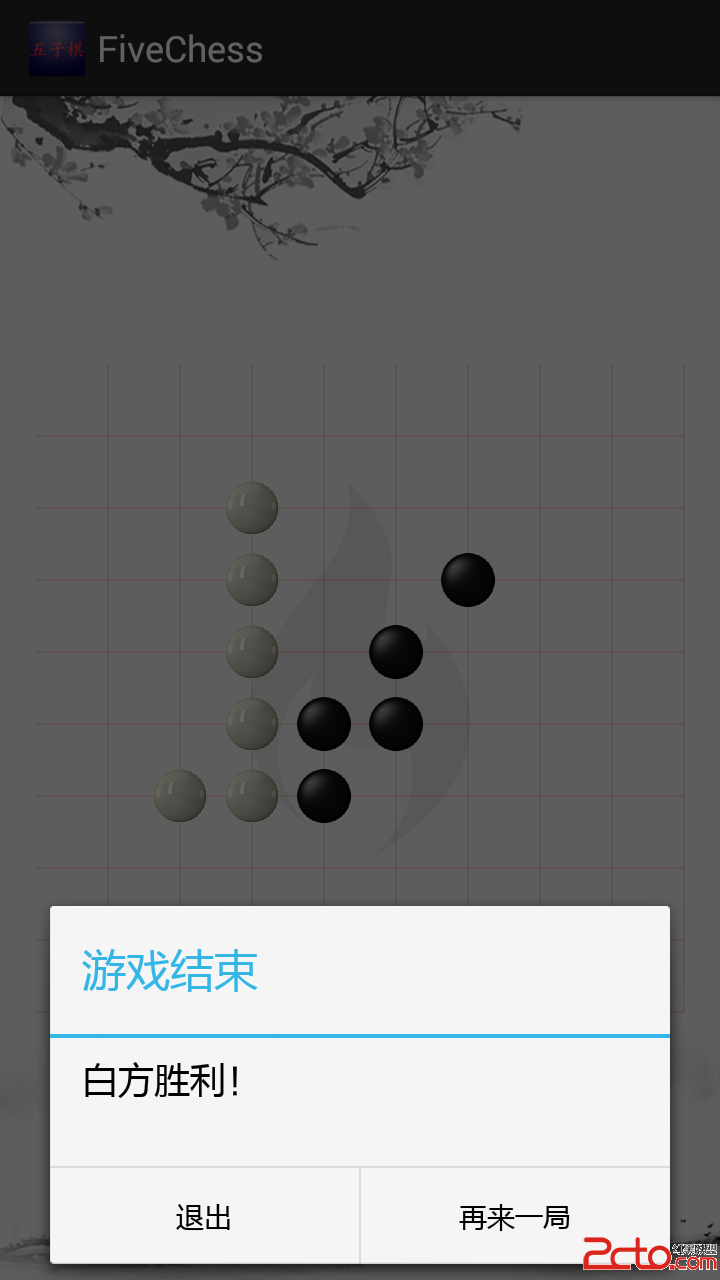
控制項完成後,接著編寫 Activity。這裡透過 AlertDialog 顯示勝負結果,並提供「再來一局」與「退出」兩個選項:
1 public class MainActivity extends Activity { 2 private Chess_Panel panel; 3 private AlertDialog.Builder builder; 4 @Override 5 protected void onCreate(Bundle savedInstanceState) { 6 super.onCreate(savedInstanceState); 7 setContentView(R.layout.activity_main); 9 Window window = getWindow(); 10 window.addFlags(WindowManager.LayoutParams.FLAG_FULLSCREEN); 11 panel = (Chess_Panel)findViewById(R.id.main_panel); 12 builder= new AlertDialog.Builder(MainActivity.this); 13 builder.setTitle("游戲結束"); 14 builder.setNegativeButton("退出", ...); 15 builder.setPositiveButton("再來一局", ...); 16 panel.setOnGameListener(new Chess_Panel.onGameListener() { 17 @Override 18 public void onGameOver(int i) { ... dialog.show(); 19 } 20 }); 21 } 22 }
這兩行的作用是讓遊戲全螢幕顯示,隱藏通知狀態列:
Window window = getWindow(); window.addFlags(WindowManager.LayoutParams.FLAG_FULLSCREEN);
別忘了在 activity_main.xml 中加入自訂控制項:
<RelativeLayout xmlns:android="https://schemas.android.com/apk/res/android" ... > <com.example.fivechess.Chess_Panel android:id="@+id/main_panel" android:layout_width="match_parent" android:layout_height="match_parent" android:layout_centerInParent="true" /> </RelativeLayout>
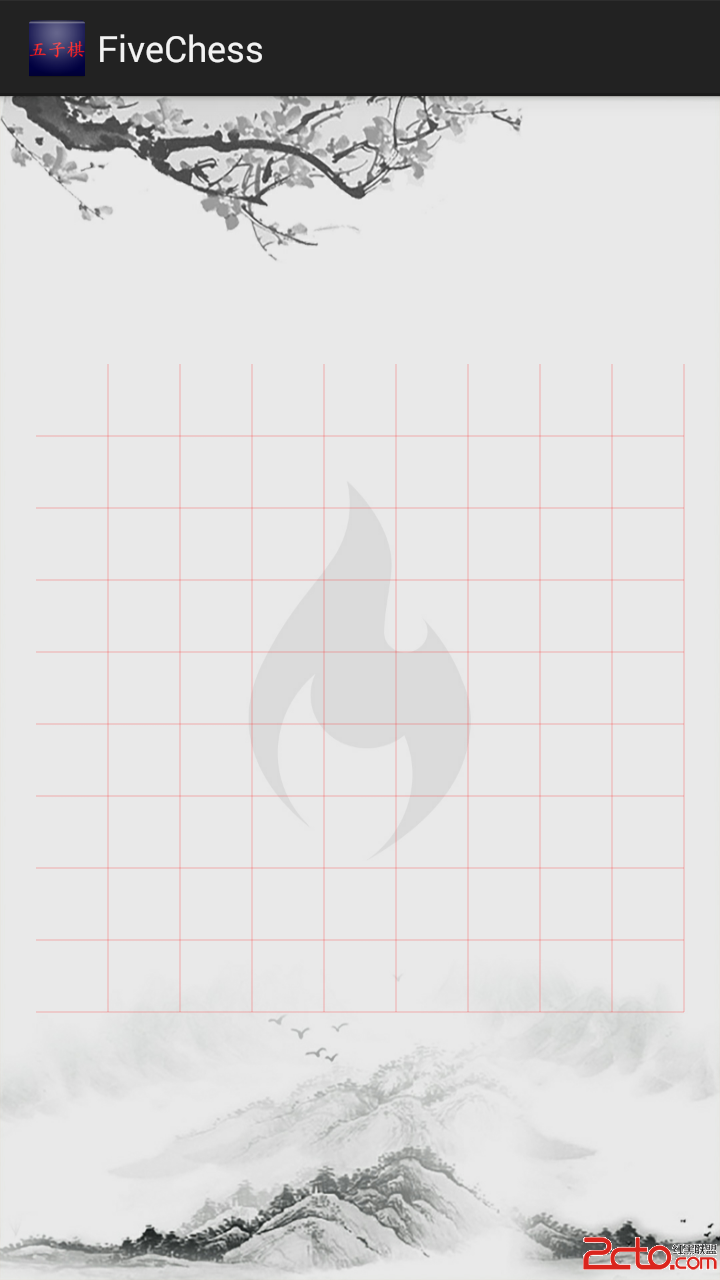
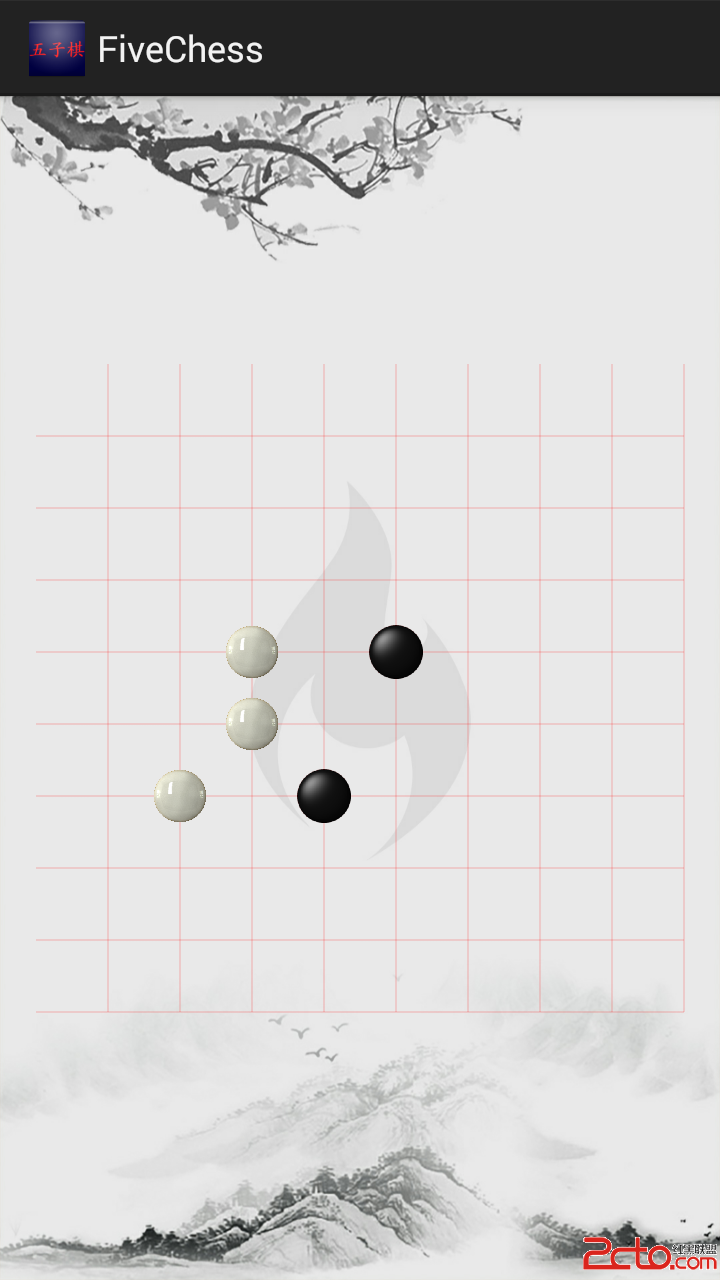
至此專案完成,部署到手機上的實測效果如下:
 安卓手機怎麼改 HOSTS?解決 Google 服務無法登入
不少安卓使用者都碰過 Google 帳號登不入、Play 商店打不開的情況。電腦端我們會改 hosts 繞過解析問題,手機上其實也能做,只是需要先取得 root 權限。
 Android 四大組件之 Service 服務詳解(上)
一、Service 是什麼 Service 是 Android 四大組件之一(Activity、Service、BroadcastReceiver、ContentProv
 Android 源碼解析:setContentView() 背後系統做了什麼
前言 在 Activity 中,我們幾乎都會在第一行調用 setContentView(R.layout.XXX),但這行代碼背後系統究竟做了哪些工作?要理解這一點,需要
 Android 動態載入自訂控制項
動態載入自訂控制項時,若大量使用 new 建立物件,容易增加記憶體壓力。改以 XML 版面配置透過 LayoutInflater 載入,可讓結構更清楚,也便於統一管理樣式