

編輯:關於 Android 程式設計
開頭先把兩件事講清楚,免得又被說是標題黨。
第一,Android 沒辦法直接連上 SQL Server。SQL Server 裝完動輒好幾個 GB,而 App 跑在記憶體和儲存空間都相當有限的手機上,讓它自己扛起資料庫用戶端的角色並不現實。
第二,本文走的是「中間人」路線:用 WebService 當橋樑,由伺服器端的程式去跟 SQL Server 打交道,再把結果整理好回傳給手機。除此之外當然還有別的做法,有興趣的可以自行研究。
把這兩點想通,就可以往下看了。
整篇會環繞一個具體的小專案,從零到一走完流程。細節上仍有打磨空間,但骨幹大致如此。全文分為五個部分:
目標很單純:做一個能讓 Android 讀寫 SQL Server 的簡單庫存管理工具,具備「查看現有貨物」以及「新增、刪除貨物」三件事。
作業系統:Windows 7 64 位元旗艦版。用什麼其實無所謂,只是當初就在這台上開發。要注意的是家庭普通版無法設定 IIS,而 IIS 是後面發布服務時要用的元件。
Android 端:Eclipse + ADT。如果連開發環境都還沒準備好,建議先搞定環境再回來看這篇。
伺服器端:Visual Studio 2010 旗艦版,用來撰寫 WebService/Website,語言是 C#(.NET)。
資料庫:SQL Server 2008 R2。教學用到的都是相當基礎的功能,版本差異基本可以忽略。
IIS 7.5:要正確設定並啟動。想把服務發布出去就一定要開;純粹在本機除錯的話不必設定,直接在 VS 裡按 F5 就能跑。
整個開發過程裡,真正卡住我的其實只有 IIS 設定,網路上這方面的教學很多,照著圖文步驟做一次就會了。
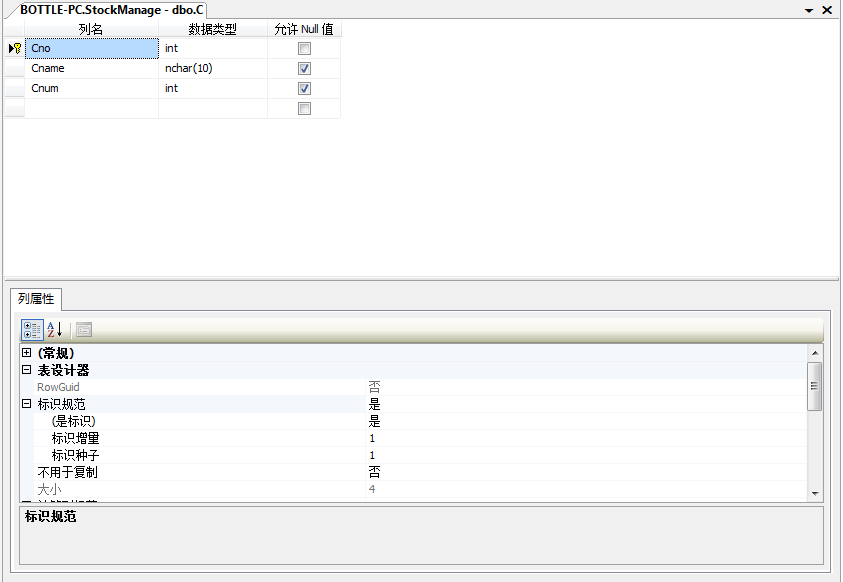
資料庫名稱:StockManage;資料表名稱:C。
表結構如下:
| 欄位名稱 | 中文名稱 | 資料型態 | 必填 | 說明 |
|---|---|---|---|---|
| Cno | 貨物編號 | Int | 是 | 主鍵,自動遞增 |
| Cname | 貨物名稱 | String | 否 | — |
| Cnum | 貨物數量 | Int | 否 | — |
建立資料表的畫面:
接著往表裡塞幾筆測試資料:
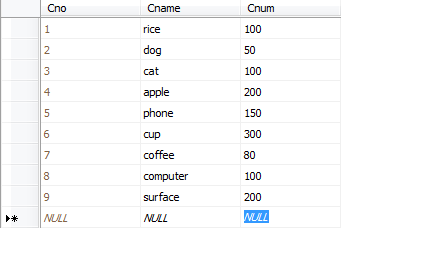
順手吐槽一下:這裡同時出現了貓、狗、電話,甚至還有 Surface,只能說當時腦子裡剛好想到什麼就填什麼。
伺服器端可以寫成 WebService,也可以寫成 Website。前者只提供服務與介面,後者還會附帶使用者能直接點擊的網頁。兩者的差別一句話講完:
我們只需要一個仲介來存取 SQL Server,所以寫成 WebService 就夠了。
目標:寫一個 Web 服務去讀取 SQL Server,把結果轉成 XML 交給 Android 客戶端。
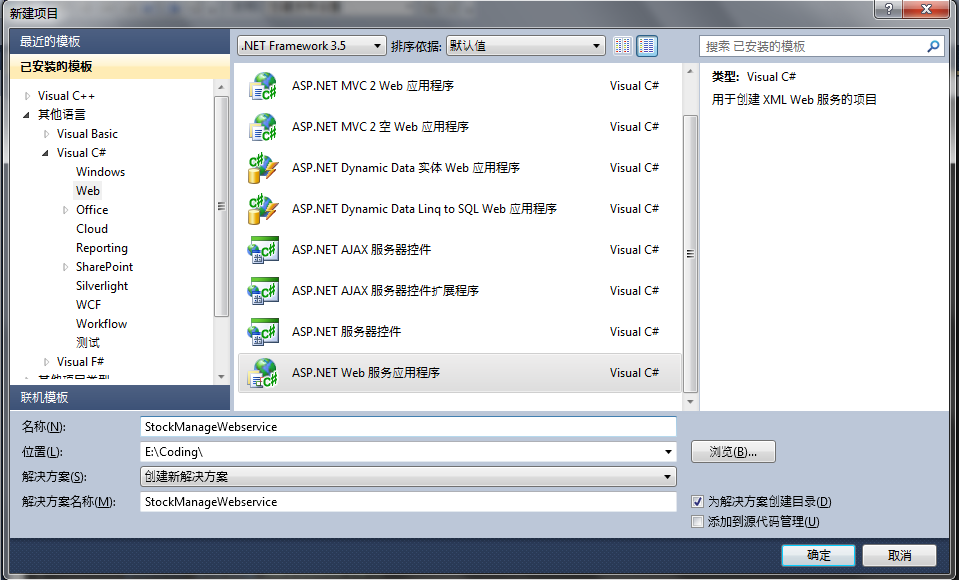
開新專案後,依序打開「檢視 → 其他視窗 → 伺服器資源管理器」,在「資料連接」上按右鍵選「加入連接」,選擇 Microsoft SQL Server。
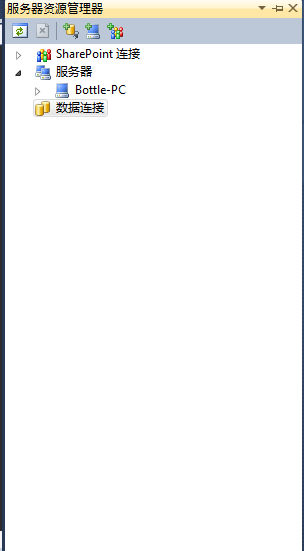
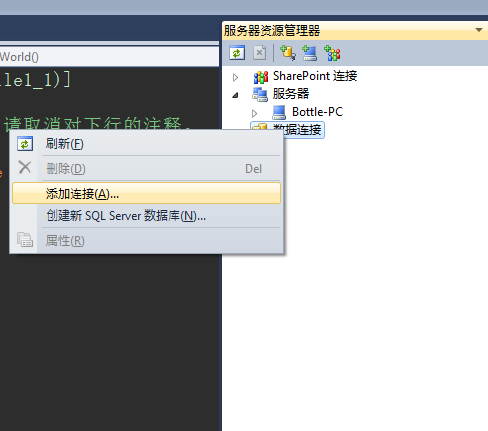
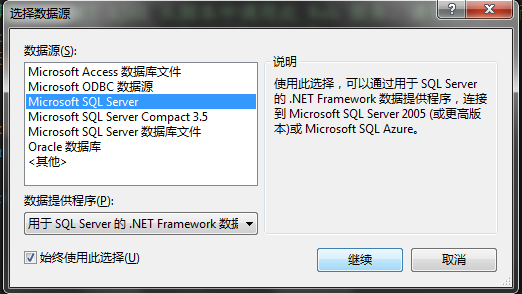
填好伺服器名稱與資料庫後,可以按下「測試連接」確認是否成功,再按確定。從此以後,資料庫的檢視與編輯都能直接在 VS 裡完成。
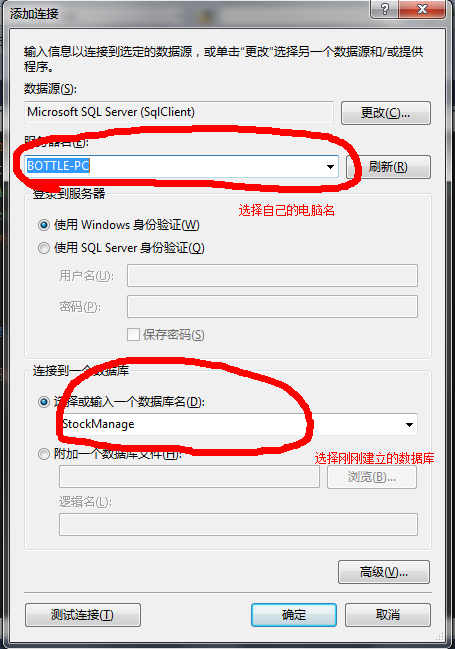
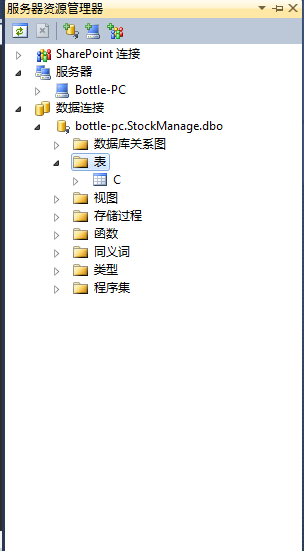
接著查看資料庫屬性,把連接字串抄下來,寫程式時要用。
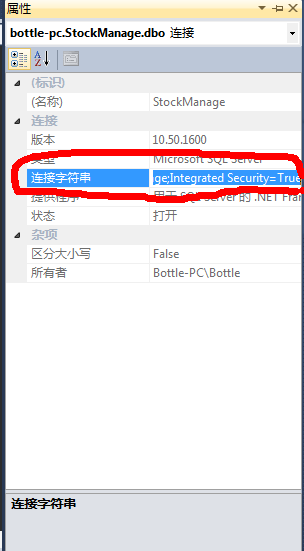
新增一個 DBOperation 類別,把所有對 SQL Server 的動作都收在這裡,之後只要 new 一個物件直接呼叫即可。

public class DBOperation : IDisposable
{
    private static SqlConnection sqlCon;

    // 把這段換成上一步抄下來的連接字串
    private const string ConServerStr =
        @"Data Source=BOTTLE-PC;Initial Catalog=StockManage;Integrated Security=True";

    public DBOperation()
    {
        if (sqlCon == null)
        {
            sqlCon = new SqlConnection(ConServerStr);
            sqlCon.Open();
        }
    }

    // 對應 Close(),用 using 時會自動呼叫
    public void Dispose()
    {
        if (sqlCon != null) { sqlCon.Close(); sqlCon = null; }
    }

    // 取得所有貨物資訊,攤平成一維字串陣列
    public List<string> SelectAllCargoInfor()
    {
        var list = new List<string>();
        try
        {
            var cmd = new SqlCommand("select * from C", sqlCon);
            var reader = cmd.ExecuteReader();
            while (reader.Read())
            {
                list.Add(reader[0].ToString());
                list.Add(reader[1].ToString());
                list.Add(reader[2].ToString());
            }
            reader.Close();
            cmd.Dispose();
        }
        catch (Exception) { }
        return list;
    }

    // 新增一筆貨物
    public bool InsertCargoInfo(string Cname, int Cnum) { /* INSERT,成功回傳 true */ }

    // 依編號刪除一筆貨物
    public bool DeleteCargoInfo(string Cno) { /* DELETE,成功回傳 true */ }
}
這裡要補一句:教學用的範例為了求簡,SQL 語句是用字串拼接出來的,實務上絕對不要這樣寫,請改用 SqlParameter 參數化查詢,否則等於把 SQL Injection 的大門敞開。
[WebService(Namespace = "https://tempuri.org/")]
[WebServiceBinding(ConformsTo = WsiProfiles.BasicProfile1_1)]
public class Service1 : System.Web.Services.WebService
{
    DBOperation dbOperation = new DBOperation();

    [WebMethod(Description = "取得所有貨物的資訊")]
    public string[] SelectAllCargoInfor()
    {
        return dbOperation.SelectAllCargoInfor().ToArray();
    }

    [WebMethod(Description = "新增一筆貨物資訊")]
    public bool InsertCargoInfo(string Cname, int Cnum)
    {
        return dbOperation.InsertCargoInfo(Cname, Cnum);
    }

    [WebMethod(Description = "刪除一筆貨物資訊")]
    public bool DeleteCargoInfo(string Cno)
    {
        return dbOperation.DeleteCargoInfo(Cno);
    }
}
按 F5 執行,Visual Studio 會自動開啟瀏覽器,看到服務描述頁:
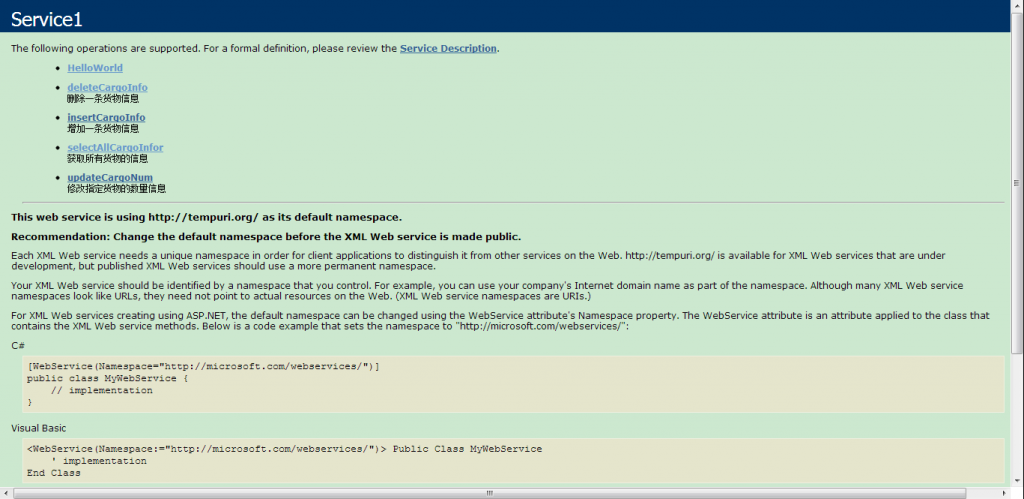
點進任一方法、填入參數再按 invoke,就能直接在瀏覽器裡驗證行為。下圖是「新增一筆貨物資訊」:
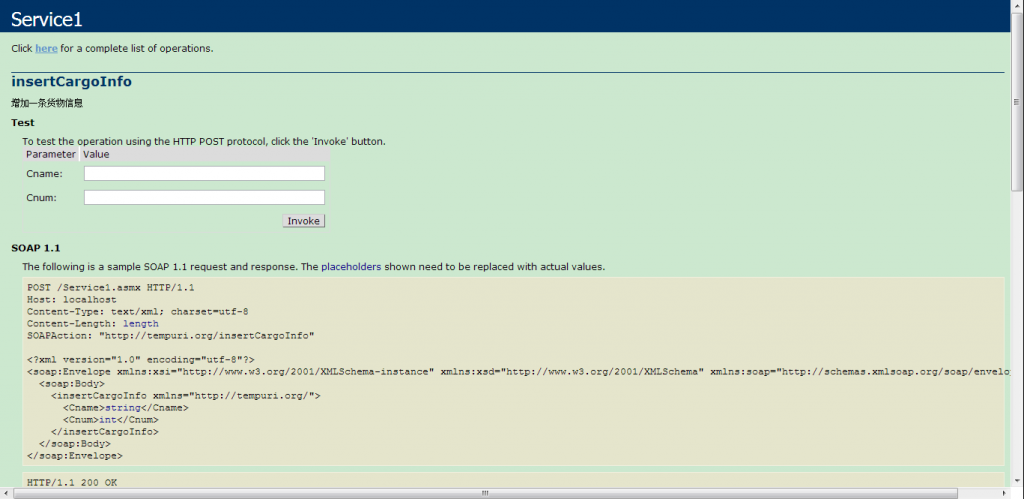
執行結果:

另外請把上圖的連接埠號記下來,Android 端要用的就是這個:

整個 App 拆成四個角色:MainActivity 負責畫面與互動,DBUtil 負責把資料整理成清單用的結構,HttpConnSoap 負責拼 SOAP 封包與解析回傳的 XML,剩下的就是版面配置檔。
最關鍵的其實只有兩行設定:
// 模擬器要造訪本機(PC)時必須寫 10.0.2.2,不能寫 127.0.0.1
String serverUrl = "https://10.0.2.2:11125/Service1.asmx";
String soapAction = "https://tempuri.org/" + methodName;
其餘流程是標準的 SOAP over HTTP:把方法名稱與參數拼成 SOAP Envelope,用 HttpURLConnection 以 POST 送出,設定 Content-Type: text/xml;charset=utf-8 與 SOAPAction 標頭,再把回應的 XML 字串切成一段段的值丟進清單裡。
這個手刻的類別如今已經顯得笨重,實務上建議改用 ksoap2-android 或 Retrofit 這類成熟方案。
public List<HashMap<String, String>> getAllInfo() {
    List<HashMap<String, String>> list = new ArrayList<>();
    crrayList = soap.GetWebServre("selectAllCargoInfor", arrayList, brrayList);

    HashMap<String, String> head = new HashMap<>();
    head.put("Cno", "Cno");
    head.put("Cname", "Cname");
    head.put("Cnum", "Cnum");
    list.add(head);

    for (int j = 0; j < crrayList.size(); j += 3) {
        HashMap<String, String> item = new HashMap<>();
        item.put("Cno",   crrayList.get(j));
        item.put("Cname", crrayList.get(j + 1));
        item.put("Cnum",  crrayList.get(j + 2));
        list.add(item);
    }
    return list;
}
新增與刪除也是同一套模式,只是換成呼叫 insertCargoInfo 與 deleteCargoInfo,並把參數名與參數值分別塞進兩個清單裡。
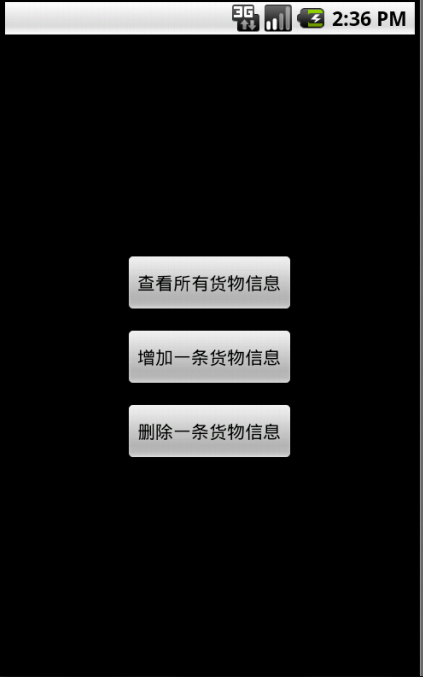
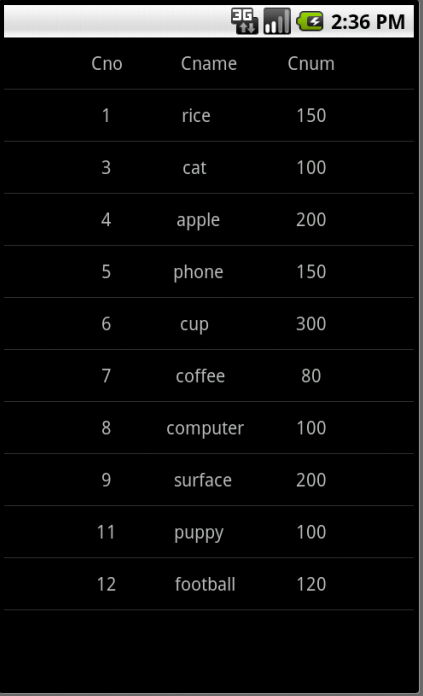
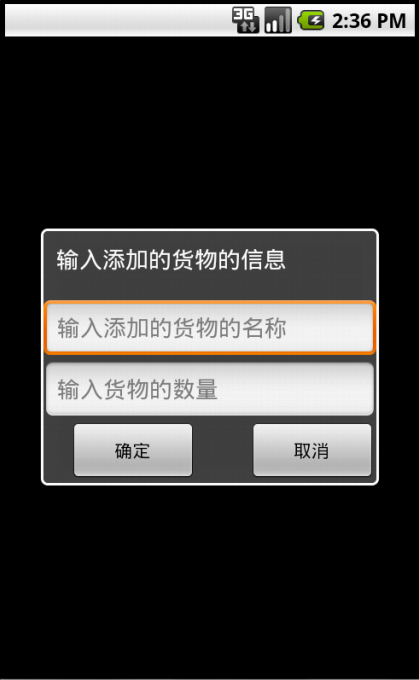
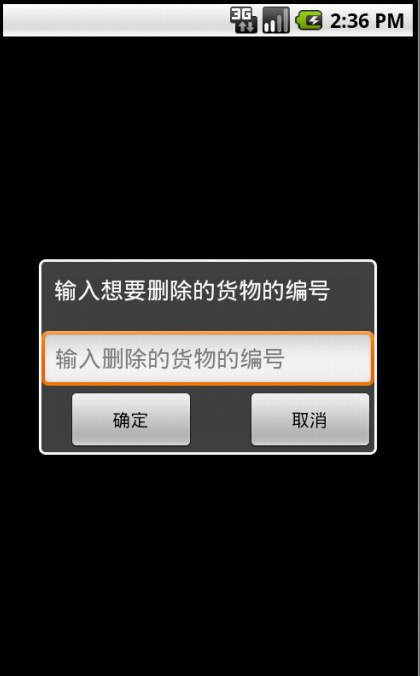
畫面上放了「查看全部」、「新增」、「刪除」三顆按鈕,以及一個預設隱藏的 ListView。按下前兩顆會隱藏按鈕群並 respectively 顯示清單或跳出對話框;新增與刪除各自用一個自訂 Dialog 收集輸入,按下確定後呼叫 DBUtil,再用 Toast 提示結果。
返回鍵的行為也被改寫過:如果清單正顯示中,就收起清單、把按鈕放回來;否則才真正離開頁面。
需要準備的檔案包含 activity_main.xml(三顆按鈕與 ListView)、adapter_item.xml(單列的三個 TextView)、dialog_add.xml(名稱與數量輸入框)、dialog_delete.xml(編號輸入框),以及 strings.xml 與 AndroidManifest.xml。
執行後的效果:
再強調一次:純本機除錯不需要 IIS;要發布對外,才需要老實把 IIS 設定好。
這些年收到過一些來信,問題大致可以歸成下面幾類,這裡一次回答。
那就是服務本身有問題,先把它在本機瀏覽器裡跑通再談其他。
多半出在 WebService 或 IIS 的設定上,例如防火牆沒放行、權限不足、服務沒真正啟動。
兩個高頻原因:
2.1 StrictMode。Android 2.3 之後引入了 StrictMode,主執行緒中進行網路連線會直接被攔下並拋出例外。解法是把網路請求移到子執行緒(例如
AsyncTask或自己的 Thread),而不是硬關掉 StrictMode。
2.2 IP 寫錯。模擬器上寫的
10.0.2.2是 PC 相對於模擬器的別名,換到真機就完全無效。真機要填 PC 在區網中的實際 IP(讓手機與電腦處於同一網段),或者把服務發布到伺服器上,再填伺服器的 IP 與連接埠。
通常就是上面兩個原因之一:真機系統版本較新撞上 StrictMode,或是真機上的 URL 忘了改。
這類屬於基本除錯,把 Log 打開、斷點下好,逐一確認即可。
大致就是這樣。程式當然還談不上完善,但整條從資料庫到界面的思路已經完整跑通了。
 Android 音效播放利器:SoundPool 使用詳解
為什麼遊戲音效不用 MediaPlayer 如果你的應用需要頻繁播放密集、短促的音效——比如遊戲裡的子彈聲、按鈕聲——那麼 MediaPlayer 並不合適。它有兩個明顯
 怎麼查手機型號?從背蓋、包裝到系統設定的三個方法
想查教學、找韌體、送修報價,第一步都是同一件事:確認自己這支手機的確切型號。型號不對,下載的檔案裝不上、查到的教學也不適用。以下整理三個查找位置,由實體到系統。如何快速找
 《Android 源碼設計模式解析與實戰》讀書筆記(二十):適配器模式
第二十章、適配器模式 適配器模式是結構型設計模式的一員,在我們的開發中使用率極高——ListView、GridView 乃至 RecyclerView,都離不開 Adap
 透過 JNI 呼叫美圖秀秀 so 實作 Android 圖片美化
實作概念 這篇文章說明如何透過 JNI 載入 libmtimage-jni.so,並在 Java 端呼叫原生影像處理方法。使用前要確認 so 與裝置 ABI 相符,並把檔