

編輯:關於 Android 程式設計
在 Android 開發裡,跳出對話框請使用者做個決定或補一點資訊,是幾乎每個 App 都會遇到的需求。這篇筆記把 Dialog 從概念到實作一次講完。
官方文件是這樣定義的:
A dialog is a small window that prompts the user to make a decision or enter additional information. A dialog does not fill the screen and is normally used for modal events that require users to take an action before they can proceed.
換成白話:Dialog 是一個不會佔滿整個螢幕的小視窗,用來讓使用者做選擇或輸入額外資訊,而且通常是強制性的——使用者必須先回應,程式才會繼續往下走。
Dialog 類別是所有對話框的基底類別,但實務上不建議直接 new 它,而應該使用它的子類:
java.lang.Object
  ? android.app.Dialog
      Known Direct Subclasses:
        AlertDialog, CharacterPickerDialog, MediaRouteChooserDialog,
        MediaRouteControllerDialog, Presentation
      Known Indirect Subclasses:
        DatePickerDialog, ProgressDialog, TimePickerDialog
子類別一字排開,該用哪一個顯而易見。挑一個合適的子類來實例化,比自己硬幹 Dialog 父類輕鬆太多。
AlertDialog 是 Dialog 的直接子類,也是最常用的一個。它能顯示一個標題、最多三個按鈕,以及一組選項或自訂的內容區。
看官方文件提供的示意圖,一個 AlertDialog 由三個部分組成:
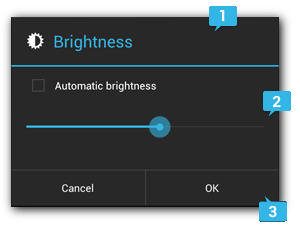
① 區域一:標題區。放標題文字或一個圖示。
② 區域二:內容區。放訊息文字,或者放選項清單。
③ 區域三:按鈕區。最多三顆 Action Button:
// 相當於「確定 / OK」
setPositiveButton(CharSequence text, DialogInterface.OnClickListener listener)

// 相當於「取消」
setNegativeButton(CharSequence text, DialogInterface.OnClickListener listener)

// 相當於「忽略」
setNeutralButton(CharSequence text, DialogInterface.OnClickListener listener)
請注意:每一種 Action Button 最多只能出現一個,也就是說一個對話框最多三顆按鈕。
以下用五個實例把常見用法走一遍。
button.setOnClickListener(new OnClickListener() {
    @Override
    public void onClick(View v) {
        AlertDialog.Builder builder = new AlertDialog.Builder(MainActivity.this);
        builder.setIcon(R.drawable.ic_launcher);   // 標題圖示
        builder.setTitle("彈出警告框");             // 標題文字
        builder.setMessage("確定刪除嗎?");          // 內容訊息

        builder.setPositiveButton("確定", new DialogInterface.OnClickListener() {
            @Override
            public void onClick(DialogInterface dialog, int which) {
                Toast.makeText(MainActivity.this, "positive: " + which,
                        Toast.LENGTH_SHORT).show();
            }
        });

        builder.setNegativeButton("取消", new DialogInterface.OnClickListener() {
            @Override
            public void onClick(DialogInterface dialog, int which) {
                Toast.makeText(MainActivity.this, "negative: " + which,
                        Toast.LENGTH_SHORT).show();
            }
        });

        builder.setNeutralButton("忽略", new DialogInterface.OnClickListener() {
            @Override
            public void onClick(DialogInterface dialog, int which) {
                Toast.makeText(MainActivity.this, "neutral: " + which,
                        Toast.LENGTH_SHORT).show();
            }
        });

        builder.show();
    }
});
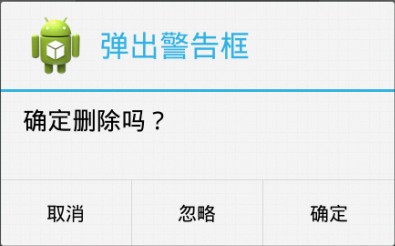
建立 AlertDialog 的正確姿勢是透過它的內部類 AlertDialog.Builder 來組裝,再用一連串 setXxx() 決定要顯示什麼,最後 show()。
每顆按鈕都綁了一個 DialogInterface.OnClickListener,回呼參數 which 代表被按下的是哪一種按鈕:
positive: -1
negative: -2
neutral:  -3
也就是 which == -1 代表確定,-2 代表取消,-3 代表忽略。
button2.setOnClickListener(new OnClickListener() {
    @Override
    public void onClick(View arg0) {
        AlertDialog.Builder builder = new AlertDialog.Builder(MainActivity.this);
        builder.setIcon(R.drawable.ic_launcher);
        builder.setTitle("選擇一個城市");

        final String[] cities = {"廣州", "上海", "北京", "香港", "澳門"};

        builder.setItems(cities, new DialogInterface.OnClickListener() {
            @Override
            public void onClick(DialogInterface dialog, int which) {
                Toast.makeText(MainActivity.this, "選擇的城市為:" + cities[which],
                        Toast.LENGTH_SHORT).show();
            }
        });
        builder.show();
    }
});
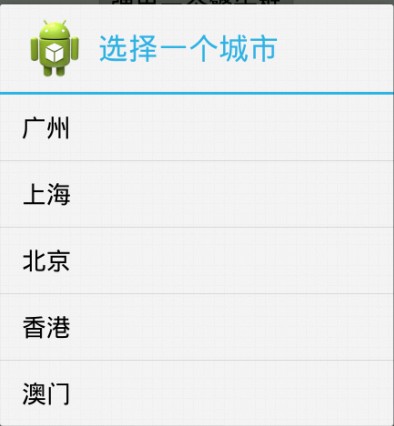
setItems(CharSequence[] items, DialogInterface.OnClickListener listener) 就是重點。要留意的是:清單是畫在內容區的,所以 setMessage() 和 setItems() 不能同時存在,兩者會互相排斥。
綁上監聽器之後,使用者一點選項,對話框就會自動關閉;而 which 剛好就是被點選項的索引,直接拿去用即可。
button3.setOnClickListener(new OnClickListener() {
    @Override
    public void onClick(View v) {
        AlertDialog.Builder builder = new AlertDialog.Builder(MainActivity.this);
        builder.setIcon(R.drawable.ic_launcher);
        builder.setTitle("請選擇性別");

        final String[] sex = {"男", "女", "未知性別"};

        // 參數一:選項資料
        // 參數二:預設被勾選的索引,1 代表預設選「女」
        // 參數三:每個單選項的監聽器
        builder.setSingleChoiceItems(sex, 1, new DialogInterface.OnClickListener() {
            @Override
            public void onClick(DialogInterface dialog, int which) {
                Toast.makeText(MainActivity.this, "性別為:" + sex[which],
                        Toast.LENGTH_SHORT).show();
            }
        });

        builder.setPositiveButton("確定", new DialogInterface.OnClickListener() {
            @Override
            public void onClick(DialogInterface dialog, int which) { }
        });
        builder.setNegativeButton("取消", new DialogInterface.OnClickListener() {
            @Override
            public void onClick(DialogInterface dialog, int which) { }
        });
        builder.show();
    }
});
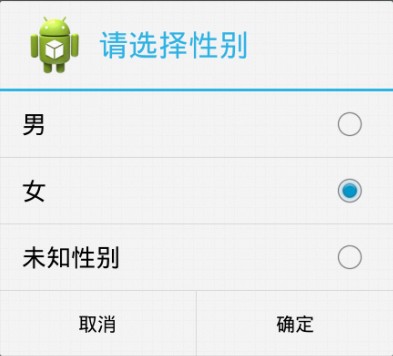
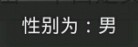
單選框和列表最大的差異在這裡:點選某一項之後,對話框不會關閉,使用者必須再按 Action Button 才會消失。這樣的設計讓使用者有機會改主意,體驗上更合理。
button4.setOnClickListener(new OnClickListener() {
    @Override
    public void onClick(View v) {
        AlertDialog.Builder builder = new AlertDialog.Builder(MainActivity.this);
        builder.setIcon(R.drawable.ic_launcher);
        builder.setTitle("愛好");

        final String[] hobbies = {"籃球", "足球", "網球", "斯諾克"};

        // 參數一:選項資料
        // 參數二:預先勾選的狀態,null 表示全不勾選;若要指定可傳 boolean[],
        //         長度必須與參數一相同,例如 {true, false, false, true}
        // 參數三:使用 OnMultiChoiceClickListener,多帶一個 isChecked
        builder.setMultiChoiceItems(hobbies, null,
                new DialogInterface.OnMultiChoiceClickListener() {
            private final StringBuffer sb = new StringBuffer(100);

            @Override
            public void onClick(DialogInterface dialog, int which, boolean isChecked) {
                if (isChecked) {
                    sb.append(hobbies[which] + ", ");
                }
                Toast.makeText(MainActivity.this, "愛好為:" + sb,
                        Toast.LENGTH_SHORT).show();
            }
        });

        builder.setPositiveButton("確定", new DialogInterface.OnClickListener() {
            @Override
            public void onClick(DialogInterface dialog, int which) { }
        });
        builder.setNegativeButton("取消", new DialogInterface.OnClickListener() {
            @Override
            public void onClick(DialogInterface dialog, int which) { }
        });
        builder.show();
    }
});
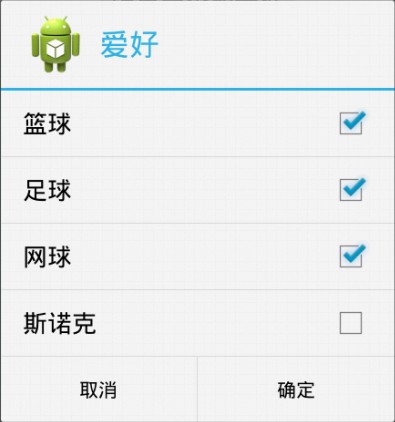
多選用的是 setMultiChoiceItems(),監聽器換成 OnMultiChoiceClickListener,多一個 isChecked 參數用來判斷這一項是被勾上還是被取消。同樣地,勾選過程中對話框不會關閉,要按 Action Button 才收得掉。

前面四種都是現成的樣式,若要完全掌控外觀,就得自己寫一個版面檔。這裡做一個最簡單的帳號密碼輸入:
dialog.xml
<?xml version="1.0" encoding="utf-8"?>
<RelativeLayout xmlns:android="https://schemas.android.com/apk/res/android"
    android:layout_width="match_parent"
    android:layout_height="match_parent">

    <EditText
        android:id="@+id/username"
        android:layout_width="match_parent"
        android:layout_height="wrap_content"
        android:hint="username" />

    <EditText
        android:id="@+id/password"
        android:layout_width="match_parent"
        android:layout_height="wrap_content"
        android:layout_below="@id/username"
        android:inputType="textPassword"
        android:hint="password" />

</RelativeLayout>
button5.setOnClickListener(new OnClickListener() {
    @Override
    public void onClick(View v) {
        AlertDialog.Builder builder = new AlertDialog.Builder(MainActivity.this);
        builder.setIcon(R.drawable.ic_launcher);
        builder.setTitle("請輸入用戶名和密碼");

        // 用 LayoutInflater 把 XML 版面撐成 View 物件
        View view = LayoutInflater.from(MainActivity.this)
                .inflate(R.layout.dialog, null);
        builder.setView(view);   // 塞進內容區

        final EditText username = (EditText) view.findViewById(R.id.username);
        final EditText password = (EditText) view.findViewById(R.id.password);

        builder.setPositiveButton("確定", new DialogInterface.OnClickListener() {
            @Override
            public void onClick(DialogInterface dialog, int which) {
                String a = username.getText().toString().trim();
                String b = password.getText().toString().trim();
                Toast.makeText(MainActivity.this,
                        "用戶名: " + a + ", 密碼: " + b,
                        Toast.LENGTH_SHORT).show();
            }
        });
        builder.setNegativeButton("取消", new DialogInterface.OnClickListener() {
            @Override
            public void onClick(DialogInterface dialog, int which) { }
        });
        builder.show();
    }
});
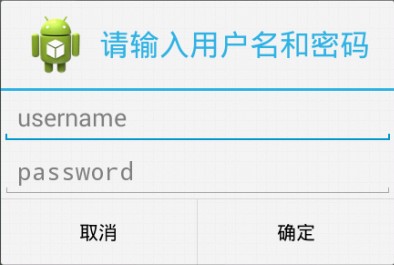
自訂的關鍵只有兩個動作:先寫一個 XML 版面,再用 LayoutInflater.from(...).inflate(...) 把它變成 View,然後交給 builder.setView()。
另外有個小技巧:版面檔裡不需要自己放按鈕,Action Button 交給 AlertDialog.Builder 設定就好,這樣樣式還能跟系統保持一致。

以上就是 AlertDialog 的五種常見型態。把 Builder 這條主線記住,其餘都是換湯不換藥。
 Android 日期與時間選擇的實戰詳解
Android 日期與時間的使用 在實際開發中,日期和時間的處理主要分為兩類: 1. 彈出框形式的 TimePickerDialog 與 DatePickerDialo
 Android 自定義高仿微信 PopupWindow:兩種實現思路
兩種思路本篇分享一種高仿微信功能的 PopupWindow 實作方式,例如掃一掃入口這類常見的浮動操作視窗。實作上可以透過自定義彈窗類,也可以透過獨立 Activity
 Android 入門整合實作:節日祝福簡訊群發助手(下)
Android 基礎整合專案(一)之節日群發助手 Part 2 ——轉載請註明出處:coder-pig 本節引言 上一節我們完成了群發助手的第一個畫面,也做好了聯絡人讀取
 Android 開發筆記:統計分析 SDK 集成指南
用戶畫像 對程序員來說,用戶畫像就是用戶的屬性和行為;通俗地說,用戶畫像包括了個人信息、興趣愛好、日常行為等有血有肉的客戶實體。用戶畫像是精準營銷的產物,企業透過收集用戶