

編輯:關於 Android 程式設計
在Android開發中,若EditText處理不當,頁面一打開就可能自動取得焦點,導致軟鍵盤立即彈出,影響使用者體驗。
一種常見的解法是在EditText的父容器中設定可取得焦點屬性,讓焦點不要直接落到輸入框上。
另一種方式是在AndroidManifest.xml中設定windowSoftInputMode,例如使用adjustPan與stateHidden的組合,讓系統在進入頁面時不要自動顯示軟鍵盤。
windowSoftInputMode是Android 1.5之後加入的屬性,主要用於處理Activity主視窗與軟鍵盤之間的互動。
它能影響兩件事:
這個屬性通常由state值與adjust值組合而成,例如stateHidden與adjustResize。
若沒有特別設定windowSoftInputMode,系統通常會使用stateUnspecified。在這種情況下,系統會依界面內容判斷是否顯示軟鍵盤。
如果頁面上只有文字與按鈕,通常不會自動彈出軟鍵盤;若出現取得焦點的輸入框,則可能會顯示。
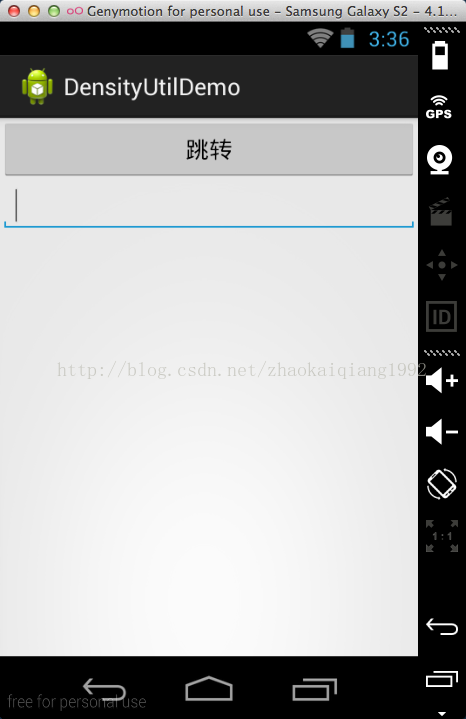
不過,若輸入框所在界面被包在ScrollView中,系統也可能自動彈出軟鍵盤。這是因為滾動容器會讓系統認為使用者可能需要輸入。
因此,若希望頁面載入時不要自動彈出軟鍵盤,可以讓非輸入控制項取得焦點,或透過windowSoftInputMode明確指定隱藏。
stateUnchanged表示目前頁面的軟鍵盤狀態會沿用上一個頁面的狀態。若上一頁顯示鍵盤,下一頁也可能顯示;若上一頁隱藏,下一頁也維持隱藏。
stateHidden則較為直接:進入該頁面時,軟鍵盤一律隱藏。這適合用於不希望自動彈出鍵盤的頁面。
stateVisible通常會讓軟鍵盤顯示,即使頁面上沒有明顯輸入需求,也可能強制顯示。
stateAlwaysVisible則更為強硬。無論從哪個頁面返回,只要到達目前頁面,軟鍵盤都會顯示。它適合需要持續輸入的場景。
adjustUnspecified是預設行為之一,由系統決定要如何調整界面。
若界面中有可滾動控制項,例如ScrollView,系統可能會縮小可視區域,讓輸入框不被鍵盤遮擋。
若界面沒有滾動控制項,軟鍵盤可能會覆蓋部分內容。
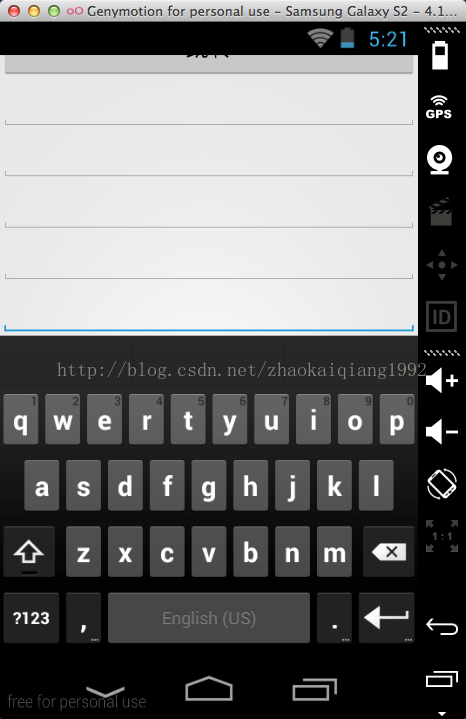
當存在滾動控制項時,系統通常會調整界面大小,讓使用者能捲動查看所有輸入欄位。
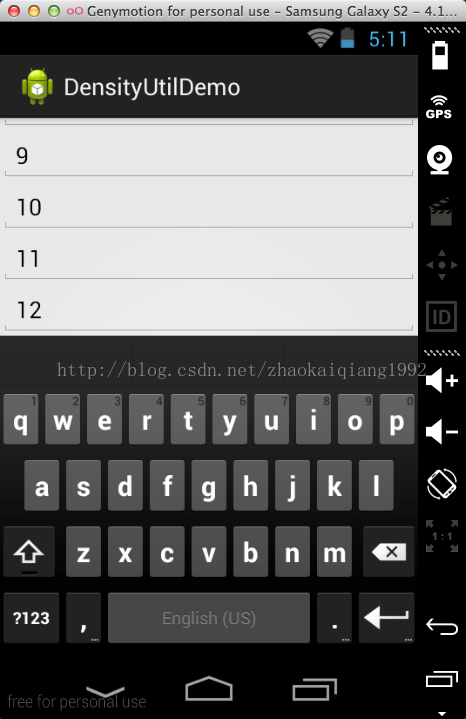
adjustResize表示Activity主視窗會被調整大小,以確保軟鍵盤有足夠顯示空間。
對於沒有滾動控制項的佈局,設定adjustResize後,整體視窗會縮小,但佈局位置不一定會像預設那樣被頂上去。
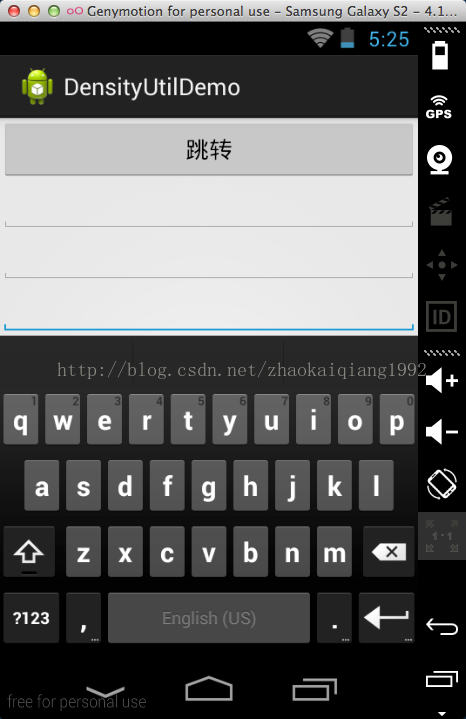
對於有滾動控制項的佈局,顯示效果通常與預設行為較為接近。
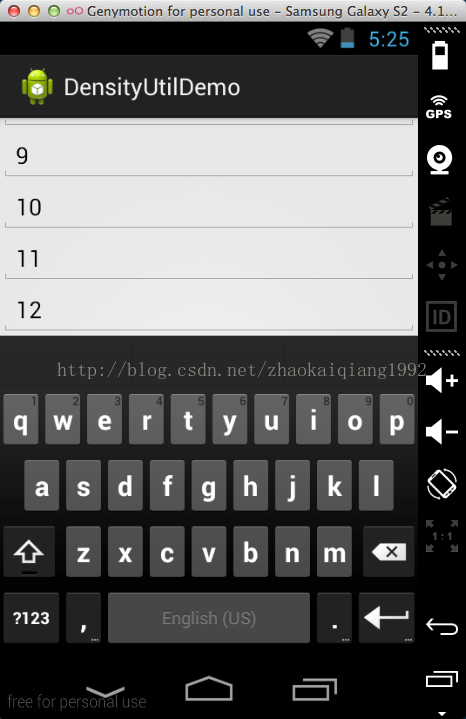
adjustPan不會調整Activity視窗大小,而是透過移動畫面,讓目前焦點的輸入框保持在可見範圍內。
在沒有滾動控制項的佈局中,這種方式與某些預設行為類似。若輸入框位置偏下,上方標題或內容可能會被頂上去。
在有滾動控制項的佈局中,adjustPan會讓畫面平移,但捲動範圍可能受到限制。
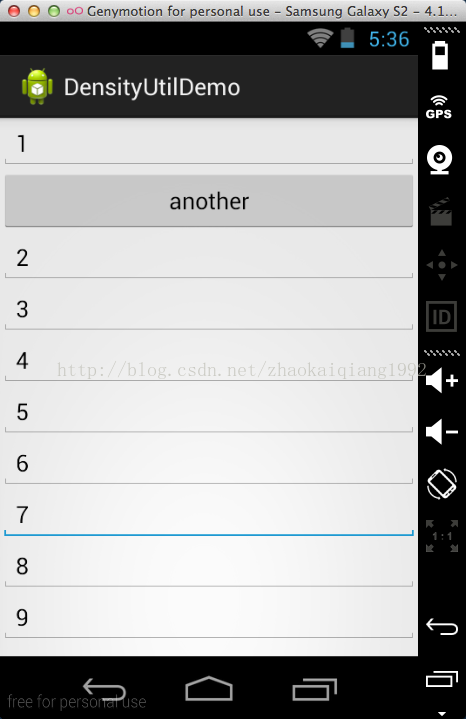
例如,當使用者點擊中間的輸入框時,畫面上方可能只能顯示到按鈕,而標題欄被推出視窗;下方內容也可能無法完全捲動。
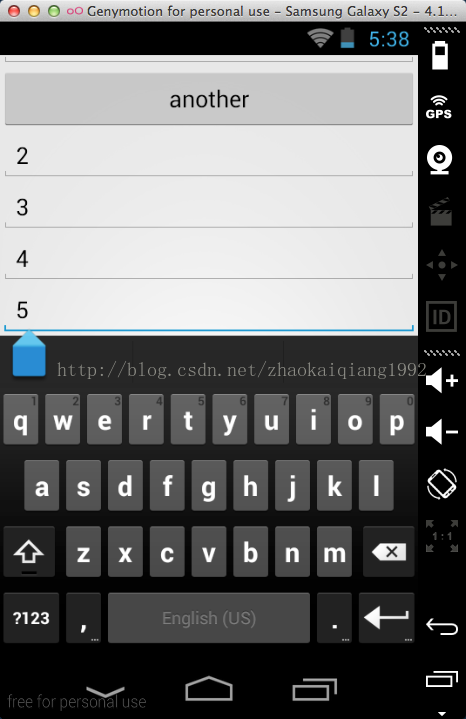
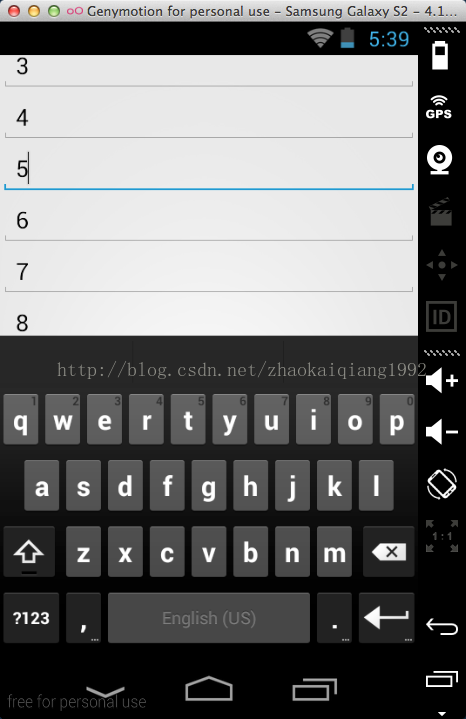
Android軟鍵盤處理主要可以從兩個方向著手:控制焦點,以及設定windowSoftInputMode。
若只是要避免頁面載入時自動彈出鍵盤,可以透過焦點控制或stateHidden;若需要確保輸入框不被遮擋,則可根據佈局結構選擇adjustResize或adjustPan。
理解這些屬性之間的差異,能幫助開發者在表單、登頁、設定頁與搜尋頁等場景中,提供更順暢的輸入體驗。
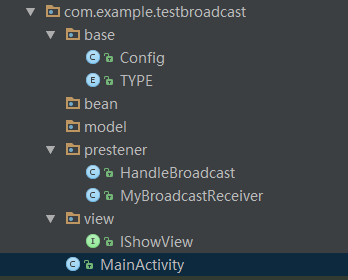 [安卓開發] 三大廣播(Broadcast)使用全解析
1、什麼是安卓的 Broadcast? 廣播是安卓四大組件之一,是一種廣泛應用於應用程序之間傳輸信息的機制。 2、什麼是安卓的 BroadcastReceiver? Br
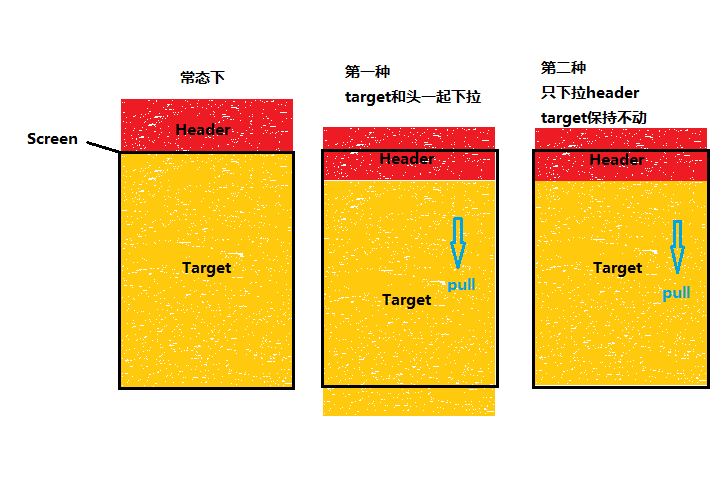 Android 自定義通用下拉刷新控制元件實作解析
下拉刷新的常見做法 下拉刷新是 App 常見互動。早期多使用 PullToRefresh 或改寫版本,現在也有 SwipeRefreshLayout 等選擇。實作上主要有
 Android Studio 接入微信第三方登入與分享完整指南
事前準備 要在 Android 應用中接入微信登入與分享,第一步是前往微信開放平台申請開發者帳號,並建立需要整合的應用。建立應用時會需要填寫套件名稱與應用簽章,這兩項資訊
 Android SQLite 使用指南與七大效能優化實務
寫在前面的話 今天我們來學習如何在 Android 中使用 SQLite,以及如何對資料庫操作進行效能優化。SQLite 是行動裝置上最常用的輕量級關聯式資料庫,掌握它的