

編輯:關於 Android 程式設計
先看成品:
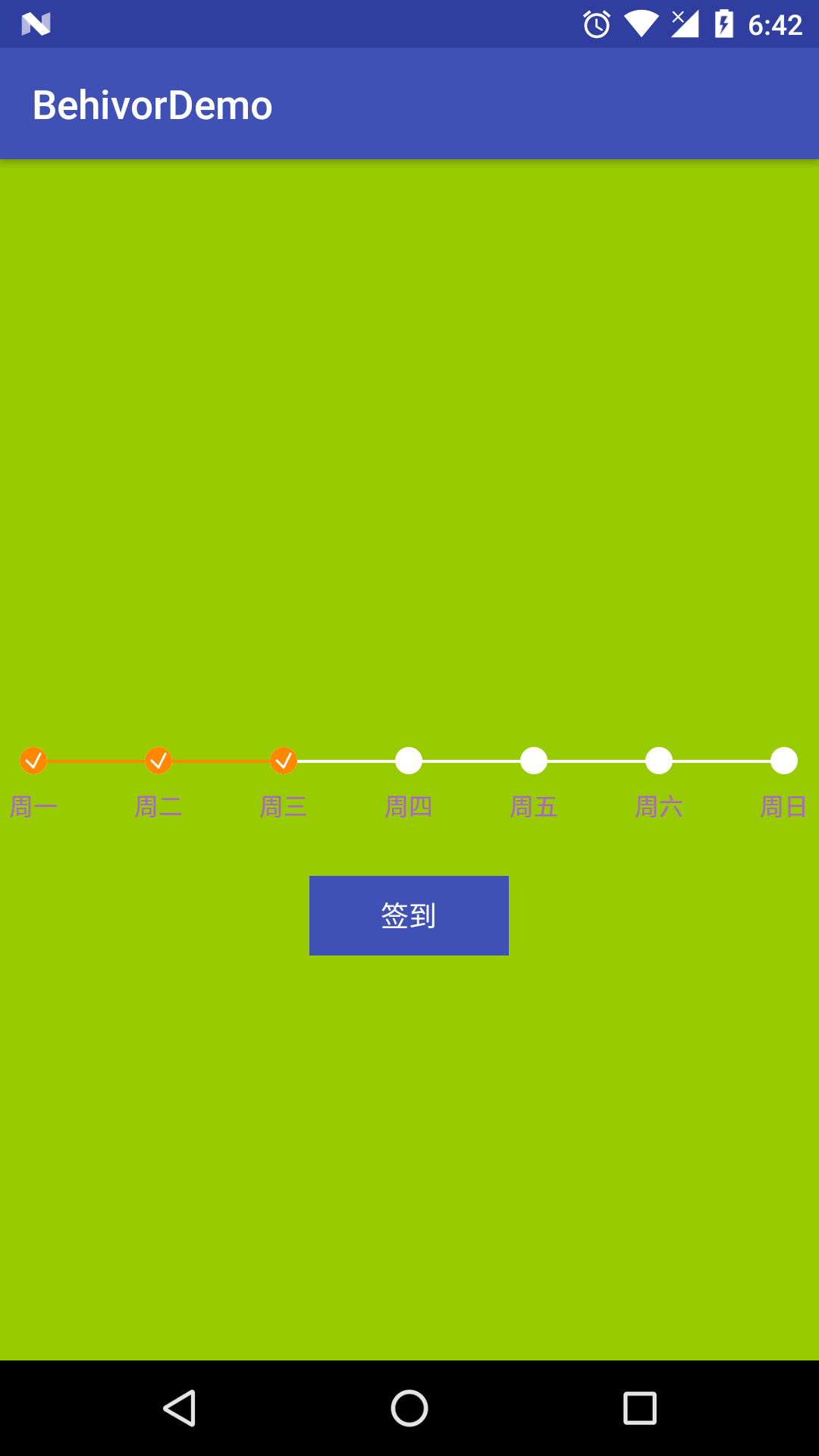
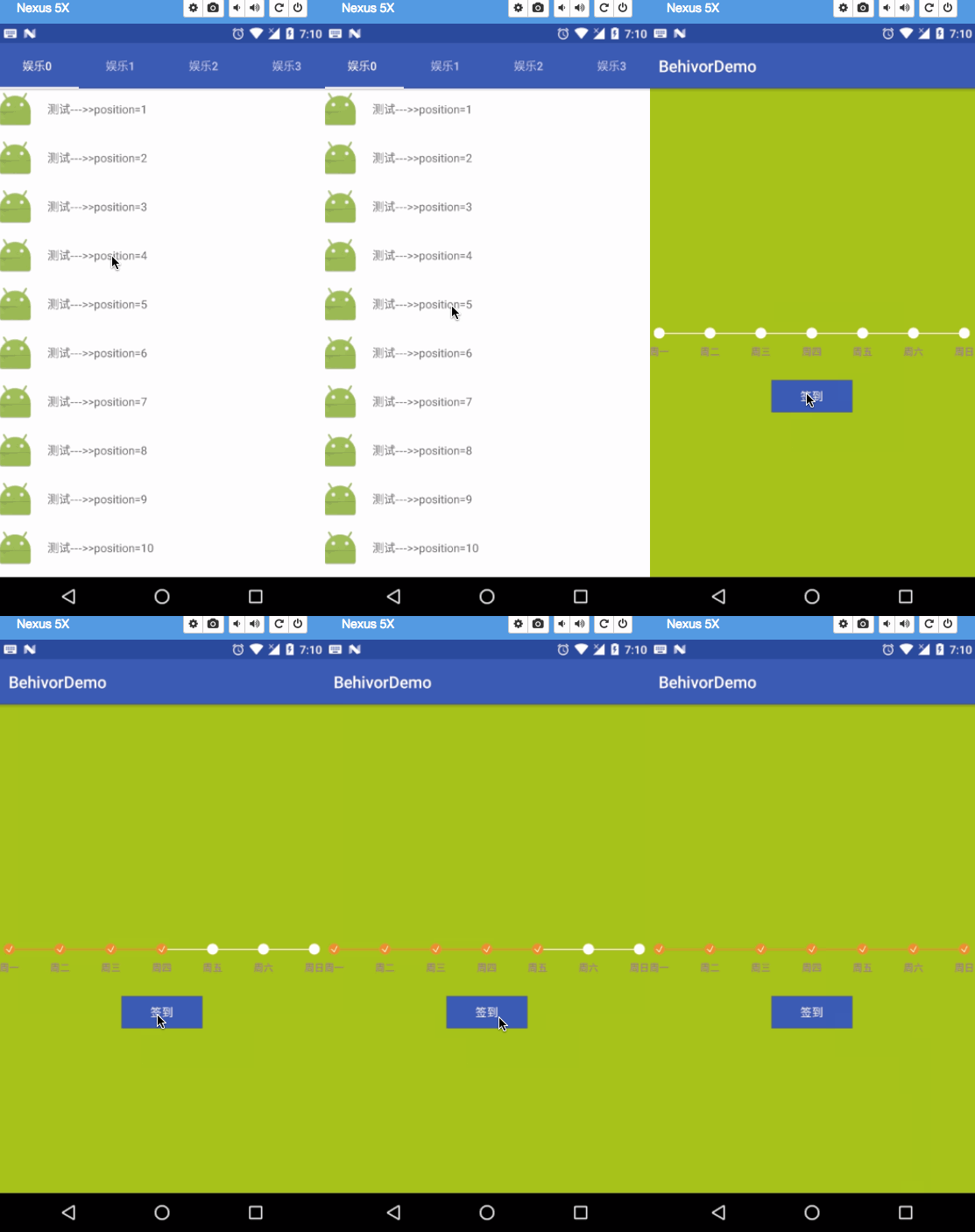
這幾年 App 裡的連續簽到、任務進度幾乎都是這個套路:一條背景進度、幾顆圓點、達成的部分變色並畫上對勾。之前寫過一個可以雙向滑動的類似元件,那個版本要處理 onTouch 事件,還得判斷使用者到底想拖哪一顆球,有興趣的可以對照著看(雙向滑動的 SeekBar)。
這次要做的簡單多了:全部是靜態繪製,唯一的互動就是簽到按鈕,按一下通知自訂 View 重畫。
整體思路拆成五步:
下面逐步看程式碼。
<declare-styleable name="SignInView">
    <attr name="sign_in_bg_clor" format="color" />
    <attr name="sign_in_pb_clor" format="color" />
    <attr name="sign_in_check_clor" format="color" />
    <attr name="sign_in_text_clor" format="color" />
    <attr name="sign_in_text_size" format="dimension" />
</declare-styleable>
private void initAttrs(Context context, AttributeSet attrs, int defStyleAttr) {
    TypedArray typedArray = context.getTheme().obtainStyledAttributes(
            attrs, R.styleable.SignInView, defStyleAttr, R.style.def_sign_in_style);

    int indexCount = typedArray.getIndexCount();
    for (int i = 0; i < indexCount; i++) {
        int attr = typedArray.getIndex(i);
        switch (attr) {
            case R.styleable.SignInView_sign_in_bg_clor:
                signInBgColor = typedArray.getColor(attr, Color.BLACK); break;
            case R.styleable.SignInView_sign_in_pb_clor:
                signInPbColor = typedArray.getColor(attr, Color.BLACK); break;
            case R.styleable.SignInView_sign_in_check_clor:
                signInCheckColor = typedArray.getColor(attr, Color.BLACK); break;
            case R.styleable.SignInView_sign_in_text_clor:
                singInTextColor = typedArray.getColor(attr, Color.BLACK); break;
            case R.styleable.SignInView_sign_in_text_size:
                singInTextSize = typedArray.getDimensionPixelSize(attr, 0); break;
        }
    }
    typedArray.recycle();   // 別忘了回收
}
需求上這個 View 寬度填滿父容器,所以只需要處理高度的測量模式:當高度是 AT_MOST 或 UNSPECIFIED 時,套用自己的預設高度。
@Override
protected void onMeasure(int widthMeasureSpec, int heightMeasureSpec) {
    int heightMode = MeasureSpec.getMode(heightMeasureSpec);
    if (heightMode == MeasureSpec.AT_MOST || heightMode == MeasureSpec.UNSPECIFIED) {
        int measureHeight = (int) TypedValue.applyDimension(
                TypedValue.COMPLEX_UNIT_DIP, DEF_HEIGHT, getResources().getDisplayMetrics());
        heightMeasureSpec = MeasureSpec.makeMeasureSpec(measureHeight, MeasureSpec.EXACTLY);
    }
    super.onMeasure(widthMeasureSpec, heightMeasureSpec);
}
這一步其實是整個元件靈魂所在。先把已知的量算出來:圓點半徑、背景矩形、圓點所在的 Y、說明文字所在的 Y。剩下的都是初中座標幾何——知道半徑、知道間距,位置自然就出來了。至於「怎麼畫」,那是 Android 早就準備好的 API,沒有技術難度。
@Override
protected void onSizeChanged(int w, int h, int oldw, int oldh) {
    super.onSizeChanged(w, h, oldw, oldh);

    viewPadding = (int) TypedValue.applyDimension(
            TypedValue.COMPLEX_UNIT_DIP, DEF_PADDING, getResources().getDisplayMetrics());
    int textMarginTop = (int) TypedValue.applyDimension(
            TypedValue.COMPLEX_UNIT_DIP, TEXT_MARGIN_TOP, getResources().getDisplayMetrics());

    viewWidth = w;
    viewHeight = h;

    // 圓點半徑與背景條高度都由高度比例推出
    signInBallRadio = (int) (viewHeight * SIGN_IN_BALL_SCALE / 2);
    signRectHeight  = (int) (signInBallRadio * SIGN_BG_RECT_SCALE);

    // 背景矩形區域
    signInBgRectF = new RectF(
            viewPadding + signInBallRadio,
            viewHeight * SECTION_SCALE - signInBallRadio - signRectHeight,
            viewWidth - viewPadding - signInBallRadio,
            viewHeight * SECTION_SCALE - signInBallRadio);

    circleY = (int) (signInBgRectF.top + signRectHeight / 2);
    descY   = (int) (viewHeight * SECTION_SCALE) + signInBallRadio + textMarginTop;

    // 核心:一次把所有圓點、文字、對勾、進度矩形都算好
    calculateCirclePoints(viewData);
    progressRectF = signInPbRectFs.get(0);
}
這裡藏著一個小規律。把「間距」記為 onePiece、「半徑」記為 R:
推廣到第 N 顆就是 i * onePiece + ((i + 1) * 2 - 1) * R,等於送分題。
private void calculateCirclePoints(List<String> viewData) {
    if (viewData == null) return;

    // 一週七天有 7 顆點,中間只有 6 段,所以是 size - 1
    int intervalSize = viewData.size() - 1;

    // 可用寬度扣掉左右 padding 與所有圓點直徑後,再平均分成 intervalSize 份
    int onePiece = (viewWidth - 2 * viewPadding - signInBallRadio * 2 * viewData.size())
            / intervalSize;

    for (int i = 0; i < viewData.size(); i++) {
        int x = viewPadding + i * onePiece + ((i + 1) * 2 - 1) * signInBallRadio;

        Point circleP = new Point(x, circleY);
        // 文字要置中,所以減掉一半文字寬度
        Point descP = new Point(
                (int) (x - signInTextPaint.measureText(viewData.get(i)) / 2), descY);

        // 對勾用三段直線拼出來
        Path signInPath = new Path();
        signInPath.moveTo(circleP.x - signInBallRadio / 2, circleP.y);
        signInPath.lineTo(circleP.x, circleP.y + signInBallRadio / 2);
        signInPath.lineTo(circleP.x + signInBallRadio / 2,
                circleP.y - signInBallRadio + signInBallRadio / 2);

        // 第 i 段的進度矩形,右邊界就是第 i 顆圓點的 x
        RectF signInPbRectF = new RectF(
                viewPadding + signInBallRadio,
                viewHeight * SECTION_SCALE - signInBallRadio - signRectHeight,
                circleP.x,
                viewHeight * SECTION_SCALE - signInBallRadio);

        signInPaths.add(signInPath);
        circlePoints.add(circleP);
        descPoints.add(descP);
        signInPbRectFs.add(signInPbRectF);
    }
}
座標算完,剩下的就是照順序塗上去。這裡另外寫了一版帶屬性動畫的進度條,把 onDraw 中呼叫的方法換掉就能看到生長動畫。
/** 屬性動畫版:讓進度條一段一段長出來(預設未啟用) */
private void drawSignInPbRectWithAnim(final Canvas canvas) {
    if (isNeedReturn()) return;

    final RectF targetRectF = signInPbRectFs.get(currentSignTag);
    if (currentSignTag >= 1) {
        RectF beforeRectF = signInPbRectFs.get(currentSignTag - 1);
        progressRectF.left = beforeRectF.left;
    }
    progressRectF.right = targetRectF.right * persent;
    canvas.drawRect(progressRectF, signInPbPaint);
}

/** 靜態版:直接把對應的矩形塗滿 */
private void drawSignInPbRectNoAnim(final Canvas canvas) {
    if (isNeedReturn()) return;
    canvas.drawRect(signInPbRectFs.get(currentSignTag), signInPbPaint);
}

private boolean isNeedReturn() {
    return currentSignTag < 0 || currentSignTag >= viewData.size();
}

/** 已簽到的圓圈 + 白色對勾 */
private void drawSingInCheckCircle(Canvas canvas) {
    if (isNeedReturn()) return;
    for (int i = -1; i < currentSignTag; i++) {
        Point p = circlePoints.get(i + 1);
        Path path = signInPaths.get(i + 1);
        canvas.drawCircle(p.x, p.y, signInBallRadio, signInPbPaint);
        canvas.drawPath(path, signInCheckPaint);
    }
}

/** 每天的文字說明 */
private void drawSignDesc(Canvas canvas) {
    for (int i = 0; i < viewData.size(); i++) {
        Point p = descPoints.get(i);
        canvas.drawText(viewData.get(i), p.x, p.y, signInTextPaint);
    }
}

/** 未簽到的白色底圈 */
private void drawSignInNormalCircle(Canvas canvas) {
    for (Point p : circlePoints) {
        canvas.drawCircle(p.x, p.y, signInBallRadio, signInBgPaint);
    }
}

/** 底部背景條 */
private void drawSignInBgRect(Canvas canvas) {
    canvas.drawRect(signInBgRectF, signInBgPaint);
}
把這些方法在 onDraw() 裡依序呼叫,一個完整的簽到元件就成型了。真正需要花力氣思考的只有「座標怎麼算」,繪製本身反而是最簡單的部分。
 Android 內存洩露常見原因大盤點與總結
本文系統梳理了 Android 開發過程中經常遇到的內存洩露問題,並給出相應的規避建議。 集合類洩漏 如果一個集合類只有添加元素的方法,卻沒有相應的刪除機制,就會導致內
 Android 記事本畫板功能:橡皮擦、畫筆大小與顏色
在記事本或手寫板應用中,畫板功能通常不只是簡單的線條繪製,還會包含橡皮擦、畫筆粗細調整與顏色切換。這些功能可以基於同一套 Paint 與 Canvas 機制來實現。橡皮擦
 react-native-easy-toast:Android 與 iOS 通用的簡易 Toast 元件
簡介react-native-easy-toast 是一款簡單易用的 React Native Toast 元件,支援 Android 與 iOS,適合在操作成功、錯誤提
 20 行打造 Android CircleImageView:PorterDuffXfermode 圓形頭像
圓形頭像不一定需要依賴第三方庫。自訂 ImageView,在 onDraw 中利用 PorterDuffXfermode 的 DST_IN 模式,就能把方形圖片裁切成圓形