

編輯:關於 Android 程式設計
官網:https://androidannotations.org/
GitHub:https://github.com/excilys/androidannotations
AndroidAnnotations 是一個開源的 Android 快速開發框架,目標寫得很明白:Fast Android Development. Easy maintainance.——開發更快,維護更輕鬆。它想做的事,是把那些千篇一律的樣板程式碼從你的專案裡拿走,讓你專心處理真正重要的邏輯。
實際用一陣子之後,對比原生寫法確實能省下可觀的程式碼量。官網首頁那個例子就是最直觀的對照:功能一樣,程式碼幾乎少了一半。而且框架的體積不到 50KB,開源免費,直接拿來用就好。
環境設定這邊就不重複了,GitHub 上的說明已經很完整,也不是本文重點。重點是看它怎麼用,以及它和同類框架的差別。
import android.app.Activity;
import android.widget.EditText;
import android.widget.TextView;

import com.googlecode.androidannotations.annotations.Click;
import com.googlecode.androidannotations.annotations.EActivity;
import com.googlecode.androidannotations.annotations.ViewById;

@EActivity(R.layout.main)
public class MyActivity extends Activity {

    @ViewById(R.id.myInput)
    EditText myInput;

    @ViewById(R.id.myTextView)
    TextView textView;

    @Click
    void myButton() {
        String name = myInput.getText().toString();
        textView.setText("Hello " + name);
    }
}
短短一段程式裡出現了三個注解,剛好對應三個最常見的場景。
後面必須跟一個版面配置 ID,用來宣告這個 Activity 使用哪個 layout。原本 onCreate() 裡那行 setContentView() 就省下來了。
等同原本的 findViewById()。值得注意的是它後面那個 id 可以省略不寫,條件是變數名稱必須與 XML 中定義的 id 完全一致。也就是說,XML 裡寫成 android:id="@+id/textView",Java 端就可以簡化成:
@ViewById
TextView textView;
但這裡有個坑:如果在 onCreate() 或構造階段就直接使用這個變數,會拿到 null 並拋出 NullPointerException。原因是注入時機還沒到。正確做法是把初始化邏輯搬到標了 @AfterView 的方法裡:
@AfterView
void init() {
    textView.setText("Hello");
}
這樣就不會有問題了。@AfterView 的語意很明確:視圖都注入完成之後再執行。
如果方法名稱剛好與 XML 中的 id 相同,可以像範例那樣什麼都不寫,框架會自動對應。多顆按鈕時,可以寫多個 @Click,也可以一次綁多個:
@Click({R.id.button1, R.id.button2, R.id.button3})
void buttonClicked(Button bt) {
    switch (bt.getId()) {
        case R.id.button1:
            break;
        // ...
    }
}
其餘的注解還有很多,幾乎涵蓋了 Android 開發的所有環節,有興趣的人可以直接去 GitHub 上翻原始碼與文件。至於 XML 版面檔,寫法完全沒有改變。
使用 AndroidAnnotations 一定要記住:編譯時會產生一個子類,名稱是在原類名後面加一個下劃線「_」。上面那個例子產生的子類叫 MyActivity_。因此:
在 AndroidManifest.xml 註冊時,要把 MyActivity 改成 MyActivity_;在程式碼中跳轉時也要用它:
startActivity(new Intent(this, MyActivity_.class));
是 MyActivity_.class,不是 MyActivity.class。這個細節忘了就會直接閃退,值得多提醒一次。
另一位 GitHub 上的高手 Jake Wharton 寫過一個思路相似的框架 Butter Knife,同樣靠注入視圖來減少樣板程式碼。先看一小段:
public class SimpleActivity extends Activity {

    @InjectView(R.id.title)       TextView title;
    @InjectView(R.id.subtitle)    TextView subtitle;
    @InjectView(R.id.hello)       Button hello;
    @InjectView(R.id.list_of_things) ListView listOfThings;
    @InjectView(R.id.footer)      TextView footer;

    @OnClick(R.id.hello)
    void sayHello() {
        Toast.makeText(this, "Hello, views!", LENGTH_SHORT).show();
    }

    @OnLongClick(R.id.hello)
    boolean sayGetOffMe() {
        Toast.makeText(this, "Let go of me!", LENGTH_SHORT).show();
        return true;
    }

    @Override
    protected void onCreate(Bundle savedInstanceState) {
        super.onCreate(savedInstanceState);
        setContentView(R.layout.simple_activity);
        ButterKnife.inject(this);

        title.setText("ButterKnife");
        subtitle.setText("View \"injection\" for Android.");
        footer.setText("by Jake Wharton");
        hello.setText("Say Hello");
    }
}
兩者定位其實不太一樣:Butter Knife 專注在視圖與事件的注入,AndroidAnnotations 則是包住了整個 Activity 生命週期。就我個人的使用經驗,AndroidAnnotations 上手更直覺,文件也更完整;用了它之後,就不太想回頭用 Butter Knife 了。
當然,工具選擇見仁見智,重點還是把重複勞動交給框架,把腦力留給真正的業務邏輯。
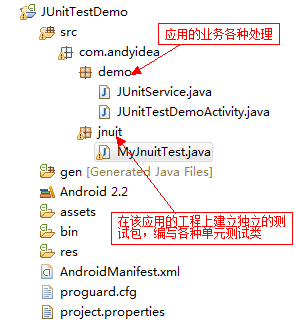 Android 應用開發中的單元測試分析
單元測試是確保程式品質的重要方法。在 Android 開發中,適當的單元測試可以幫助開發者及早發現問題,也能降低後期維護成本。本文說明單元測試的基本概念,以及 Andro
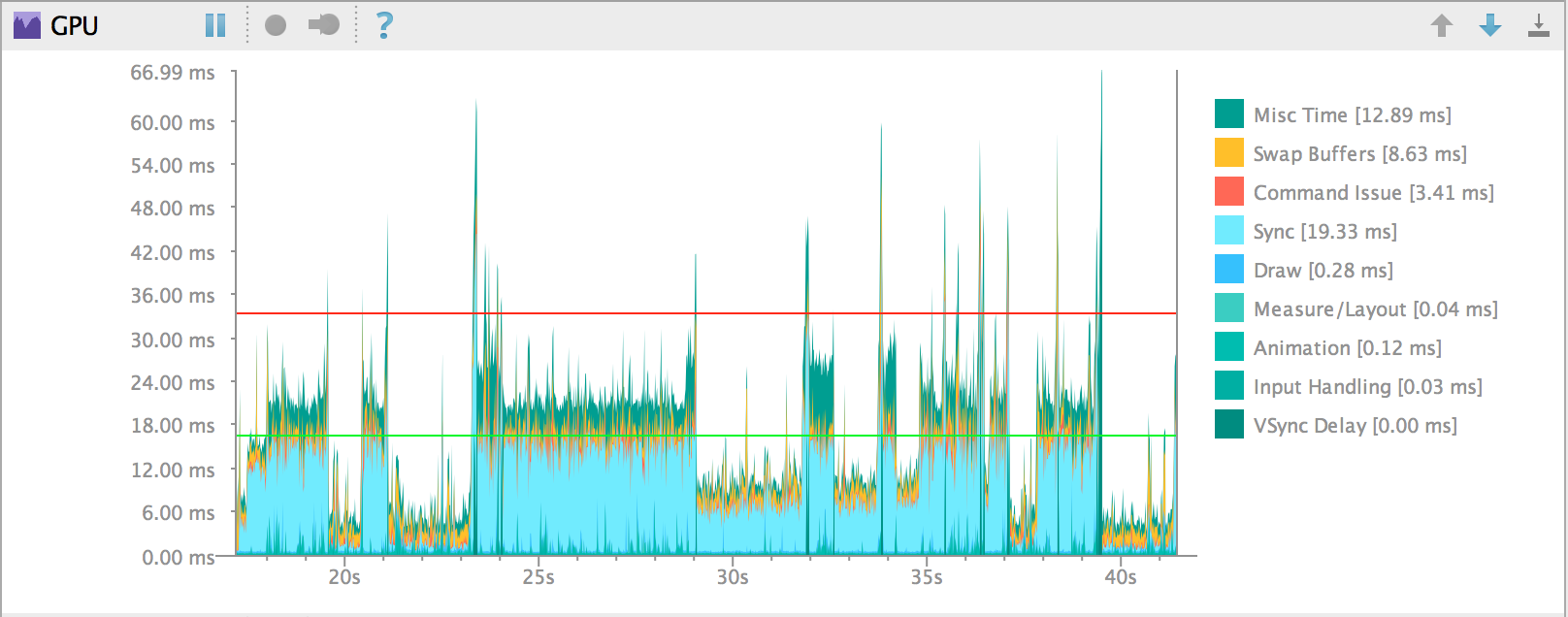 Android Studio 性能調優(六):GPU Monitor 使用指南
Android Monitor 中包含了 GPU Monitor,它能夠以圖形化的方式直觀地展示窗體的渲染耗時。借助 GPU Monitor,你可以: 迅速查看 UI 窗
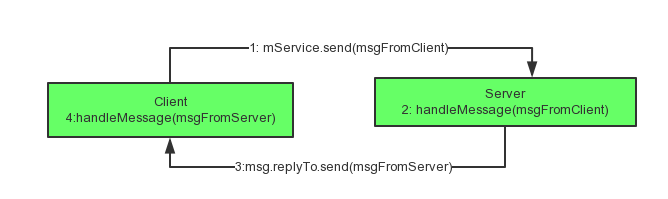 Android IPC 機制:利用 Messenger 實現跨進程通信
寫作原因:跨進程通信的實現與理解是 Android 進階路上重要的一環。本文將分享 IPC 的相關知識、操作,以及我在學習過程中對 IPC 的一些理解。這一章使用 Mes
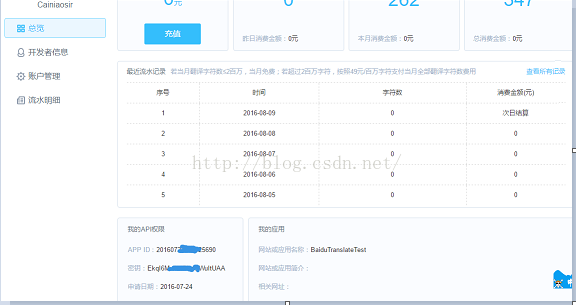 Android 集成百度翻譯 SDK:簽名生成與異步請求實戰
本文記錄在 Android 工程中接入百度翻譯開放平台的完整過程,開發環境為 Android Studio。 一、申請憑證與下載 Demo 先到百度翻譯開放平台(http