

編輯:關於 Android 程式設計
隨著行動支付的普及,越來越多 App 導入第三方支付。這裡以支付寶為例,示範一次快速整合的過程。
一、Android 快速實現支付寶支付
1、首先前往支付寶開放平台,申請我們的支付功能:https://open.alipay.com/platform/home.htm
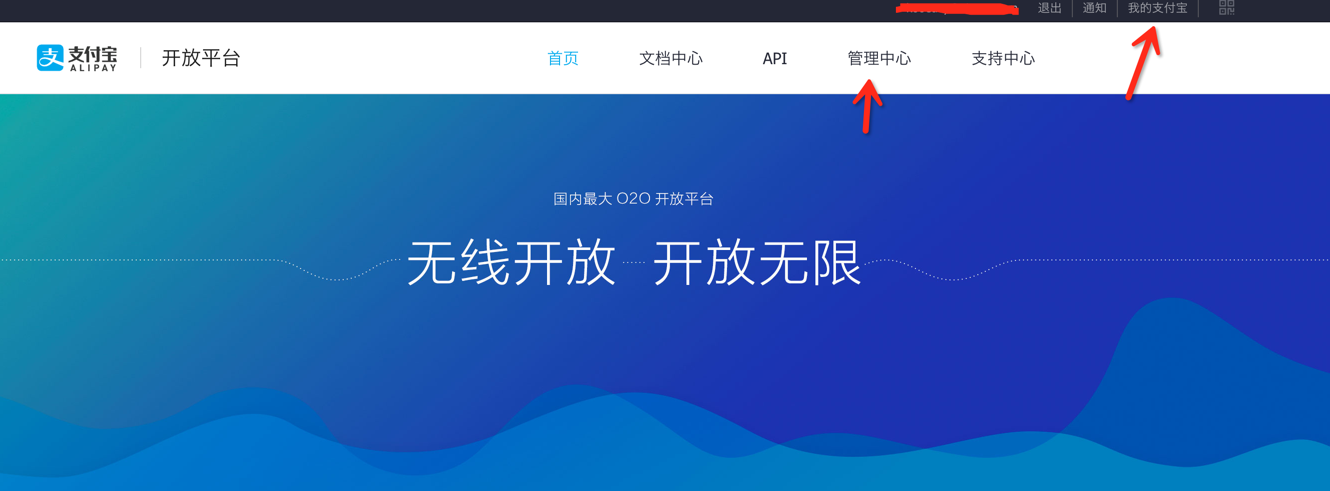
支付寶首頁
這裡有兩個需要留意的地方:一個是管理中心,另一個是我的支付寶。
管理中心:
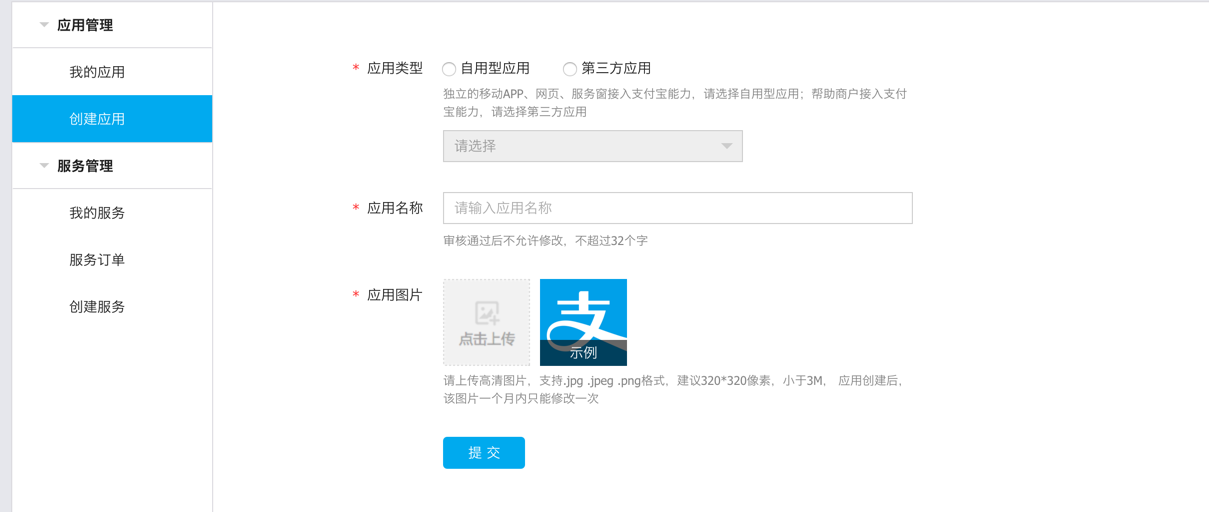
管理中心
在管理中心,我們需要建立一個應用,提交給支付寶審核。
我的支付寶:
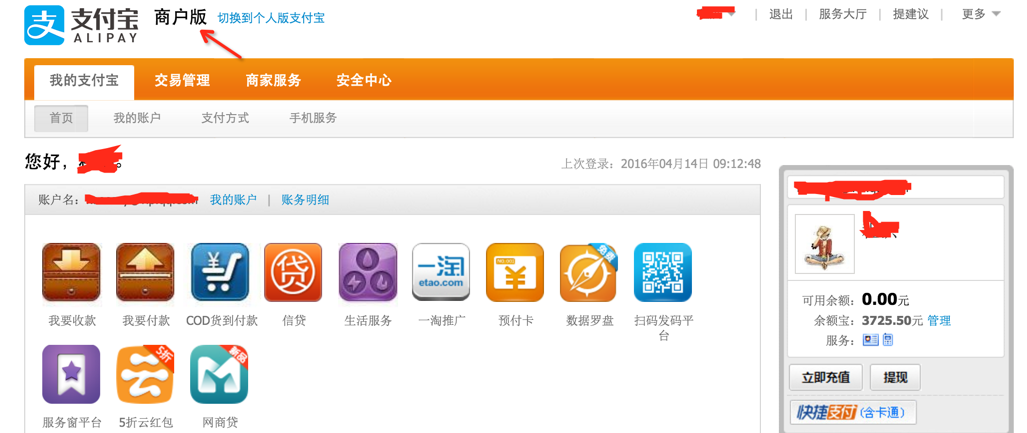
這裡我的支付寶是商戶版,稍後我們會需要在此處理相關的密鑰。
簡單介紹完畢,我們進入程式碼接入流程。
首先,我們需要到支付寶的 SDK 頁面下載相關 SDK。
https://doc.open.alipay.com/doc2/detail.htm?spm=a219a.7629140.0.0.P0wrvI&treeId=54&articleId=104509&docType=1
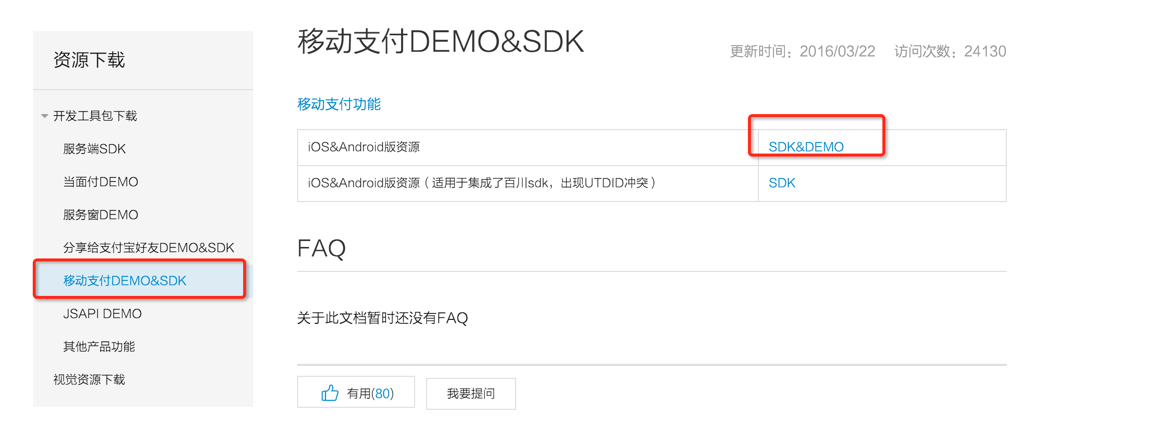
SDK 下載後長這樣:
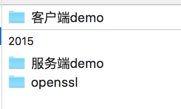
這裡需要關注的是「客戶端」與「OpenSSL」。解壓客戶端裡的 Android 壓縮檔打開看看——是 eclipse 專案,不過不影響我們把它轉成 Studio 專案。
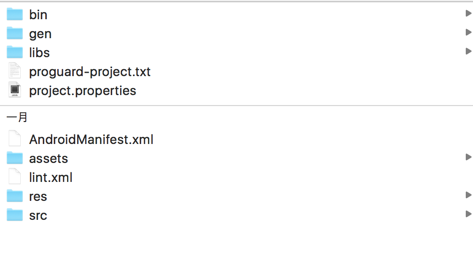
匯入 Studio 後你會發現,內容其實很單純。
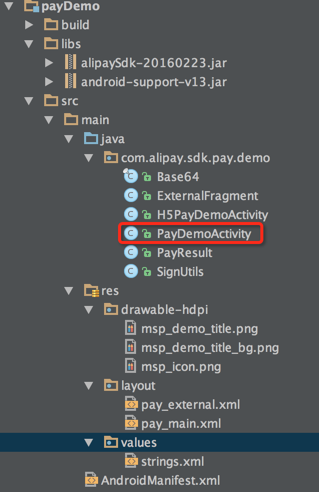
接著看看內部程式碼中幾個關鍵位置:
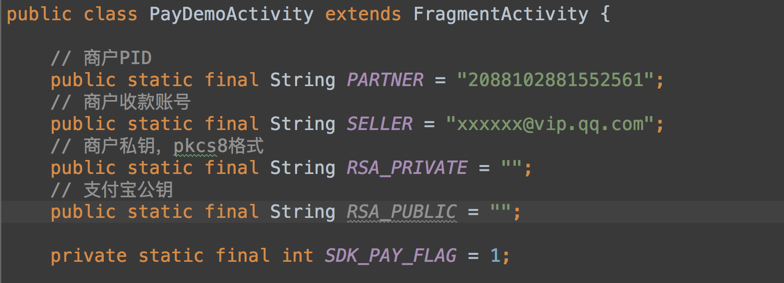
商戶 ID、收款帳號、pkcs8 私鑰、公鑰:這裡公鑰可不填。
那麼「商戶」是什麼?
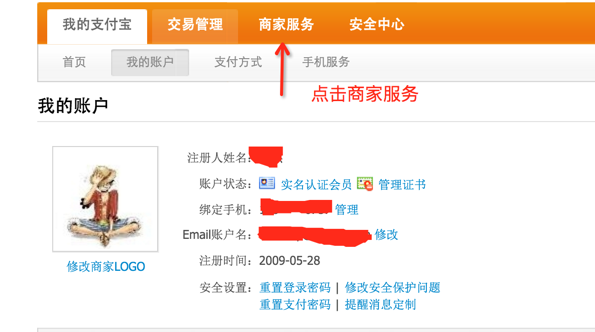
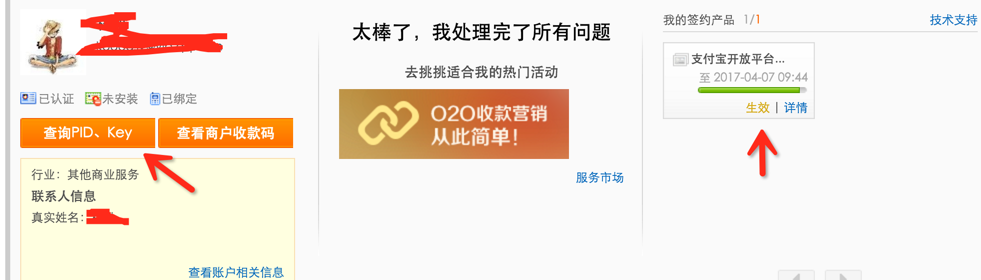
PID 就在這裡。
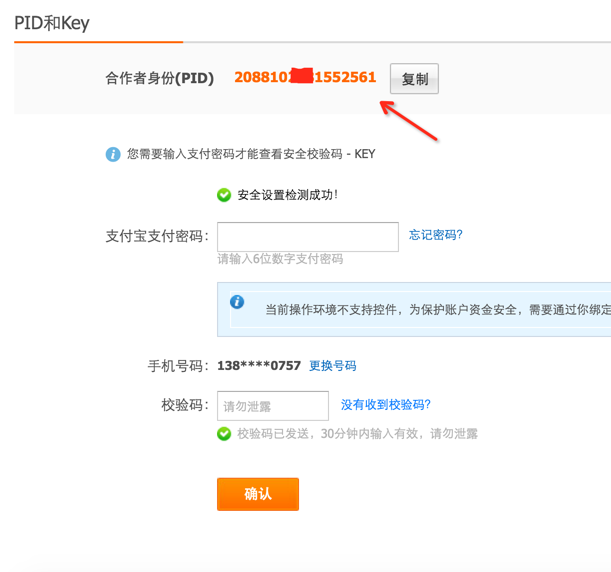
收款帳號:收款帳號即該支付寶帳號,例如 xxxx@qq.com 等。
這裡最關鍵的是公鑰與私鑰的設定。公鑰是支付寶所需的密鑰,私鑰則是客戶端所需的密鑰。先來看公鑰如何產生。
在當前頁面填好支付寶密碼與手機驗證碼後,會進入以下介面:
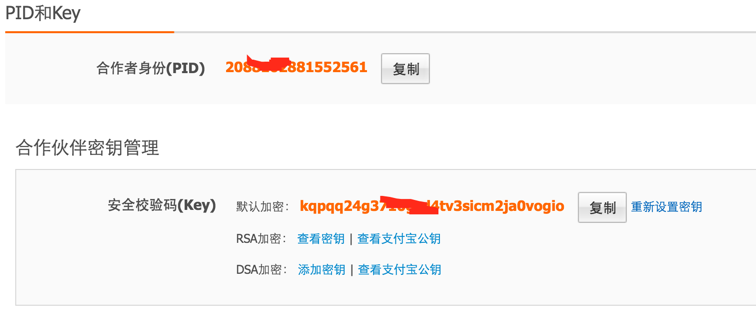
請留意其中的 RSA 加密。我已經新增過,所以顯示「查看」;若尚未新增,則會顯示「添加」。
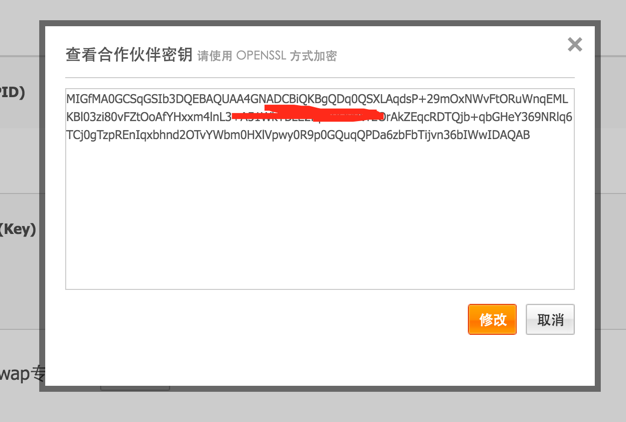
那麼這個公鑰從何而來?回到我們下載的 SDK 目錄,打開 OpenSSL,你會看到一個記錄產生命令的 TXT 檔:
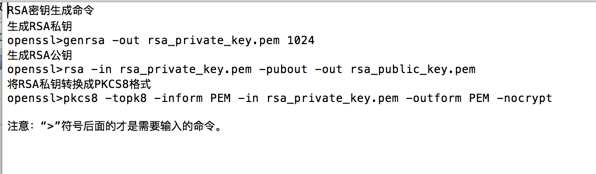
RSA 密鑰產生命令
產生 RSA 私鑰
openssl>genrsa -out rsa_private_key.pem 1024
產生 RSA 公鑰
openssl>rsa -in rsa_private_key.pem -pubout -out rsa_public_key.pem
將 RSA 私鑰轉換為 PKCS8 格式
openssl>pkcs8 -topk8 -inform PEM -in rsa_private_key.pem -outform PEM -nocrypt
注意:「>」符號後面的才是需要輸入的命令。
若在 Mac 下,可直接使用 openssl;若在 Windows 下,則需到 openssl 路徑下的 bin 資料夾,雙擊 openssl.exe 即可。
首先進入 openssl 目錄。
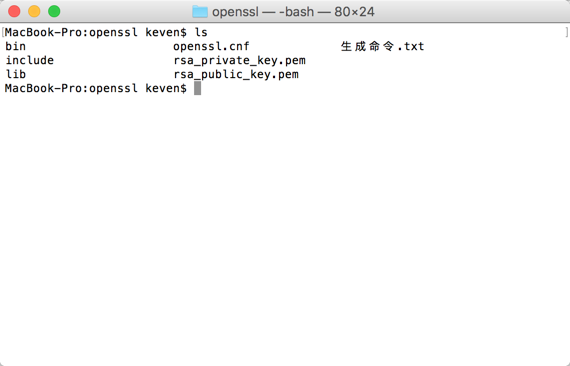
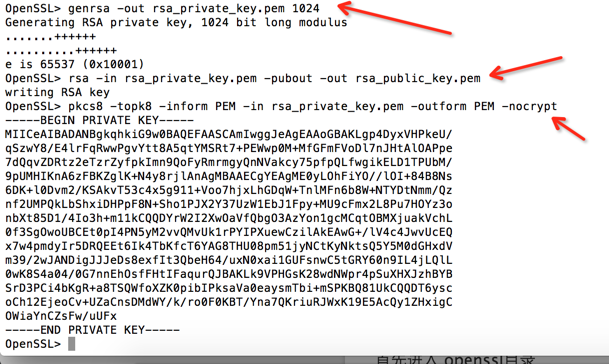
產生後,我們可用記事本等工具打開公鑰。
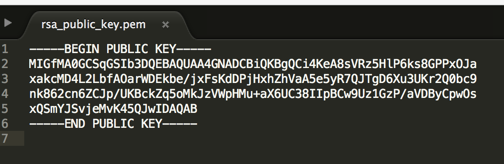
這裡要填進支付寶的公鑰,需排除 -----BEGIN PUBLIC KEY----- 與 -----END PUBLIC KEY----- 以及製表符,簡單處理後如下圖效果:

不可含有空格與製表符號,將字串複製到前面提到的合作夥伴密鑰中。
同理,接著改造我們的私鑰,將私鑰放入程式碼中。

設定完成後,另一個需要留意的地方就是 getOrderInfo() 方法。
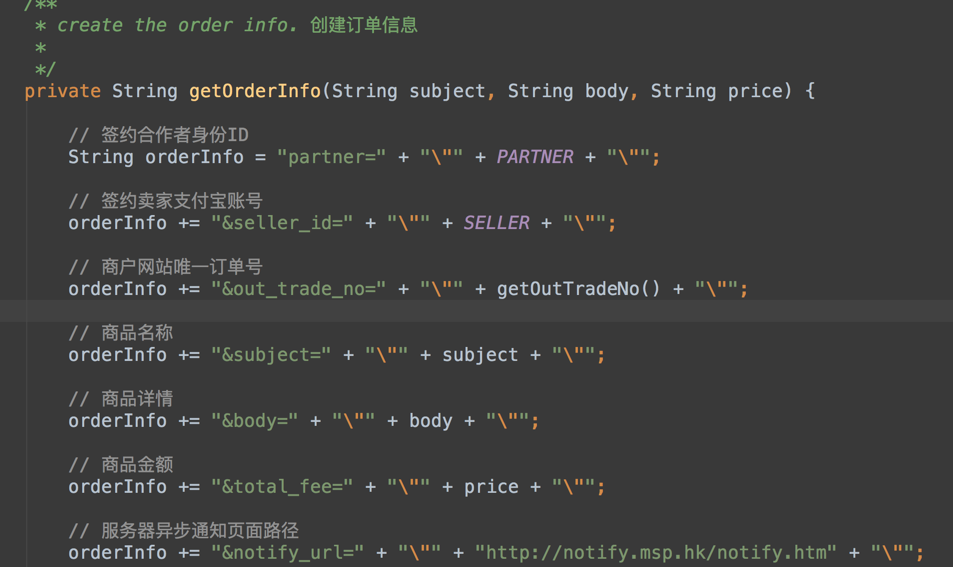
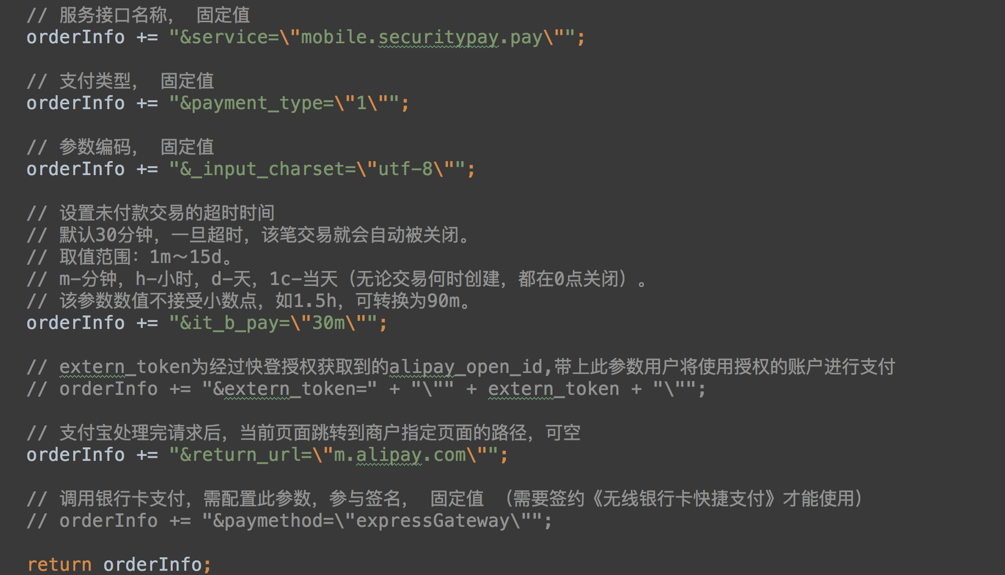
就介紹到這裡,開始整合你的支付寶吧!
感謝原作者(簡書作者)的分享。
原文鏈接:https://www.jianshu.com/p/feb5923c6728
如果你已成功整合微信登入與分享,那麼本文將助你快速接入微信支付。本文基於微信支付 SDK 3.1.1,也就是目前為止最新的版本。
1)微信官方的整合文件
2)微信官方資源下載
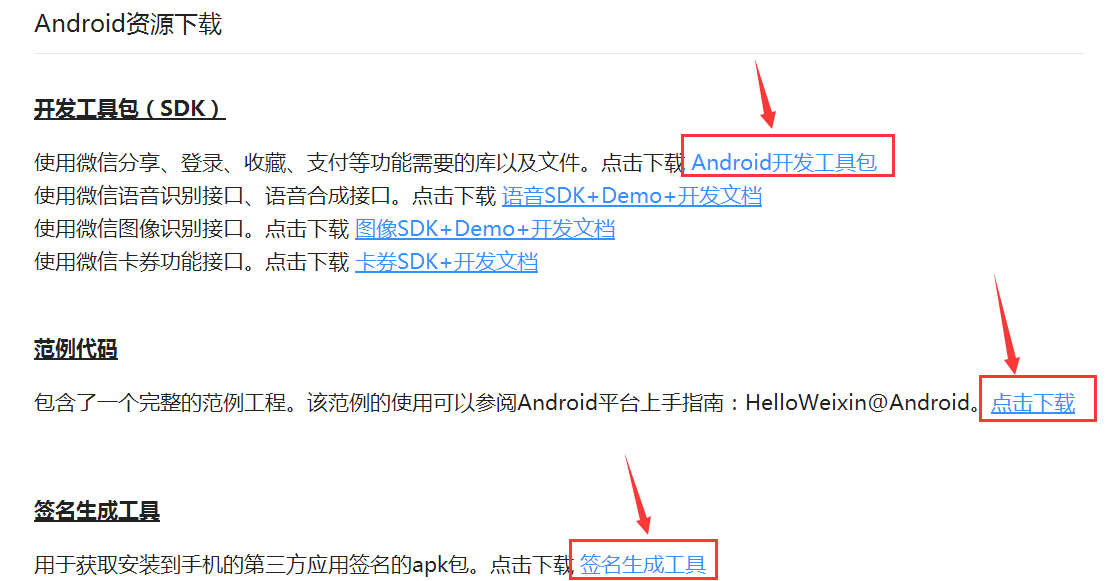
資源下載
不過我相信,即便你看過微信的官方文件,恐怕仍不清楚微信支付該怎麼整合,因為微信支付的官方文件實在太……
如果你已備妥資源包,接下來正式開始整合。
我們需要的資源其實有以下幾樣,開始前請先備齊:
1)微信支付的 APPID
2)微信支付相依包 >>> libammsdk.jar
3)一個 Activity 類別 >>> WXPayEntryActivity.java
這裡要特別說明:這個 Activity 類別可直接從下載的範例程式碼複製到自己的專案即可。這個頁面是在你調起微信支付、完成支付(或取消、失敗)後,回到 App 時會呼叫的頁面。頁面版面可以是自訂的,直接看圖說明。
先說明這個類別的路徑,網上也有一大堆介紹,我直接上圖,路徑是固定的,而且必須如此:
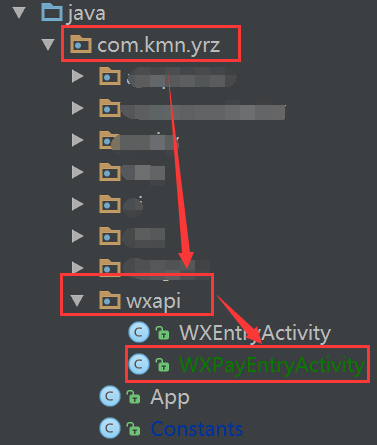
WXPayEntryActivity 的路徑
這個類別中有兩個地方需要注意:
1、類別中的版面可以自訂。如果你不需要展示任何版面,而是要跳轉頁面,把這段程式碼刪除即可。
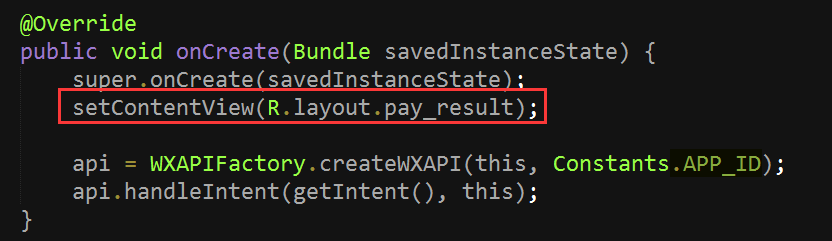
回調頁面的版面
2、回調結果的處理。以下是官方做法,直接給了一個 dialog,很多人會摸不著頭緒;如果你不需要這個 dialog,直接刪掉就好,不必把官方 demo 的版面與資源都複製過來。
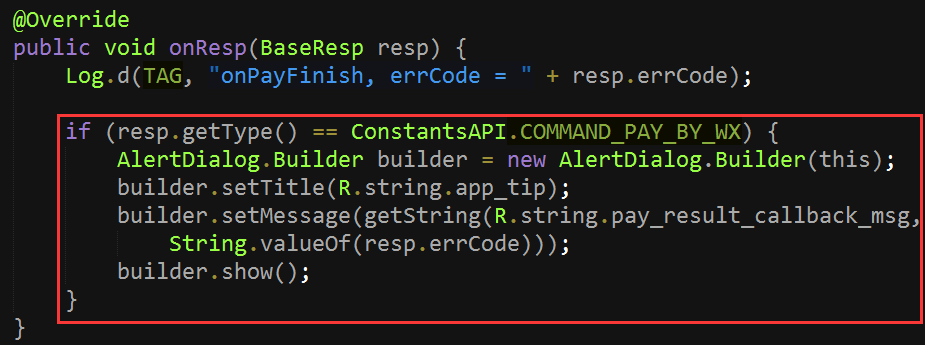
官方的處理方式
以下是我自訂的處理方式,比較簡單,就是用 Toast 顯示了一下支付結果。若你需要支付成功後跳轉,直接在此 startActivity 即可,別忘了最後要將這個頁面 finish()。
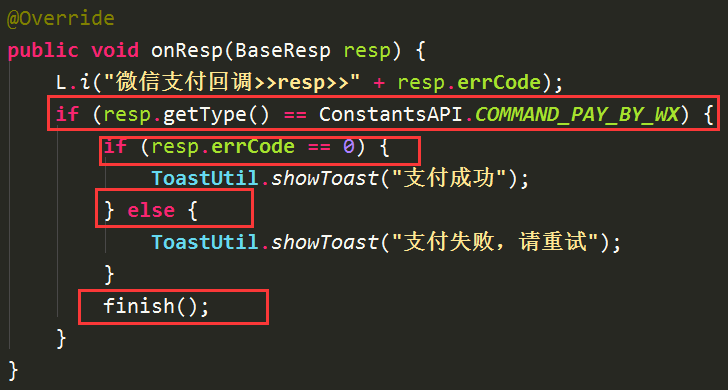
自訂的處理方式
這個類別中其餘的回調方法,我們都不需要去動。
接著就可以開始支付了,支付其實很簡單。
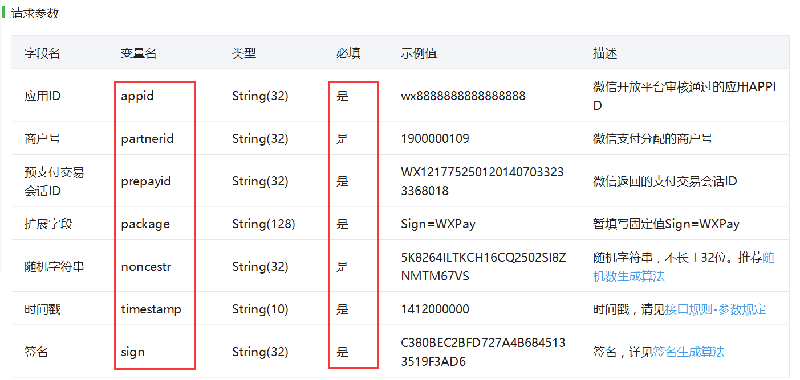
參數列表
這是微信支付需要我們攜帶的參數。對新手來說,或許會困惑這些參數該如何產生?其實這些參數都是伺服器回傳給我們的。APPID 我們可以在本地保留一份,其餘都由伺服器回傳。大致流程如下:
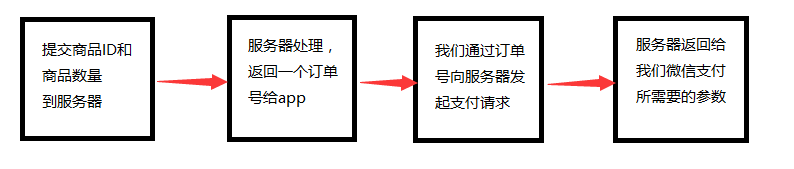
發起支付的流程,提交訂單時的參數依專案需求設定。
最後,伺服器回傳微信支付參數後,我們就可以順利支付了。這裡是關鍵一步,注意!
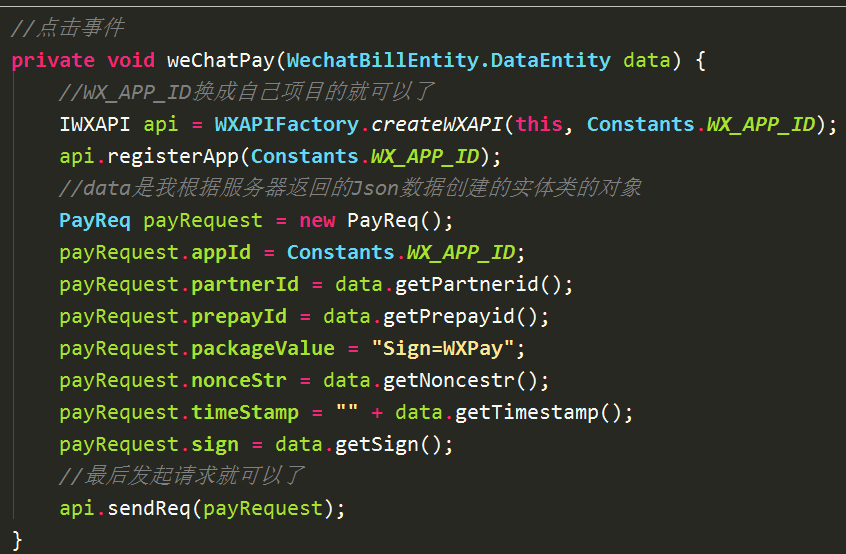
發起支付的關鍵步驟
至此,我們已能調起微信支付頁面進行付款。
最後還有一點要留意,很多人都在這一步栽了跟頭,就是關於微信開放平台簽章的問題。其實只要你手機上程式的簽章與你在微信平台登記的簽章一致即可,無論是 debug 版還是 release 版。
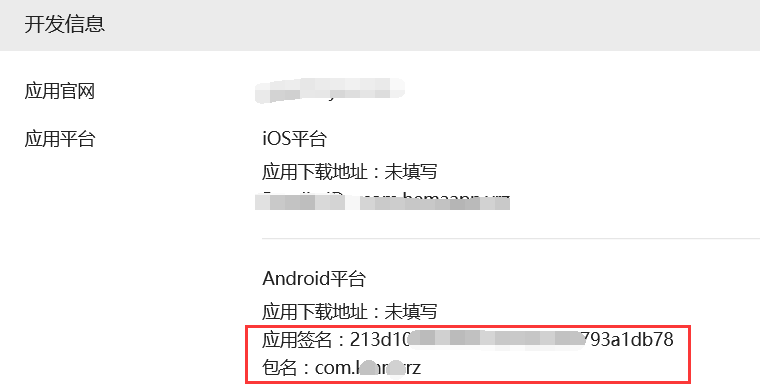
微信開放平台簽章
為了方便測試,我暫時填的是 debug 簽章。這當然可以修改,修改後會有審核期,天數不定,有時很快。當 App 即將上線前,記得改回正式簽章即可。修改次數限制可自行搜尋確認。

修改簽章
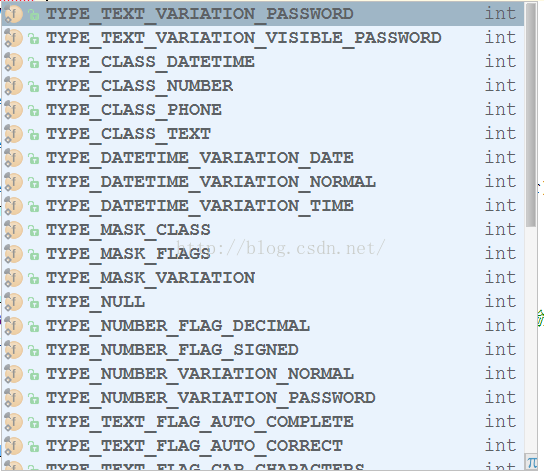 Android 實現 EditText 金額輸入限制
在 Android 中,EditText 可透過 inputType 限制輸入類型,但金額欄位常需要更細緻的規則,例如僅允許數字與小數點、整數部分不可為零開頭、小數最多兩
 Android 自定義 Transition 動畫入門
自從 Material Design 問世後,Android 的介面動畫變得更加豐富。除了系統預先提供的轉場效果,開發者也可以自定義 Transition,讓頁面切換更貼
 從源碼角度深度解析嵌套滑動機制 NestedScrolling
說到 Android 的機制,大家首先想到的多半是事件分發與事件攔截。但不知道你有沒有聽說過嵌套滑動機制?準確地說,可以把它理解為把事件分發與事件攔截綜合在了一起。 提到
 圖片背景漸變切換與多層 Drawable 疊加的實作
本例示範兩個小技巧:讓背景顏色平滑漸變(例如由紅轉綠),以及在程式碼中把多個 Drawable 疊成一層來顯示。 兩個能力分別由 TransitionDrawable 與