

編輯:關於 Android 程式設計
今天要達成的幾個目標:
1. 自訂 ActionProvider
2. Toolbar ActionBar 自訂 Menu
3. 為 Toolbar ActionBar 右側的 Menu 加上角標(小紅點)
自訂 Menu 後,不影響原生 Material Design 的任何效果,也能透過外部控制顯示的文字與顏色等屬性。
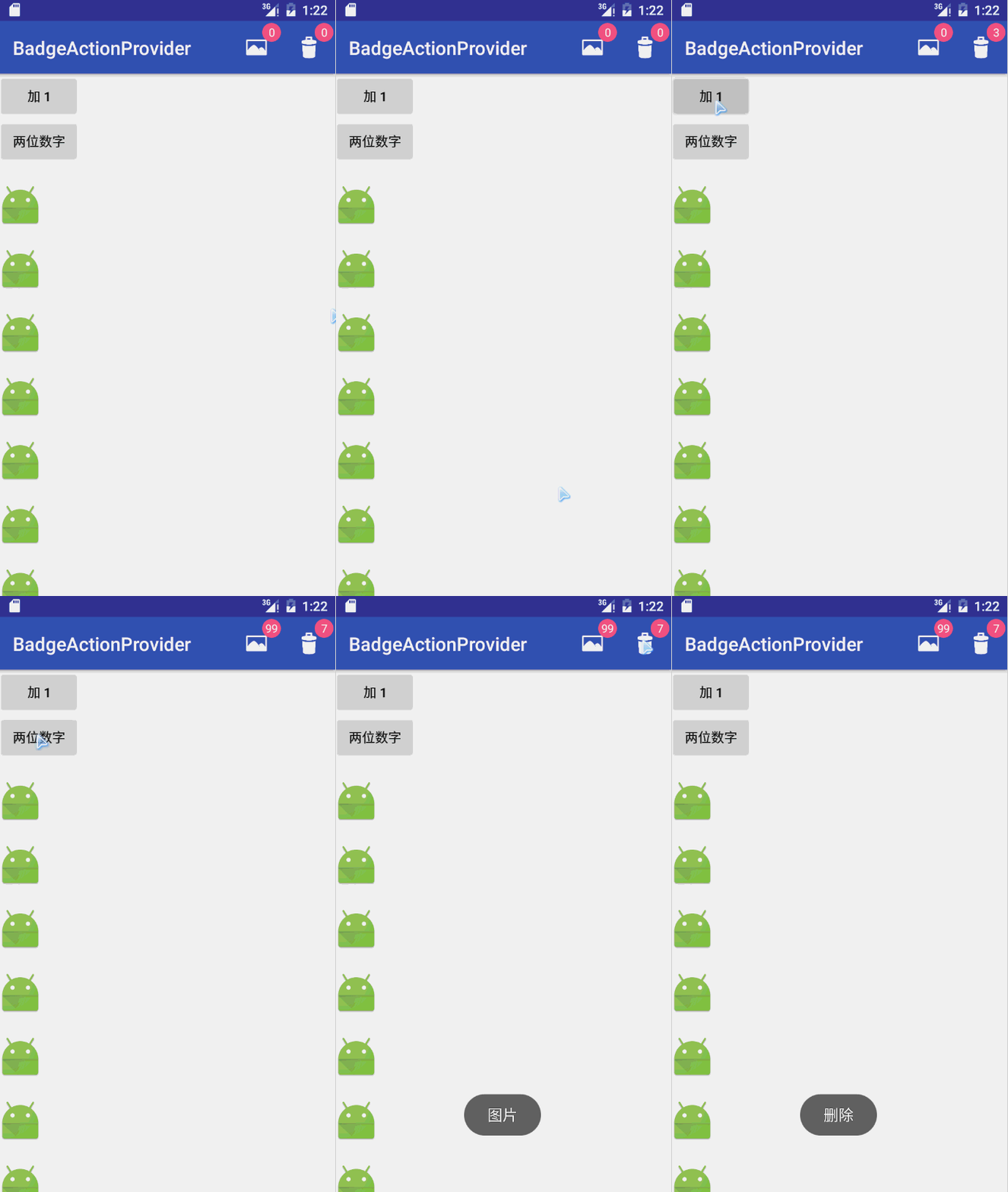
通常我們會自訂 Titlebar,以實現種種自訂效果。但後來 Toolbar 問世後實在太好用了,於是大家都改用 Toolbar。可是,我們要怎麼替右側的 Menu Button 做出類似 BadgeView 的效果(如上圖的小紅點)呢?
看到這個需求,沒玩過 ActionProvider 的人或許一時慌了手腳。但先別急,讓我們分析這個 Menu 的組成:一個 ImageView 顯示 icon,一個 TextView 顯示數字,而 TextView 還帶有圓形背景(形狀或顏色皆可)。既然如此,就不能用系統的 menu.xml 那套來做,必須自訂 Menu。有人可能想到自訂 View,但其實並不需要。
我們平常寫 menu 時,menu.xml 大致如下:
其實這個 menu item 有一個 android:actionProviderClass 屬性,用它就能自訂在這裡顯示的內容(View)。這個屬性的值是一個完整的類名,例如 com.yanzhenjie.XXOOProvider 這樣的形式;而這個 XXOOProvider 需繼承 ActionProvider,所有操作也都在 ActionProvider 中完成。
ActionProvider這裡要特別說明:由於 Toolbar 屬於 support 套件,所以我們要用 support 下的 ActionProvider 類別。這個類別位於 support.v4 之下,同時相容 Toolbar 與 ActionBar,因此自訂好這個 ActionProvider 後,就能在 Toolbar 與 ActionBar 中隨意使用。
因為我們要實現角標,暫且把這個類別取名為 BadgeActionProvider。繼承 ActionProvider 需實作 onCreateActionView() 方法:
public class BadgeActionProvider extends ActionProvider { public BadgeActionProvider(Context context) { super(context); } @Override public View onCreateActionView() { return view; } }我們看到 onCreateActionView() 需要 return 一個 View,這個 View 就是我們要自訂的畫面,所以接著來定義要顯示的 View。很簡單,就是開頭分析的一個 ImageView 加一個 TextView:
上述程式碼需要說明的只有 android:background="?actionBarItemBackground",它引用系統預設 Toolbar/ActionBar 的 Menu 點擊效果;而 TextView 的 android:background="@drawable/circle_red" 就是那個圓形紅色背景。
繼承已完成、自訂版面也寫好,接下來就是兩者的結合:
public class BadgeActionProvider extends ActionProvider { private ImageView mIvIcon; private TextView mTvBadge; // 用來記錄是哪個 View 的點擊,這樣外部可用一個 Listener 接收多個 menu 的點擊。 private int clickWhat; private OnClickListener onClickListener; public BadgeActionProvider(Context context) { super(context); } @Override public View onCreateActionView() { int size = getContext().getResources().getDimensionPixelSize( android.support.design.R.dimen.abc_action_bar_default_height_material); ViewGroup.LayoutParams layoutParams = new ViewGroup.LayoutParams(size, size); View view = LayoutInflater.from(getContext()) .inflate(R.layout.menu_badge_provider, null, false); view.setLayoutParams(layoutParams); mIvIcon = (ImageView) view.findViewById(R.id.iv_icon); mTvBadge = (TextView) view.findViewById(R.id.tv_badge); view.setOnClickListener(onViewClickListener); return view; } // 點擊處理。 private View.OnClickListener onViewClickListener = new View.OnClickListener() { @Override public void onClick(View v) { if (onClickListener != null) onClickListener.onClick(clickWhat); } }; // 外部設定監聽。 public void setOnClickListener(int what, OnClickListener onClickListener) { this.clickWhat = what; this.onClickListener = onClickListener; } public interface OnClickListener { void onClick(int what); } }上面程式碼唯一可能有疑惑的地方:
int size = getContext().getResources().getDimensionPixelSize( android.support.design.R.dimen.abc_action_bar_default_height_material);這一句是讀取 support 下 Toolbar/ActionBar 的高度,目的是讓這個 Menu 的高與寬和系統的 menu 保持一致。
好了,至此 ActionProvider 的自訂基本完成,最多再補上一些自訂方法:
// 設定圖示。 public void setIcon(@DrawableRes int icon) { mIvIcon.setImageResource(icon); } // 設定顯示的數字。 public void setBadge(int i) { mTvBadge.setText(Integer.toString(i)); } // 設定文字。 public void setTextInt(@StringRes int i) { mTvBadge.setText(i); } // 設定顯示的文字。 public void setText(CharSequence i) { mTvBadge.setText(i); }ActionProvider現在回到文章開頭,為 android:actionProviderClass 屬性填入完整的自訂 ActionProvider 類名。前面提過這裡是 supprt 的類別,所以要稍作調整:
我們注意到這裡變成了 app:actionProviderClass,是因為 xml 開頭引入了 xmlnamespace。
menu.xml 的準備工作都完成後,接下來就是用 Java 程式碼把這個 xml 載入到 Activity 或 Fragment 中。這裡以 Activity 為例,我們繼承 AppCompatActivity。
首先在載入 menu 時,記錄下我們剛才自訂的 ActionProvider:
private BadgeActionProvider mActionProvider; @Override public boolean onCreateOptionsMenu(Menu menu) { getMenuInflater().inflate(R.menu.menu_main, menu); MenuItem menuItem = menu.findItem(R.id.menu_delete); mActionProvider = (BadgeActionProvider) MenuItemCompat.getActionProvider(menuItem); mActionProvider.setOnClickListener(0, onClickListener);// 設定點擊監聽。 return true; }特別注意:許多人在這裡呼叫 setOnClickListener 時出現空指標異常,原因是 app:actionProviderClass="com.yanzhenjie.BadgeActionProvider" 這句引用的自訂類名寫錯了。請填成你自己的套件名稱,不要照抄部落格這裡的。
這裡的點擊監聽設定,前文已強調過。這裡有個坑要提醒:我們剛才不是提供了幾個設定 icon 與 text 的方法嗎?這些不能在 onCreateOptionsMenu() 直接呼叫,因為 ActionProvider 尚未完成載入初始化。所以若要動態初始化設定 icon 與 text,需放在 onWindowFocusChanged() 中:
@Override public void onWindowFocusChanged(boolean hasFocus) { super.onWindowFocusChanged(hasFocus); mActionProvider.setIcon(R.mipmap.ic_action_delete_small); mActionProvider.setIcon(R.mipmap.ic_action_picture); }這裡也要說明:只是在 onCreateOptionsMenu() 中不能直接初始化,等該方法執行完後,就可以隨意呼叫了。
所以現在可以隨意設定顯示的文字與圖示,文章開頭提到的幾個目標也全部完成,可以去睡覺了,大家晚安。
 iOS 開發:UIWebView 網頁視圖的完整用法
UIWebView 是 iOS 早期用於顯示網頁內容的視圖控制元件,其功能與瀏覽器相似,能載入網路頁面或本地的 HTML 字串。以下整理幾個使用時必須掌握的重點。 核心特
 從0開始學Android之開發工具篇——Android Studio詳解
Android Studio詳解 古人云:工欲善其事,必先利其器。要開始Android開發之旅,第一步自然是把開發工具準備好。 一、Android Studio的背景 A
 Android 修改應用程式捷徑圖示的實作步驟
更換 Android 應用程式啟動捷徑圖示,看似簡單,但常因為快取或既有安裝版本干擾,導致修改後沒有立即反映。以下整理一套可操作的流程。 準備新的圖示資源 先將新的 ic
 深入解析 Android Context:那個你熟悉卻未必真正瞭解的類
前言 但凡做過 Android 開發的人,沒有不認識 Context 的。幾乎每個工程、每個組件都離不開它。可正因為太過熟悉,反而很少有人停下腳步認真研究它。這篇文章就來