

編輯:關於 Android 程式設計
想在圖片上自由作畫?這裡寫了一個可直接運行的 demo 供參考,重點在於自訂 View 如何保留手寫軌跡。
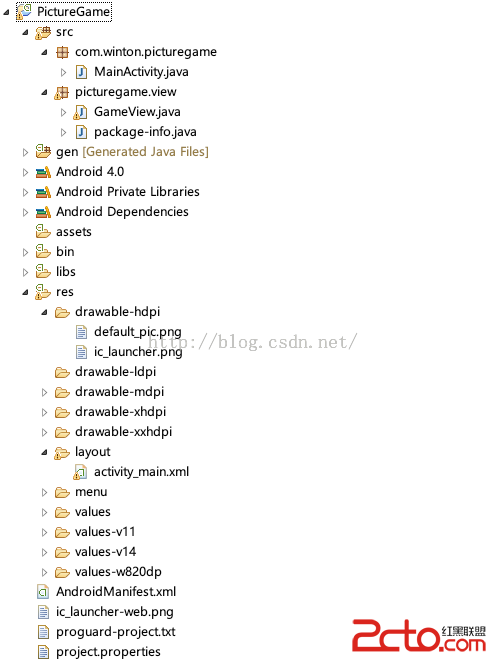
核心思路是:載入一張背景圖並複製成兩份 Bitmap,一份作為「已清除」的乾淨底圖,另一份作為實際作畫的画布。每次觸摸事件發生時呼叫 invalidate(),在 onDraw() 中把新的筆畫畫上去,軌跡自然就被保留下來。
package picturegame.view;

import android.content.Context;
import android.graphics.Bitmap;
import android.graphics.BitmapFactory;
import android.graphics.Canvas;
import android.graphics.Color;
import android.graphics.Paint;
import android.graphics.Paint.Style;
import android.util.AttributeSet;
import android.view.MotionEvent;
import android.view.View;

import com.winton.picturegame.R;

public class GameView extends View {

    private Paint paint = null;
    private Bitmap originalBitmap = null;   // 原始底圖
    private Bitmap new1Bitmap = null;       // 作畫中的畫布
    private Bitmap new2Bitmap = null;       // 清除後的畫布

    private float clickX = 0;
    private float clickY = 0;
    private float startX = 0;
    private float startY = 0;

    private boolean isMove = true;
    private boolean isClear = false;

    private int color = Color.RED;      // 預設紅色
    private float strokeWidth = 2.0f;   // 預設筆觸粗細

    public GameView(Context context) {
        this(context, null);
    }

    public GameView(Context context, AttributeSet atts) {
        this(context, atts, 0);
    }

    public GameView(Context context, AttributeSet atts, int defStyle) {
        super(context, atts, defStyle);
        originalBitmap = BitmapFactory.decodeResource(getResources(), R.drawable.default_pic)
                .copy(Bitmap.Config.ARGB_8888, true);   // 必須可變,才能往上畫
        new1Bitmap = Bitmap.createBitmap(originalBitmap);
    }

    /** 清除筆跡 */
    public void clear() {
        isClear = true;
        new2Bitmap = Bitmap.createBitmap(originalBitmap);
        invalidate();
    }

    public void setStrokeWidth(float width) {
        this.strokeWidth = width;
        initPaint();
    }

    public void setColor(int color) {
        this.color = color;
        initPaint();
    }

    private void initPaint() {
        paint = new Paint();
        paint.setStyle(Style.STROKE);   // 只畫線
        paint.setAntiAlias(true);       // 讓線條平滑些
        paint.setColor(color);
        paint.setStrokeWidth(strokeWidth);
    }

    @Override
    protected void onDraw(Canvas canvas) {
        super.onDraw(canvas);
        canvas.drawBitmap(writer(new1Bitmap), 0, 0, null);
    }

    @Override
    public boolean onTouchEvent(MotionEvent event) {
        clickX = event.getX();
        clickY = event.getY();

        if (event.getAction() == MotionEvent.ACTION_DOWN) {
            isMove = false;
            invalidate();
            return true;
        } else if (event.getAction() == MotionEvent.ACTION_MOVE) {
            isMove = true;
            invalidate();
            return true;
        }
        return super.onTouchEvent(event);
    }

    /** 產生新的 Bitmap:把這一段線畫進去 */
    public Bitmap writer(Bitmap pic) {
        initPaint();
        Canvas canvas;
        if (isClear) {
            canvas = new Canvas(new2Bitmap);
        } else {
            canvas = new Canvas(pic);
        }

        if (isMove) {
            canvas.drawLine(startX, startY, clickX, clickY, paint);
        }
        startX = clickX;
        startY = clickY;

        return isClear ? new2Bitmap : pic;
    }
}
這裡有兩個容易忽略的細節:一是 BitmapFactory.decodeResource() 得到的物件預設是不可變的,必須呼叫 copy(Config.ARGB_8888, true) 才能當作畫布;二是每次 onDraw() 都在同一個 Bitmap 上疊加線段,所以歷史軌跡會被完整保留。
上方是一排筆觸粗細選擇(30/25/20/15/10/5/2),下方是作畫區與清除按鈕:
<LinearLayout xmlns:android="https://schemas.android.com/apk/res/android"
    android:layout_width="fill_parent"
    android:layout_height="fill_parent"
    android:gravity="center_horizontal"
    android:orientation="vertical">

    <LinearLayout
        android:layout_width="match_parent"
        android:layout_height="50dp"
        android:orientation="horizontal">

        <LinearLayout
            android:layout_width="0dp"
            android:layout_height="match_parent"
            android:layout_weight="1"
            android:gravity="center">
            <TextView
                android:id="@+id/tv_30"
                android:layout_width="30dp"
                android:layout_height="30dp"
                android:background="@drawable/bg_notifaction" />
        </LinearLayout>

        <LinearLayout
            android:layout_width="0dp"
            android:layout_height="match_parent"
            android:layout_weight="1"
            android:gravity="center">
            <TextView
                android:id="@+id/tv_25"
                android:layout_width="25dp"
                android:layout_height="25dp"
                android:background="@drawable/bg_notifaction" />
        </LinearLayout>

        <LinearLayout
            android:layout_width="0dp"
            android:layout_height="match_parent"
            android:layout_weight="1"
            android:gravity="center">
            <TextView
                android:id="@+id/tv_20"
                android:layout_width="20dp"
                android:layout_height="20dp"
                android:background="@drawable/bg_notifaction" />
        </LinearLayout>

        <LinearLayout
            android:layout_width="0dp"
            android:layout_height="match_parent"
            android:layout_weight="1"
            android:gravity="center">
            <TextView
                android:id="@+id/tv_15"
                android:layout_width="15dp"
                android:layout_height="15dp"
                android:background="@drawable/bg_notifaction" />
        </LinearLayout>

        <LinearLayout
            android:layout_width="0dp"
            android:layout_height="match_parent"
            android:layout_weight="1"
            android:gravity="center">
            <TextView
                android:id="@+id/tv_10"
                android:layout_width="10dp"
                android:layout_height="10dp"
                android:background="@drawable/bg_notifaction" />
        </LinearLayout>

        <LinearLayout
            android:layout_width="0dp"
            android:layout_height="match_parent"
            android:layout_weight="1"
            android:gravity="center">
            <TextView
                android:id="@+id/tv_5"
                android:layout_width="5dp"
                android:layout_height="5dp"
                android:background="@drawable/bg_notifaction" />
        </LinearLayout>

        <LinearLayout
            android:layout_width="0dp"
            android:layout_height="match_parent"
            android:layout_weight="1"
            android:gravity="center">
            <TextView
                android:id="@+id/tv_2"
                android:layout_width="2dp"
                android:layout_height="2dp"
                android:background="@drawable/bg_notifaction" />
        </LinearLayout>
    </LinearLayout>

    <picturegame.view.GameView
        android:id="@+id/gameview"
        android:layout_width="match_parent"
        android:layout_height="300dp" />

    <Button
        android:id="@+id/btn_clear"
        android:layout_width="200dp"
        android:layout_height="80dp"
        android:text="clear"
        android:textColor="@color/black" />
</LinearLayout>
package com.winton.picturegame;

import android.os.Bundle;
import android.view.View;
import android.view.View.OnClickListener;
import android.widget.Button;
import android.widget.TextView;

import com.winton.basemodule.BaseActivity;

import picturegame.view.GameView;

public class MainActivity extends BaseActivity implements OnClickListener {

    private GameView gameview = null;
    private Button clear = null;
    private TextView tv30, tv25, tv20, tv15, tv10, tv5, tv2;

    @Override
    protected void onCreate(Bundle savedInstanceState) {
        super.onCreate(savedInstanceState);
    }

    @Override
    public void initView() {
        setContentView(R.layout.activity_main);
        gameview = (GameView) findViewById(R.id.gameview);
        clear = (Button) findViewById(R.id.btn_clear);
        tv30 = (TextView) findViewById(R.id.tv_30);
        tv25 = (TextView) findViewById(R.id.tv_25);
        tv20 = (TextView) findViewById(R.id.tv_20);
        tv15 = (TextView) findViewById(R.id.tv_15);
        tv10 = (TextView) findViewById(R.id.tv_10);
        tv5 = (TextView) findViewById(R.id.tv_5);
        tv2 = (TextView) findViewById(R.id.tv_2);
    }

    @Override
    public void initListener() {
        clear.setOnClickListener(this);
        tv30.setOnClickListener(this);
        tv25.setOnClickListener(this);
        tv20.setOnClickListener(this);
        tv15.setOnClickListener(this);
        tv10.setOnClickListener(this);
        tv5.setOnClickListener(this);
        tv2.setOnClickListener(this);
    }

    @Override
    public void initData() {
    }

    @Override
    public void onClick(View v) {
        if (v == clear) { gameview.clear(); return; }
        if (v == tv30) { gameview.setStrokeWidth(30f); return; }
        if (v == tv25) { gameview.setStrokeWidth(25f); return; }
        if (v == tv20) { gameview.setStrokeWidth(20f); return; }
        if (v == tv15) { gameview.setStrokeWidth(15f); return; }
        if (v == tv10) { gameview.setStrokeWidth(10f); return; }
        if (v == tv5)  { gameview.setStrokeWidth(5f);  return; }
        if (v == tv2)  { gameview.setStrokeWidth(2f);  return; }
    }
}
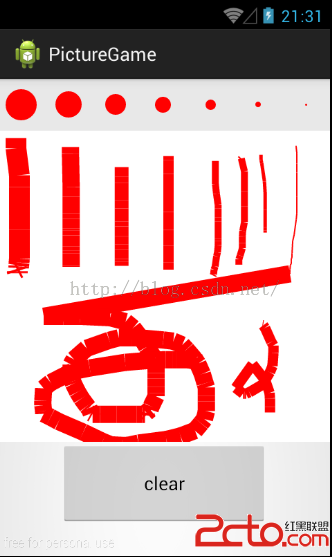
如圖所示,當筆觸變粗時,線段轉折處會出現明顯的斷續與缺口。原因在于目前是用「一個點到下一個點」的方式畫獨立線段,粗線條在轉彎處來不及填滿。常見的解法有幾種方向可以嘗試:
1. 改用 Path + quadTo:把連續的觸摸點串成一條路徑,用二次貝茲曲線平滑連接,這是多數手寫應用的標準做法;
2. 為 Paint 設定 setStrokeJoin(Join.ROUND) 與 setStrokeCap(Cap.ROUND),讓線段接頭處呈圓角;
3. 改以「圓形圖章」沿路徑連續 Stamp 的方式堆疊,粗筆觸時視覺上更飽滿。
其中方案一兼顧效能與平滑度,最值得優先嘗試。
 Android 4.0 撥號啟動流程剖析(三):PhoneApp 與 Framework 層的通訊
Android 幾乎所有原始碼都公開,要分析 Framework 就先把碼拿到手。我在 Ubuntu 14.04 上搭好環境並下載 Android 4.0 原始碼(含 F
 Android特效實作(九)——仿微信雷達搜索好友動畫,思路清晰易實現
不知不覺春節已經過去,遺憾老家沒網,沒能及時給大家送上祝福。今天回到深圳,明天就要上班了,夥計們是不是也一樣呢?今天要講的是一個大家都見過的動畫——雷達搜索好友。它的原理
 Android 方向傳感器詳解與實作
前言 方向傳感器常用於指南針、地圖與水平儀等應用。Android 的傳感器可分為動作、環境與位置三類,也可分為硬體與軟體型。方向傳感器屬於軟體型,通常結合加速度計與地磁感
 Android jPBC 2.0.0 設定與測試
jPBC 是 Java 平台的雙線性對密碼學函式庫。本文說明如何在 Android 專案中使用 jPBC 2.0.0,並以 Benchmark 與 BBG-HIBE 範例