

編輯:關於 Android 程式設計
ActionBar 是 Android 3.0(API 11)起加入的新特性,位於 Activity 視窗的頂部,可顯示標題、圖示、Action 按鈕與可互動的 View,並能實現應用級別的導航。

圖 2.7-1
ActionBar 主要包含四個區域:
1、App icon:展示 App 的 Logo;若當前不是一級界面,還可作為返回入口。
2、View Control:用於切換視圖或展示 App 標題等非互動信息。
3、Action Buttons:展示 App 中最關鍵的操作按鈕;數量過多時會收進 Action overflow,長按可顯示名稱。其總寬度不超過 ActionBar 的 50%。
4、Action overflow:存放使用頻率相對較低的操作按鈕。
ActionBar 的兼容性
Android 3.0 以上版本已預設包含 ActionBar,無需額外設定。若要在 API 11 以下使用,則需導入 v7 支持包,Android Studio 的 build.gradle 通常已加入:
dependencies {
compile fileTree(dir: 'libs', include: ['*.jar'])
testCompile 'junit:junit:4.12'
compile 'com.android.support:appcompat-v7:23.1.1'
compile 'com.android.support:design:23.1.1'
}
同時,Activity 必須採用 Theme.AppCompat.Light 主題樣式。
ActionBar 的隱藏
由於 ActionBar 已預設包含在 Activity 中,若要移除,有兩種方式:
1、將主題設為 AppTheme.NoActionBar:
<style name="AppTheme.NoActionBar">
<item name="windowActionBar">false</item>
<item name="windowNoTitle">true</item>
</style>
2、透過程式碼呼叫 hide() 或 show():
// 取得 ActionBar
ActionBar actionBar = super.getSupportActionBar();
// 隱藏
actionBar.hide();
// 顯示
// actionBar.show();
表 2.7-1 列出 ActionBar 的常用方法:
setDisplayShowHomeEnabled(boolean):控制是否顯示 Home 區域,若要顯示 Logo 與 Icon 必須設為 true。
setDisplayHomeAsUpEnabled(boolean):控制是否顯示回退按鈕。
setDisplayShowTitleEnabled(boolean):控制是否顯示標題。
setDisplayUseLogoEnabled(boolean):控制是否使用 Logo 圖片。
setTitle(CharSequence):設定標題。
setLogo(int):設定 Logo 圖片,與 Icon 不可同時使用。
setIcon(int):設定 Icon 圖片,與 Logo 不可同時使用。
setHomeAsUpIndicator(int):改變回退按鈕圖標,需 API 18 以上。
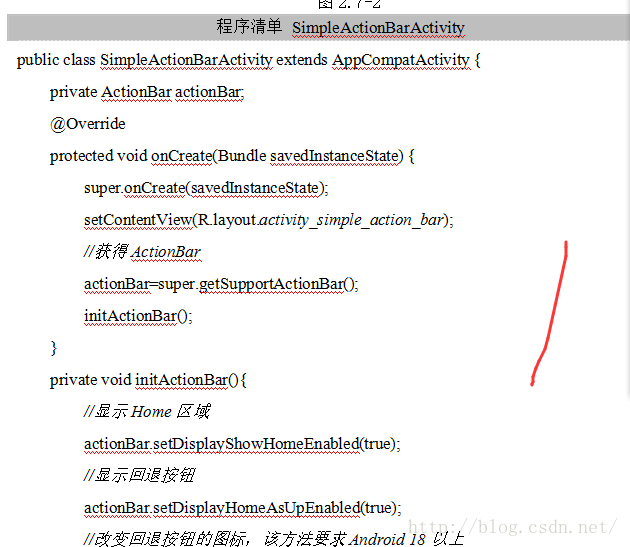
案例 2.7-1 的執行效果如下:

圖 2.7-2
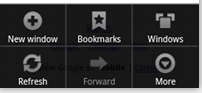
菜單是許多應用中常見的界面組件,能帶來熟悉而一致的用戶體驗。從 Android 3.0(API 11)起,設備不再需要實體「菜單」按鈕,也不再支持含 6 個項目的傳統菜單面板(圖 2.7-3),取而代之的是以操作欄(ActionBar 或 Toolbar)呈現常用操作(圖 2.7-4)。
圖 2.7-3

圖 2.7-4
選項菜單與操作欄
選項菜單是某個 Activity 的主菜單,提供對應用產生全局影響的操作,如「搜尋」、「撰寫郵件」與「設定」。在 Android 3.0 及以上版本中,選項菜單會以屏幕操作項與溢出選項的組合呈現,對應 ActionBar 右側的 Action Buttons 與 Action overflow 區域。
實作步驟:
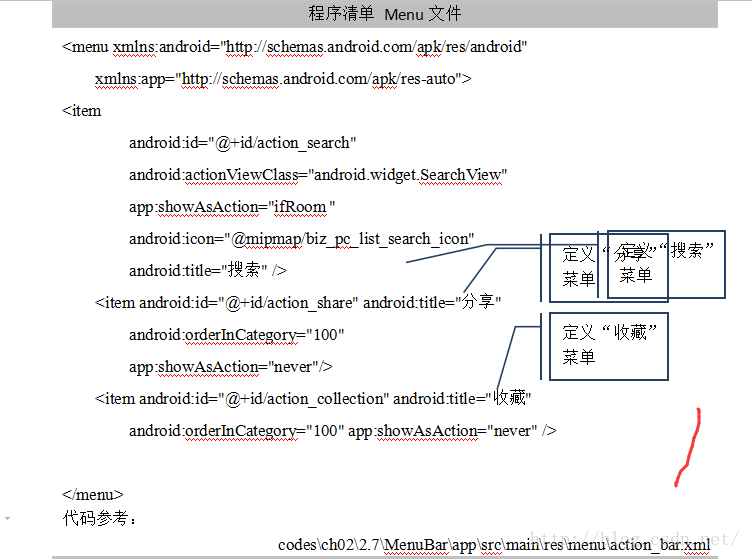
1、在 res/menu/ 目錄建立 XML 文件:
<menu xmlns:android="https://schemas.android.com/apk/res/android">
<item android:id="@+id/new_game"
android:icon="@drawable/ic_new_game"
android:title="@string/new_game"
android:showAsAction="ifRoom" />
<item android:id="@+id/help"
android:icon="@drawable/ic_help"
android:title="@string/help" />
</menu>
屬性說明:android:id 為菜單標識;android:icon 設定圖標;android:title 設定文本;android:showAsAction 可搭配 ifRoom、never、always、withText、collapseActionView 等值混合使用。
ifRoom:有空間時顯示於 ActionBar 右側 Buttons 區域,超出範圍則收進 Overflow。
never:一律顯示於溢出列表。
always:無論是否溢出都顯示於 ActionBar。
withText:在 ActionBar 上顯示文本標題。
collapseActionView:將操作視窗收摺成一個按鈕,點擊後展開,需搭配 ifRoom 才有效果。
2、重寫 onCreateOptionsMenu() 產生選項菜單:
public boolean onCreateOptionsMenu(Menu menu) {
MenuInflater inflater = getMenuInflater();
inflater.inflate(R.menu.game_menu, menu);
return true;
}
3、重寫 onOptionsItemSelected() 處理點擊事件:
public boolean onOptionsItemSelected(MenuItem item) {
switch (item.getItemId()) {
case R.id.new_game: newGame(); return true;
case R.id.help: showHelp(); return true;
default: return super.onOptionsItemSelected(item);
}
}
案例 2.7-2 效果(圖 2.7-5):
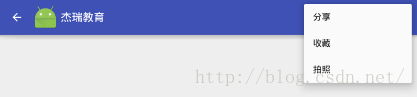
圖 2.7-5
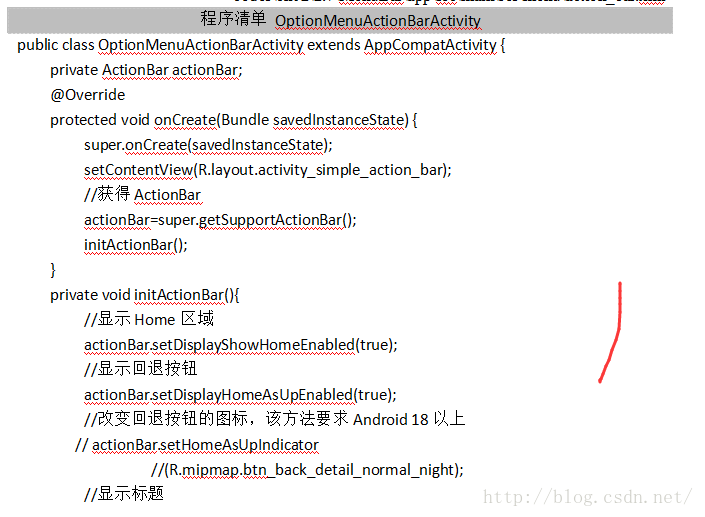
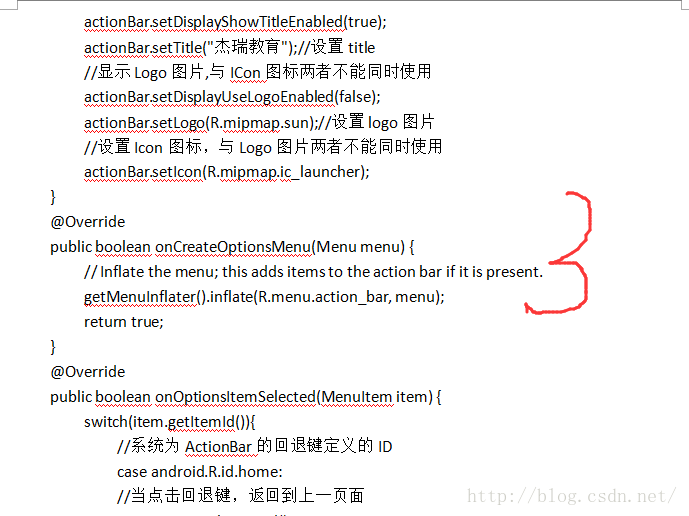
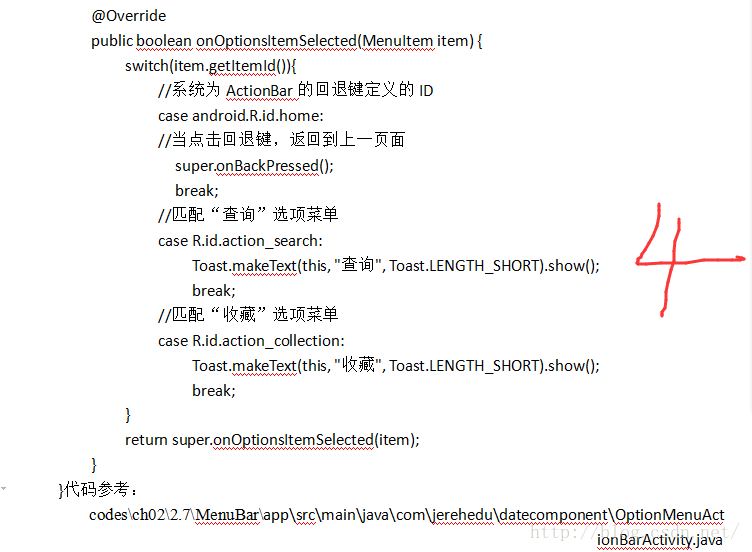
public class OptionMenuActionBarActivity extends AppCompatActivity {
    private ActionBar actionBar;
    @Override
    protected void onCreate(Bundle savedInstanceState) {
        super.onCreate(savedInstanceState);
        setContentView(R.layout.activity_simple_action_bar);
        actionBar = super.getSupportActionBar();
        initActionBar();
    }
    private void initActionBar() {
        actionBar.setDisplayShowHomeEnabled(true);
        actionBar.setDisplayHomeAsUpEnabled(true);
        actionBar.setDisplayShowTitleEnabled(true);
        actionBar.setTitle("傑瑞教育");
        actionBar.setDisplayUseLogoEnabled(false);
        actionBar.setLogo(R.mipmap.sun);
        actionBar.setIcon(R.mipmap.ic_launcher);
    }
    @Override
    public boolean onCreateOptionsMenu(Menu menu) {
        getMenuInflater().inflate(R.menu.action_bar, menu);
        return true;
    }
    @Override
    public boolean onOptionsItemSelected(MenuItem item) {
        switch (item.getItemId()) {
            case android.R.id.home:
                super.onBackPressed();
                break;
            case R.id.action_search:
                Toast.makeText(this, "查詢", Toast.LENGTH_SHORT).show();
                break;
            case R.id.action_collection:
                Toast.makeText(this, "收藏", Toast.LENGTH_SHORT).show();
                break;
        }
        return super.onOptionsItemSelected(item);
    }
}
上下文菜單為 UI 控件提供快捷操作,節省空間,常用於 ListView、GridView 等適配器控件,方便對集合中的某一項進行操作。提供方式有兩種(圖 2.7-6):浮動上下文菜單與上下文操作欄。
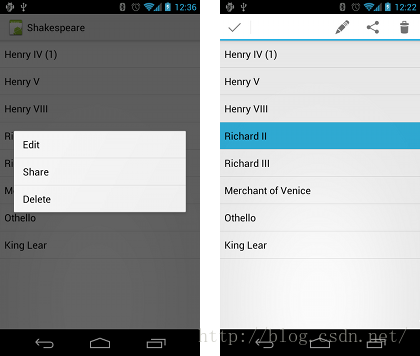
圖 2.7-6 浮動上下文菜單(左)與上下文操作欄(右)。
浮動上下文菜單:用戶長按已註冊的 View 時,彈出類似對話框的浮動菜單,一次可對一個項目執行操作。
案例 2.7-3 效果(圖 2.7-7):
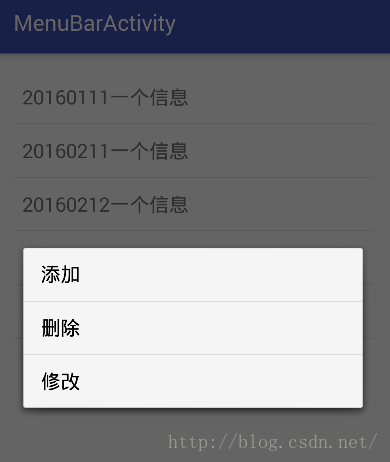
圖 2.7-7
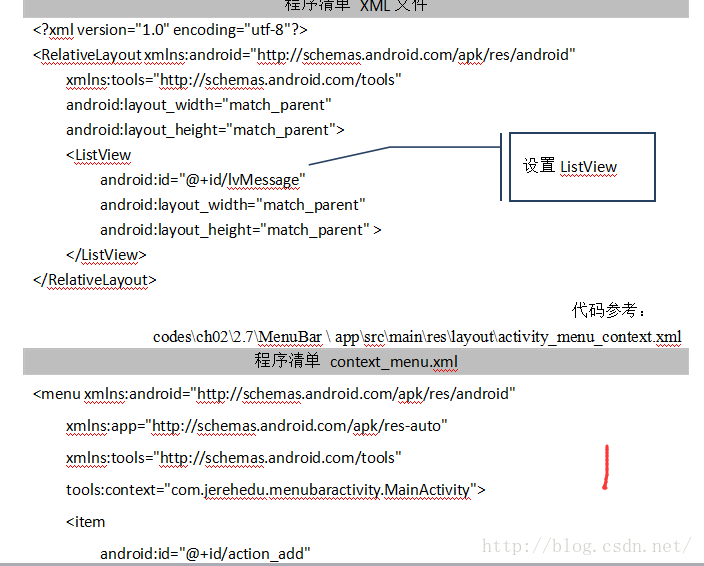
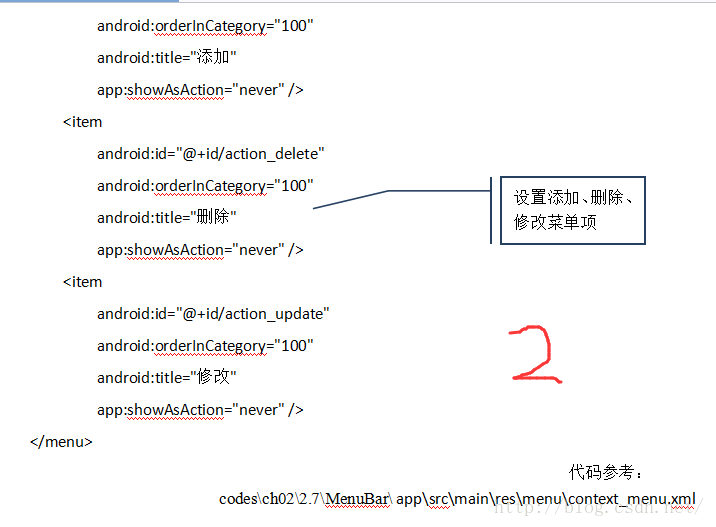
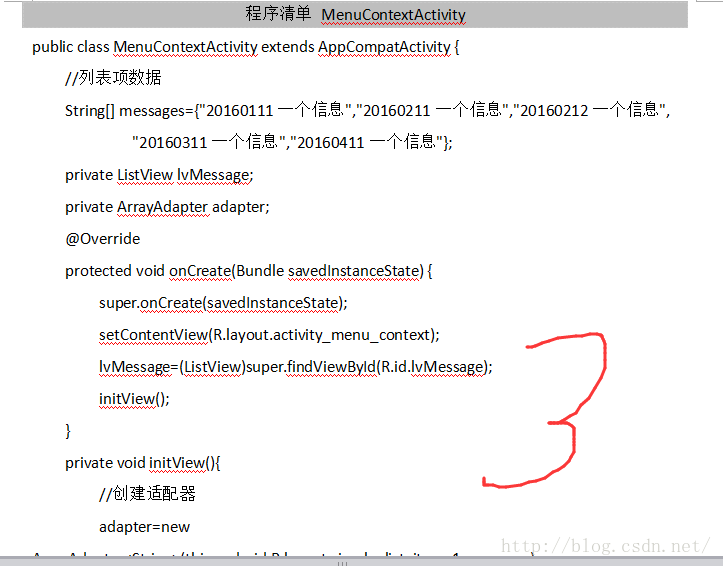
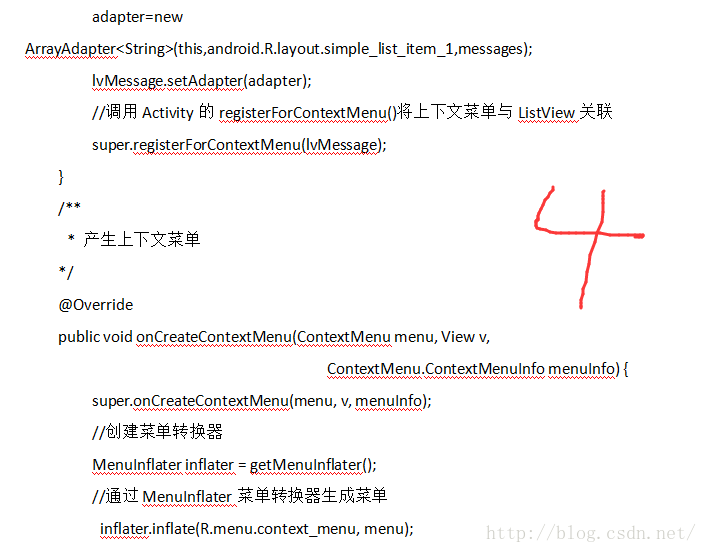
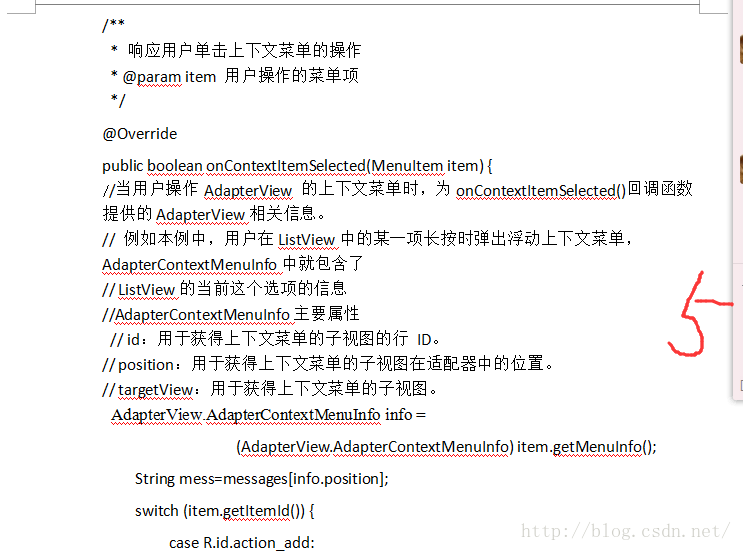
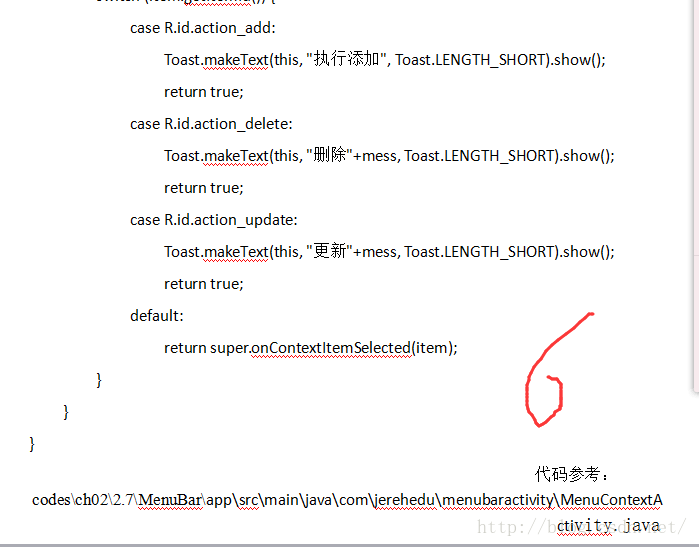
public class MenuContextActivity extends AppCompatActivity {
    String[] messages = {"20160111一個信息", "20160211一個信息", "20160212一個信息",
            "20160311一個信息", "20160411一個信息"};
    private ListView lvMessage;
    private ArrayAdapter adapter;

    @Override
    protected void onCreate(Bundle savedInstanceState) {
        super.onCreate(savedInstanceState);
        setContentView(R.layout.activity_menu_context);
        lvMessage = (ListView) super.findViewById(R.id.lvMessage);
        initView();
    }
    private void initView() {
        adapter = new ArrayAdapter<String>(this, android.R.layout.simple_list_item_1, messages);
        lvMessage.setAdapter(adapter);
        super.registerForContextMenu(lvMessage);
    }
    @Override
    public void onCreateContextMenu(ContextMenu menu, View v, ContextMenu.ContextMenuInfo menuInfo) {
        super.onCreateContextMenu(menu, v, menuInfo);
        MenuInflater inflater = getMenuInflater();
        inflater.inflate(R.menu.context_menu, menu);
    }
    @Override
    public boolean onContextItemSelected(MenuItem item) {
        AdapterView.AdapterContextMenuInfo info =
                (AdapterView.AdapterContextMenuInfo) item.getMenuInfo();
        String mess = messages[info.position];
        switch (item.getItemId()) {
            case R.id.action_add:
                Toast.makeText(this, "執行添加", Toast.LENGTH_SHORT).show(); return true;
            case R.id.action_delete:
                Toast.makeText(this, "刪除" + mess, Toast.LENGTH_SHORT).show(); return true;
            case R.id.action_update:
                Toast.makeText(this, "更新" + mess, Toast.LENGTH_SHORT).show(); return true;
            default:
                return super.onContextItemSelected(item);
        }
    }
}
小結,「浮動上下文」菜單的實作步驟:
1、在 menu 資源中建立菜單。
2、重寫 onCreateContextMenu()。
3、重寫 onContextItemSelected()。
4、呼叫 registerForContextMenu() 將菜單與 View 關聯。
5、若與適配控件關聯,於 onContextItemSelected() 中透過 AdapterContextMenuInfo 取得當前選項信息。
上下文操作模式
此模式是 ActionMode 的系統實現,會在屏幕頂部顯示上下文操作欄,包含影響所選項的操作菜單;處於活動狀態時,用戶可同時對多項執行操作。
案例 2.7-4 效果(圖 2.7-7):
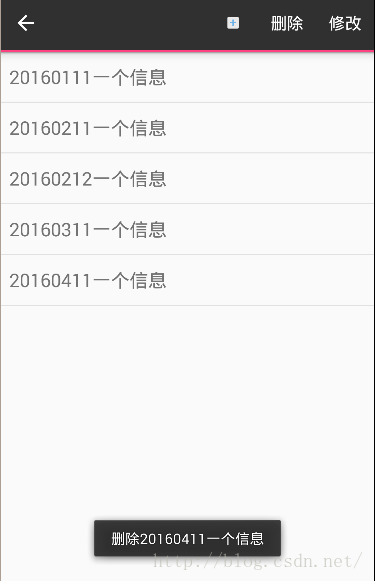
圖 2.7-7
實作步驟:
1、實現 AbsListView.MultiChoiceModeListener 接口,並以 setMultiChoiceModeListener() 註冊。
2、以 CHOICE_MODE_MULTIPLE_MODAL 參數呼叫 setChoiceMode()。
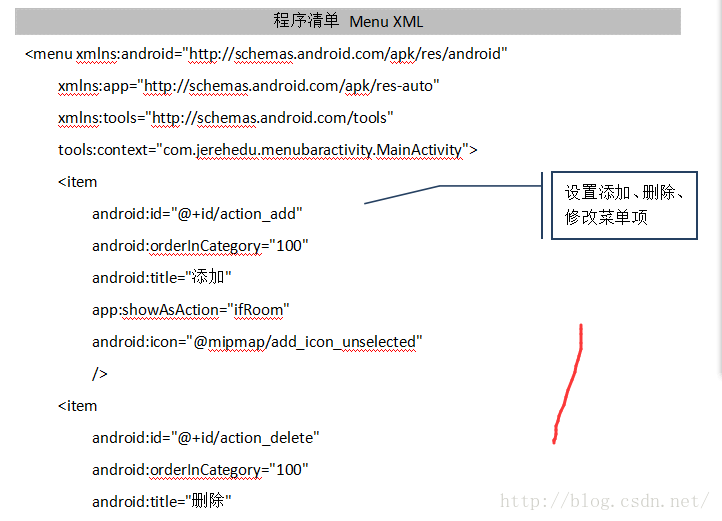
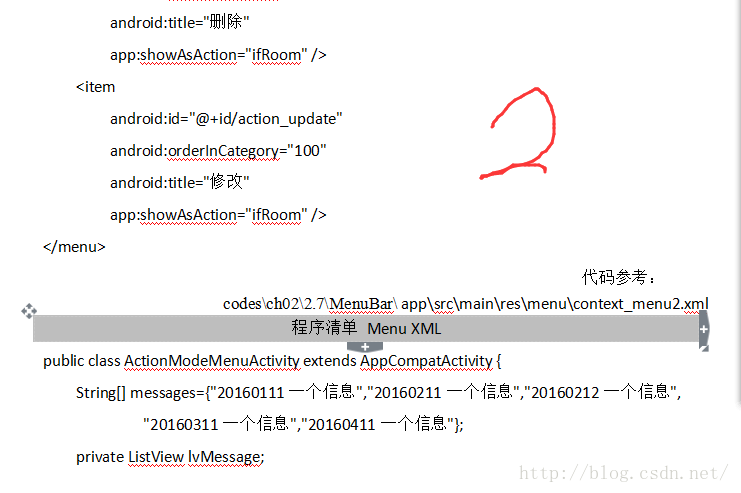
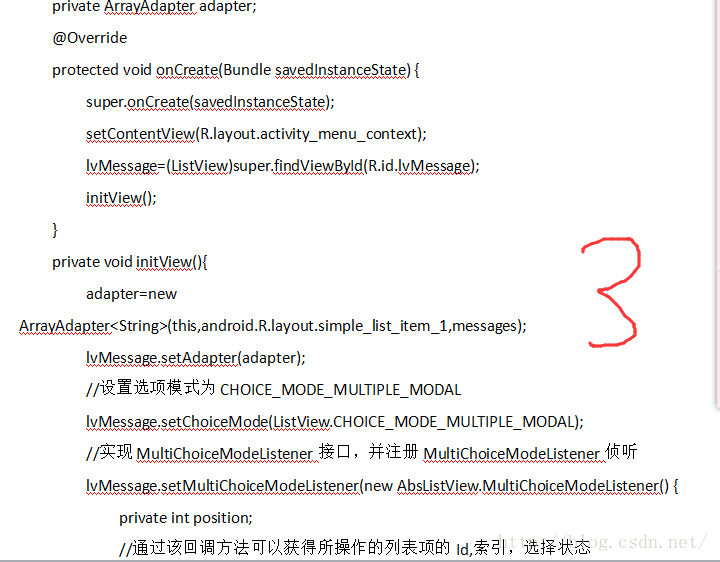
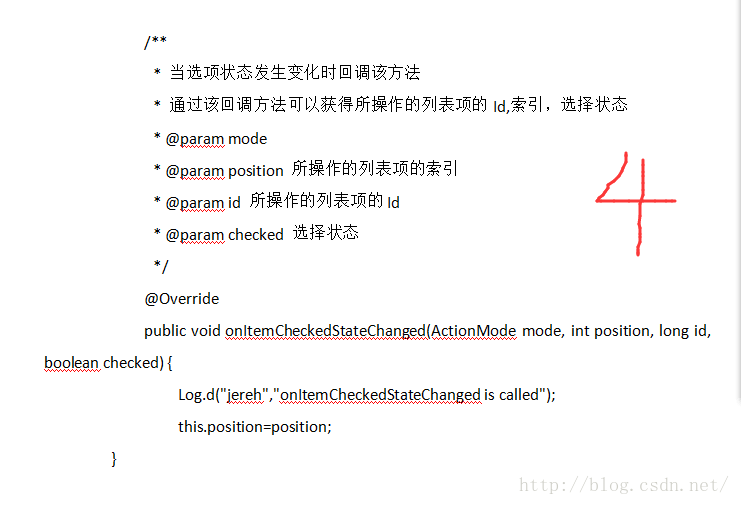
public class ActionModeMenuActivity extends AppCompatActivity {
    String[] messages = {"20160111一個信息", "20160211一個信息", "20160212一個信息",
            "20160311一個信息", "20160411一個信息"};
    private ListView lvMessage;
    private ArrayAdapter adapter;

    @Override
    protected void onCreate(Bundle savedInstanceState) {
        super.onCreate(savedInstanceState);
        setContentView(R.layout.activity_menu_context);
        lvMessage = (ListView) super.findViewById(R.id.lvMessage);
        initView();
    }
    private void initView() {
        adapter = new ArrayAdapter<String>(this, android.R.layout.simple_list_item_1, messages);
        lvMessage.setAdapter(adapter);
        lvMessage.setChoiceMode(ListView.CHOICE_MODE_MULTIPLE_MODAL);
        lvMessage.setMultiChoiceModeListener(new AbsListView.MultiChoiceModeListener() {
            private int position;
            @Override
            public void onItemCheckedStateChanged(ActionMode mode, int position, long id, boolean checked) {
                this.position = position;
            }
            @Override
            public boolean onCreateActionMode(ActionMode mode, Menu menu) {
                MenuInflater inflater = getMenuInflater();
                inflater.inflate(R.menu.context_menu2, menu);
                return true;
            }
            @Override
            public boolean onPrepareActionMode(ActionMode mode, Menu menu) {
                return false;
            }
            @Override
            public boolean onActionItemClicked(ActionMode mode, MenuItem item) {
                String mess = messages[position];
                switch (item.getItemId()) {
                    case R.id.action_delete:
                        Toast.makeText(ActionModeMenuActivity.this, "刪除" + mess, Toast.LENGTH_SHORT).show(); break;
                    case R.id.action_update:
                        Toast.makeText(ActionModeMenuActivity.this, "更新" + mess, Toast.LENGTH_SHORT).show(); break;
                }
                return false;
            }
            @Override
            public void onDestroyActionMode(ActionMode mode) {
                mode = null;
            }
        });
    }
}
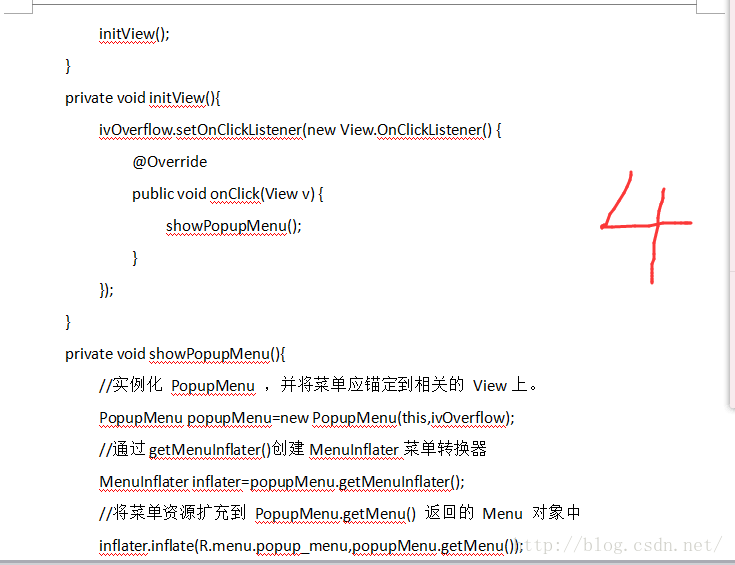
PopupMenu 是錨定到 View 的模態菜單,空間足夠時顯示於定位視圖下方,否則顯示於上方。它適合為特定內容提供溢出樣式的相關操作,例如點擊 Gmail 郵件標頭時彈出的菜單(圖 2.7-8)。
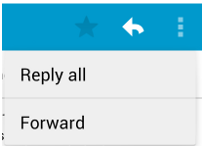
圖 2.7-8
注意:與上下文菜單不同,PopupMenu 提供的是不影響所選內容的操作;若操作需影響所選內容,則應使用上下文操作模式或浮動上下文菜單。PopupMenu 在 API 11 及以上版本可用。
使用步驟:
1、實例化 PopupMenu,並錨定到相關 View。
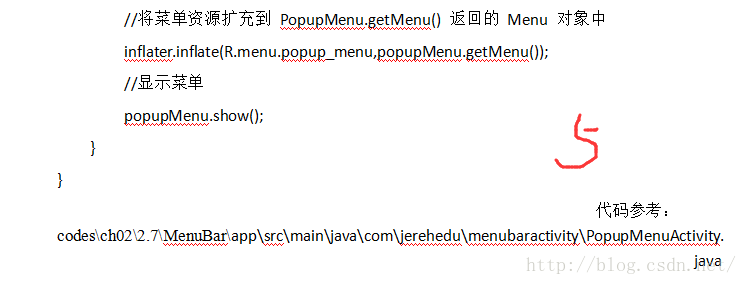
2、以 MenuInflater 將菜單資源擴充到 PopupMenu.getMenu() 返回的 Menu 對象(API 14 以上可直接用 PopupMenu.inflate())。
3、呼叫 PopupMenu.show()。
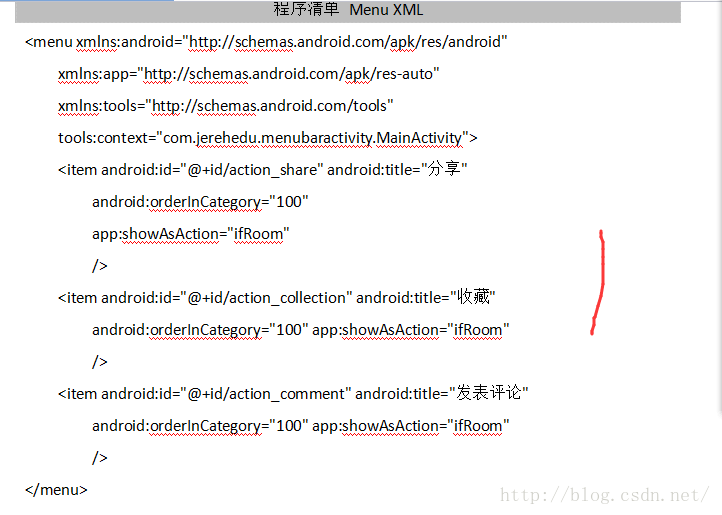
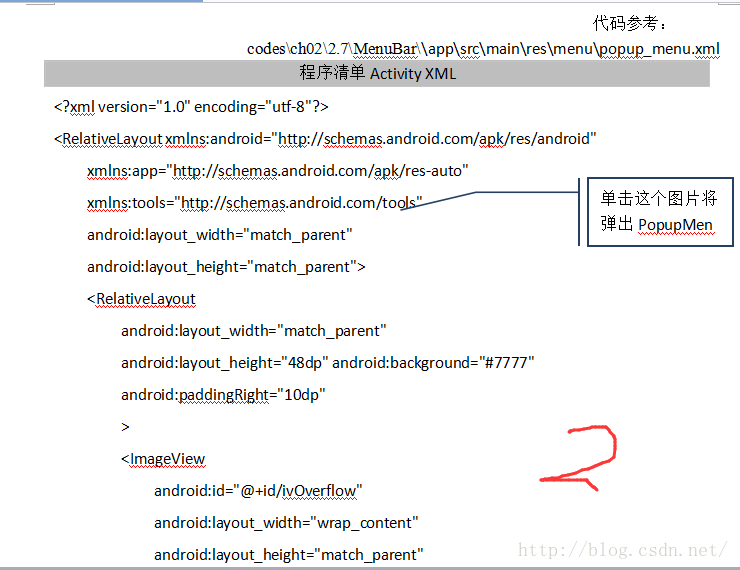
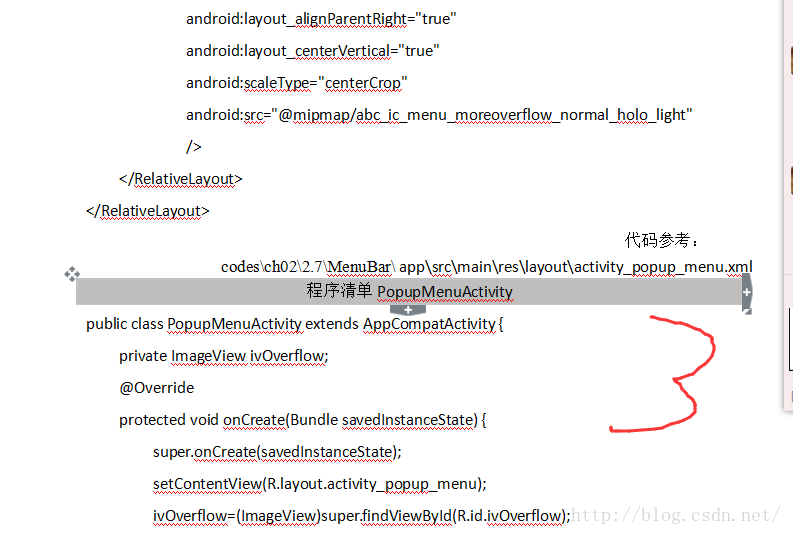
案例 2.7-5 效果(圖 2.7-9):
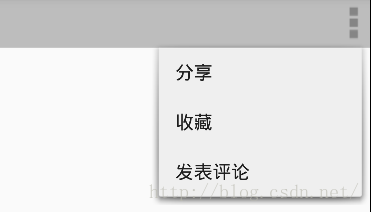
圖 2.7-9
從 Android 3.0 起,所有使用預設主題的 Activity 都以 ActionBar 作為統一標題欄,但 ActionBar 在不同版本、不同設備上表現不一,存在兼容性問題。相比之下,v7 appcompat 支持庫提供的 ToolBar 兼容性更佳,因此 Google 建議以 Toolbar 取代 ActionBar。
Toolbar 的優勢:有助於在最大範圍設備上保持一致;可自定義應用欄,更加靈活。
加入 Toolbar 的步驟:
1、添加 appcompat V7 支持庫(Android Studio 預設已加入)。
2、讓 Activity 繼承 AppCompatActivity。
3、透過程式碼或主题樣式移除 Activity 的 ActionBar(android:theme="@style/AppTheme.NoActionBar")。
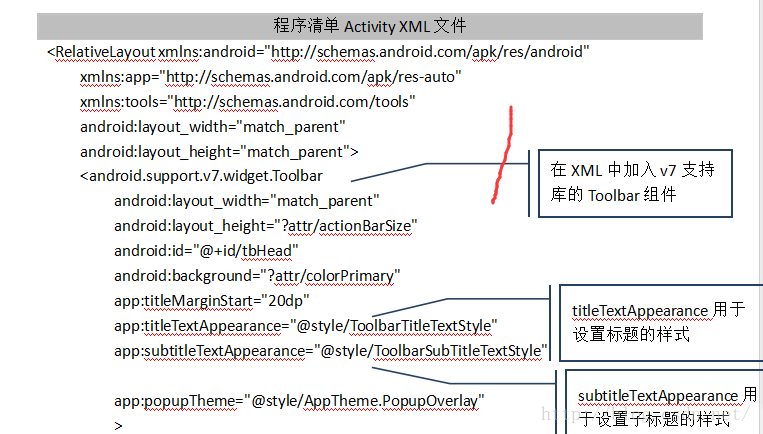
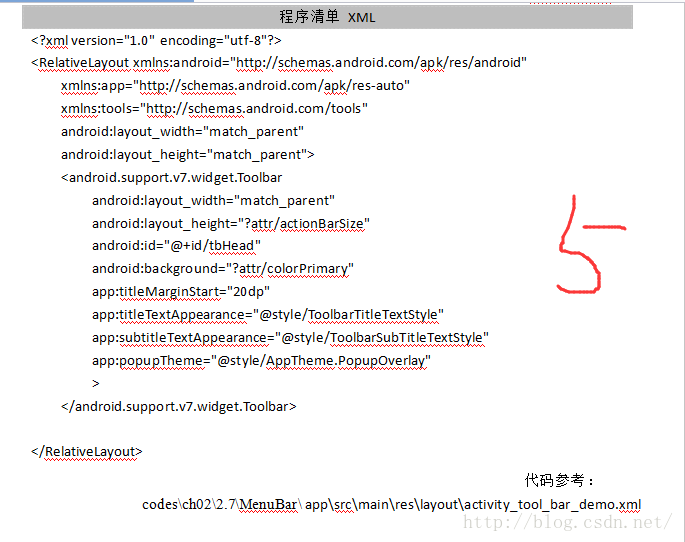
4、在布局文件中加入 Toolbar:
android:id="@+id/my_toolbar"
android:layout_width="match_parent"
android:layout_height="?attr/actionBarSize"
android:background="?attr/colorPrimary"
android:elevation="4dp"
android:theme="@style/ThemeOverlay.AppCompat.ActionBar"
app:popupTheme="@style/ThemeOverlay.AppCompat.Light"
5、在 onCreate() 中取得 Toolbar 並以 setSupportActionBar() 設定:
Toolbar myToolbar = (Toolbar) findViewById(R.id.my_toolbar);
setSupportActionBar(myToolbar);
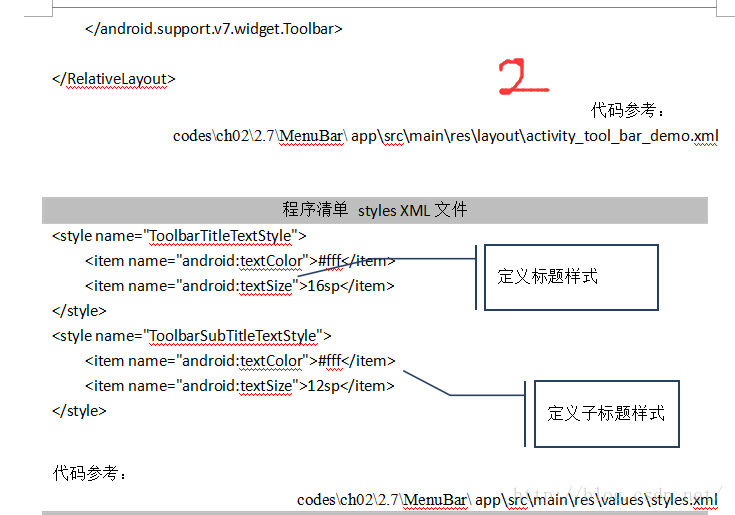
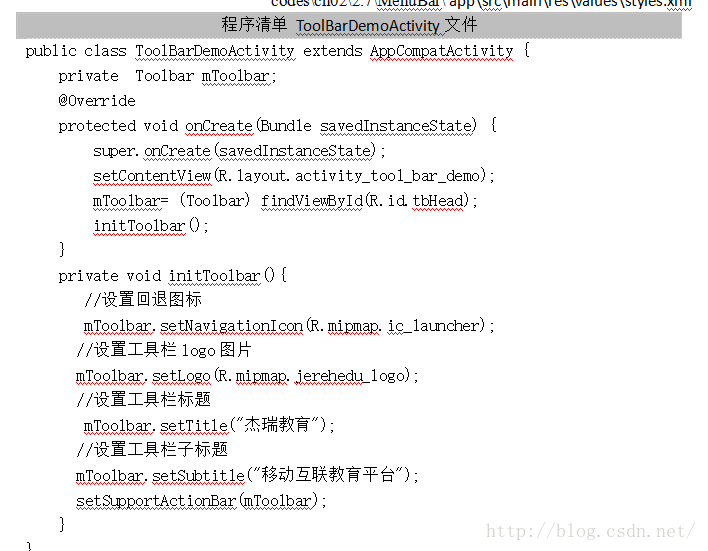
表 2.7-2 列出 Toolbar 的常用方法:setNavigationIcon(int) 設定回退圖標;setLogo(int) 設定 Logo;setTitle(CharSequence) 設定標題;setSubtitle(CharSequence) 設定子標題。
案例 2.7-6 效果(圖 2.7-10):

圖 2.7-10
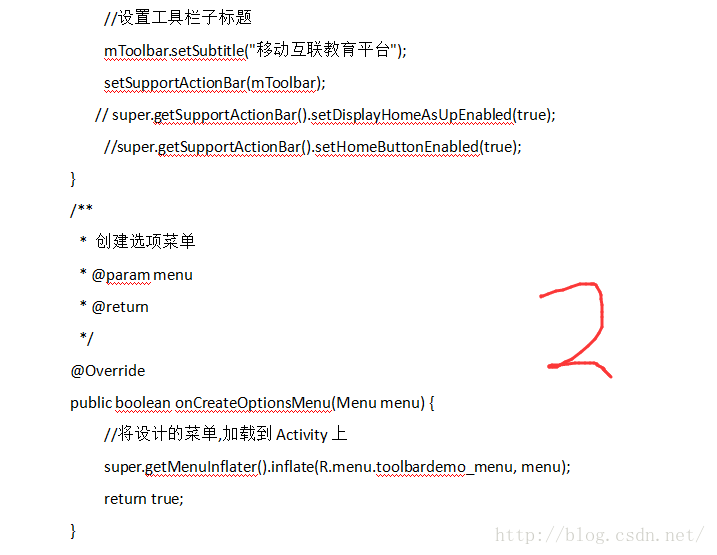
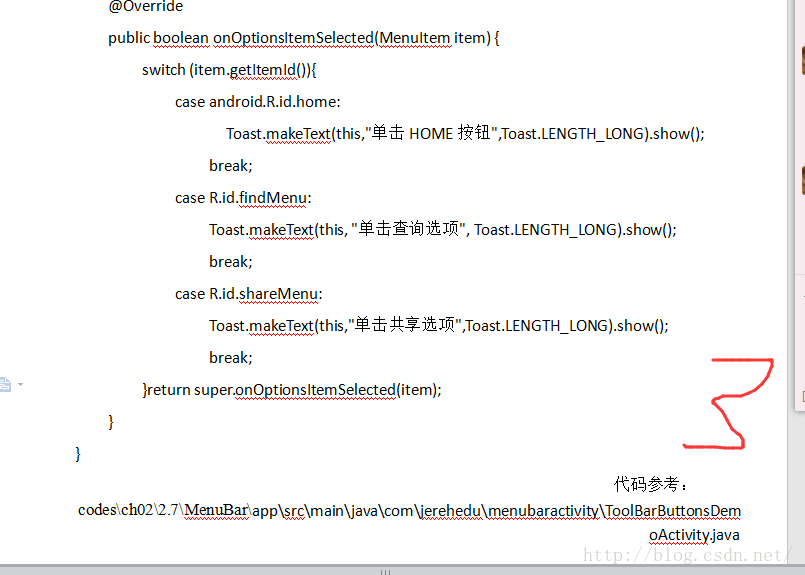
與 ActionBar 一樣,可透過重寫 onCreateOptionsMenu() 為 Toolbar 添加 Action Buttons 與 Overflow Menu,並以 onOptionsItemSelected() 響應操作。案例 2.7-7 效果(圖 2.7-11):
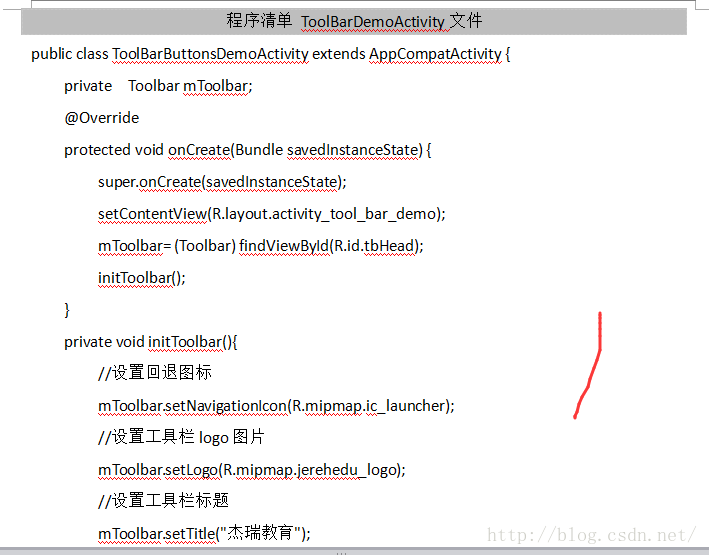
圖 2.7-11
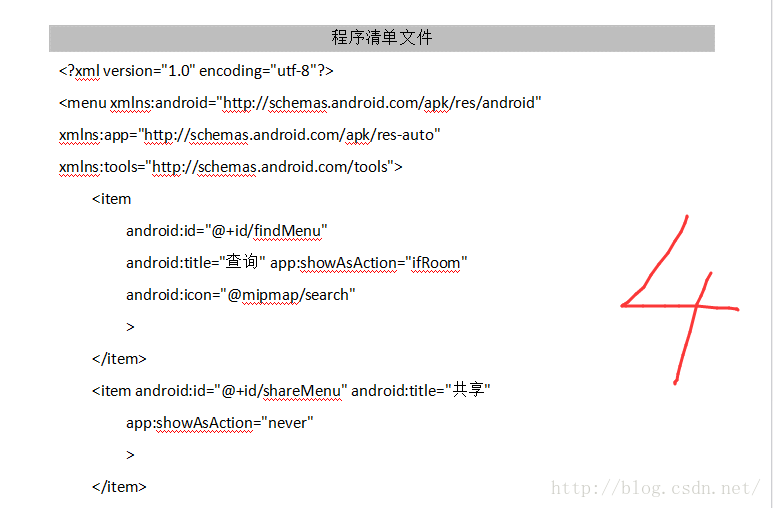
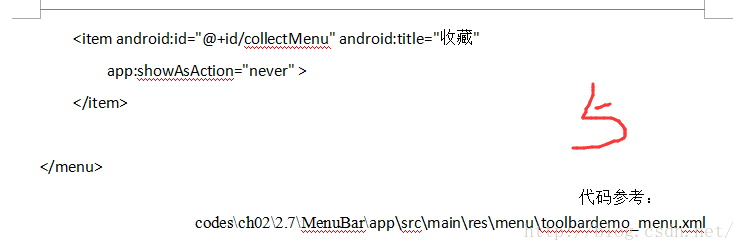
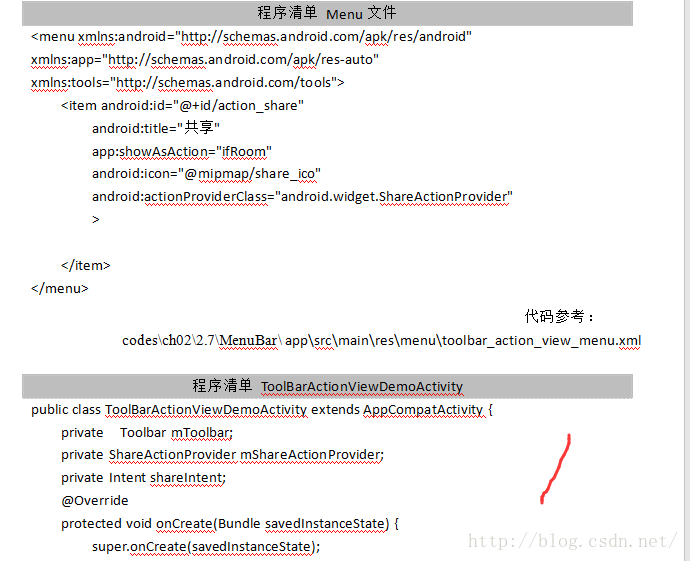
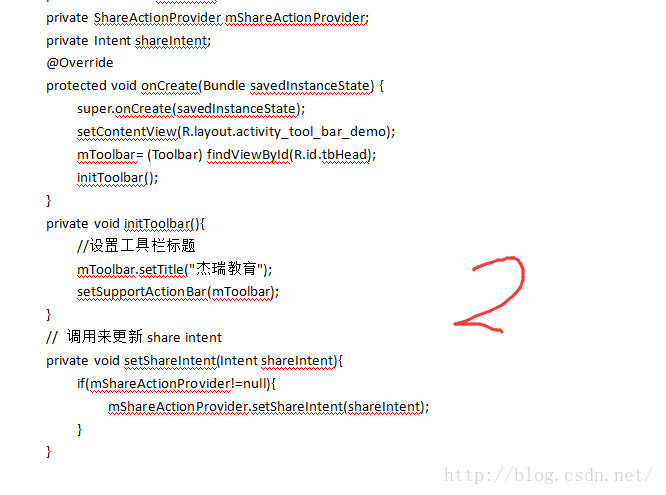
此外,Toolbar 還支援 Action View 與 Action Provider:Action View 提供應用欄內更豐富的操作(如 SearchView 允許直接輸入搜尋文字);Action Provider 則可為 Action 提供自定義布局(如 ShareActionProvider 實現分享)。
案例 2.7-8 效果(圖 2.7-11):
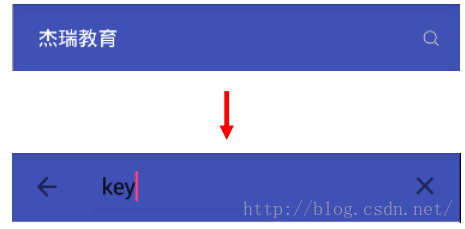
圖 2.7-11
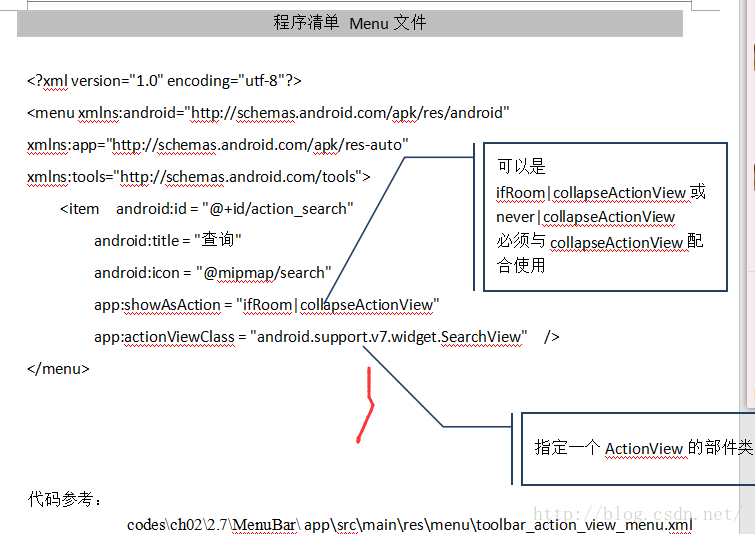
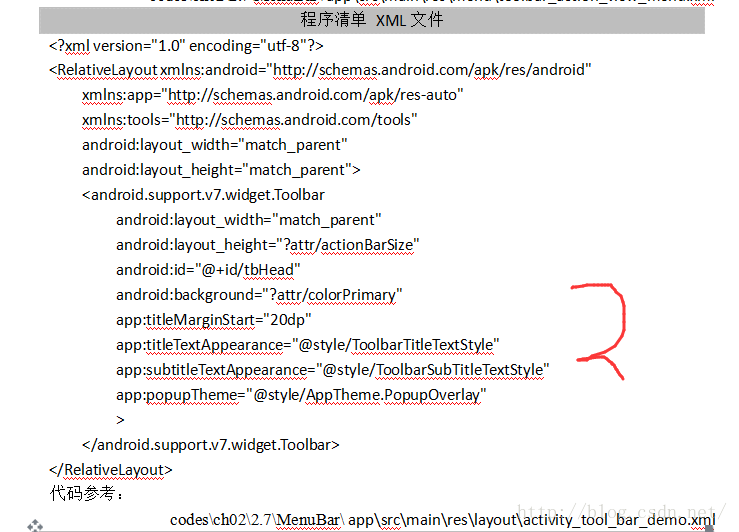
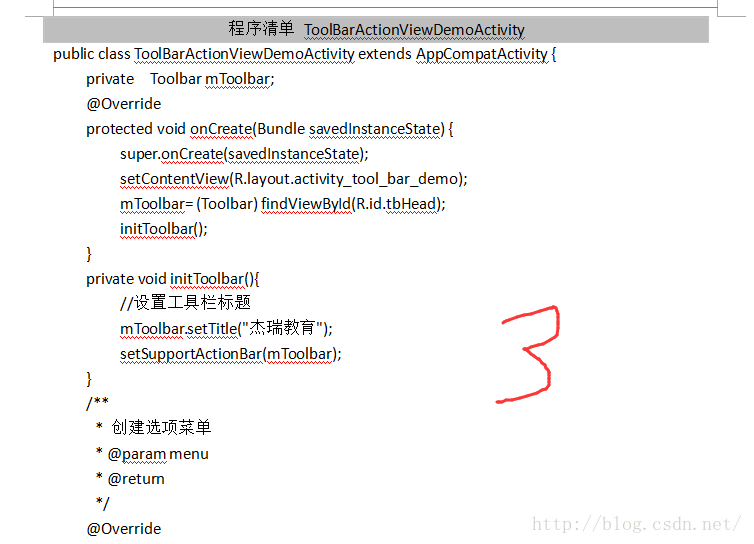
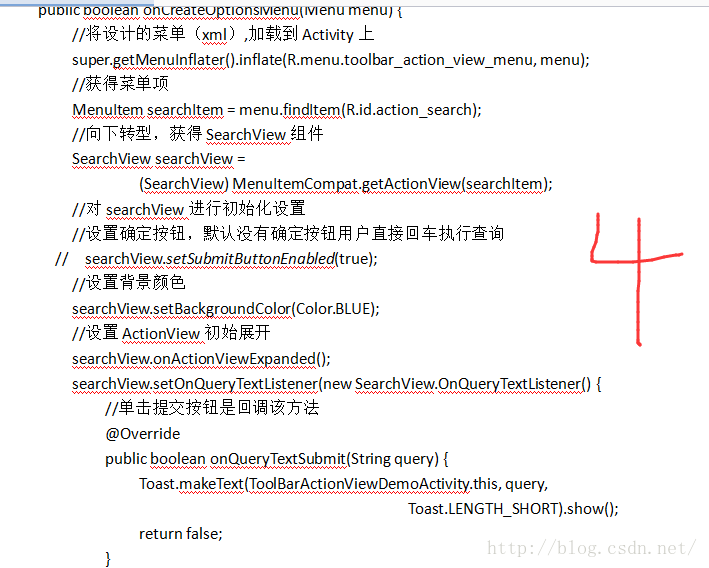
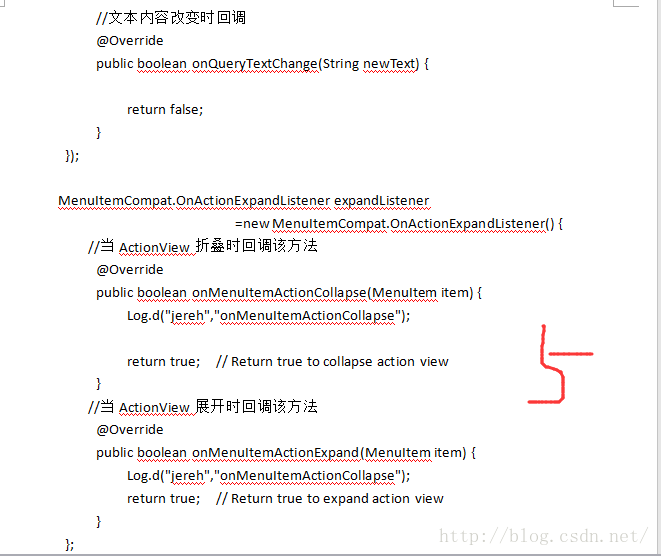
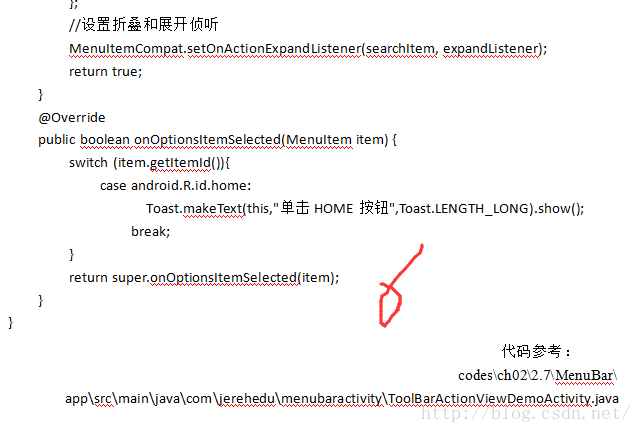
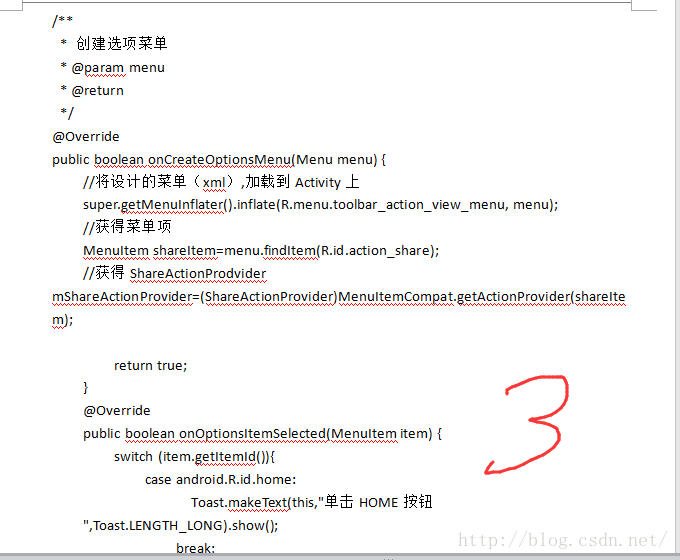
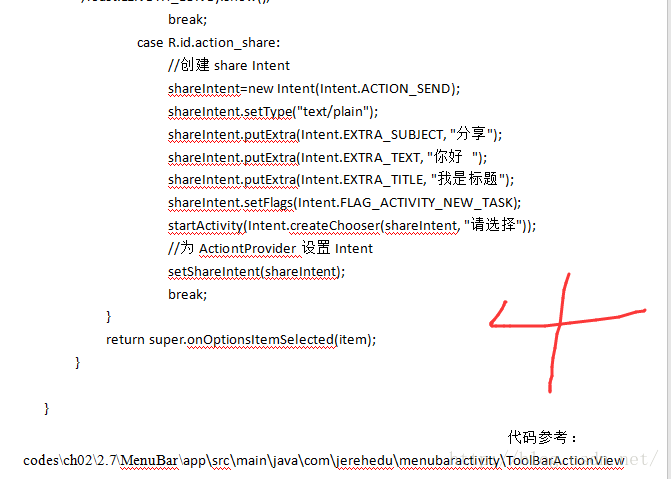
Android 支持庫提供的 ShareActionProvider 繼承自 Action Provider,能高效、友好地實現各種分享操作,並可與 Toolbar 結合使用。使用時必須為它提供一個 Share Intent,基本步驟如下:
1、取得 ShareActionProvider:
MenuItem shareItem = menu.findItem(R.id.action_share);
ShareActionProvider myShareActionProvider =
(ShareActionProvider) MenuItemCompat.getActionProvider(shareItem);
2、建立帶 ACTION_SEND 動作的 Intent 並附加分享內容:
Intent myShareIntent = new Intent(Intent.ACTION_SEND);
myShareIntent.setType("image/*");
myShareIntent.putExtra(Intent.EXTRA_STREAM, myImageUri);
3、呼叫 setShareIntent() 將 Intent 附加到 ActionProvider:
myShareActionProvider.setShareIntent(myShareIntent);
4、當內容變化時,修改 Intent 並重新呼叫 setShareIntent():
myShareIntent.putExtra(Intent.EXTRA_STREAM, myNewImageUri);
myShareActionProvider.setShareIntent(myShareIntent);
案例 2.7-9 效果(圖 2.7-12):
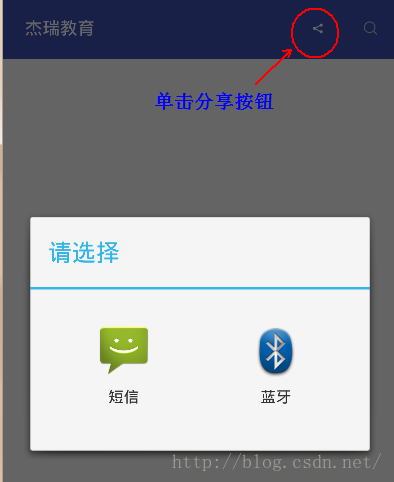
圖 2.7-12
 Android 資源限定符的匹配規則:系統如何挑選最合適的資源
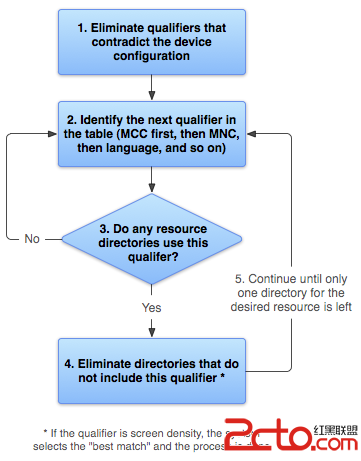
當我們用限定符修飾資源目錄(例如 drawable-en-ldpi)時,Android 究竟依照什麼規則來篩選?本文以 drawable 為例梳理整個匹配流程。內容參考官
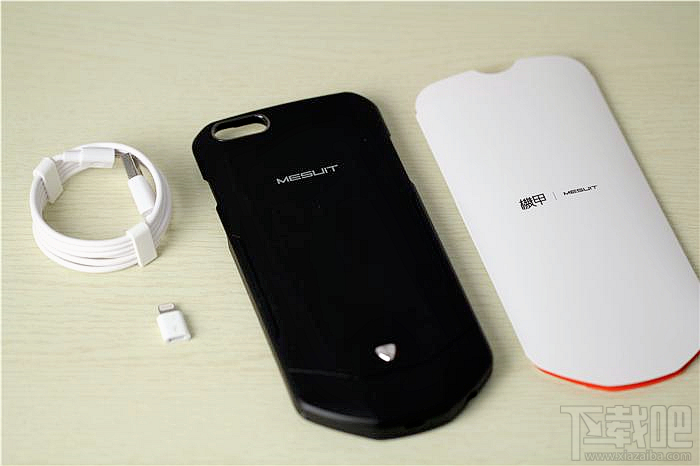 MESUIT機甲安裝使用教學 讓iPhone多用一張卡
雙卡、雙電、雙系統——這三項對商務人士與重度用戶而言簡直是天賜福音。機甲正是這樣一款高端智能外設,它讓你同時使用iOS與Android,並以組合創新的方式補足iPhone
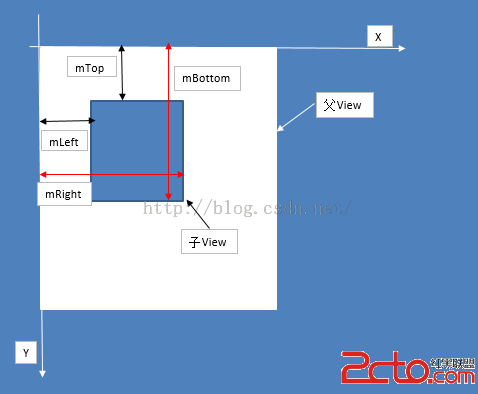 Android 自定義控件(二)——onLayout 詳解
先講個笑話:一個乞丐看程序員寫程式,程序員遇到一個怎麼都解決不了的問題,乞丐說「你少打了個分號」,程序員照做,問題果然解決了,於是問:「你怎麼知道?」乞丐笑笑說:「我以前
 Android 字母索引(側邊欄)的完整實現
剛學 Android 時就想自己手寫一個索引,但當時還是菜鳥,一直沒動手。昨天終於寫了一個,今天貼出來備用。先看效果圖: 由於列表是我自己封裝的,看到展示頁面時可能會