

編輯:關於 Android 程式設計
在 onCreate() 裡呼叫 view.getWidth() 或 getHeight(),語法看起來完全沒問題,但拿回來的值卻是 0——這幾乎是每個 Android 開發者都撞過的牆。
原因在於呼叫順序。onCreate() 執行時,界面還處於不可見狀態,控制項尚未經過 measure 與 layout 階段,自然還沒有尺寸可言。此時讀取,只能得到初始值 0。
那麼,如何在绘制真正發生之前拿到尺寸?以下三種方法都經過實測驗證。
主動呼叫 measure(),之後就能用 getMeasuredWidth() 與 getMeasuredHeight() 讀取。
int widthSpec  = View.MeasureSpec.makeMeasureSpec(0, View.MeasureSpec.UNSPECIFIED);
int heightSpec = View.MeasureSpec.makeMeasureSpec(0, View.MeasureSpec.UNSPECIFIED);
view.measure(widthSpec, heightSpec);

int width  = view.getMeasuredWidth();
int height = view.getMeasuredHeight();
這是最直接的做法,缺點是需要自己決定 MeasureSpec 的參數,寫得不當可能測出與實際配置不符的結果。
在绘制即将開始時攔截一次,此時尺寸已經確定:
ViewTreeObserver vto = view.getViewTreeObserver();
vto.addOnPreDrawListener(new ViewTreeObserver.OnPreDrawListener() {
    @Override
    public boolean onPreDraw() {
        int height = view.getMeasuredHeight();
        int width  = view.getMeasuredWidth();
        return true;   // 回傳 true 才會繼續绘制流程
    }
});
記得回傳 true,否則绘制會被中斷,畫面會一片空白。
ViewTreeObserver vto = view.getViewTreeObserver();
vto.addOnGlobalLayoutListener(new OnGlobalLayoutListener() {
    @Override
    public void onGlobalLayout() {
        view.getViewTreeObserver().removeGlobalOnLayoutListener(this);
        int height = view.getMeasuredHeight();
        int width  = view.getMeasuredWidth();
    }
});
這個方法會在布局完成後回呼,尺寸必定正確。務必在第一行把自己移除,否則每次布局變動都會重複觸發,容易導致無限迴圈。
一旦 Activity 已經顯示完成,問題就不存在了——直接呼叫 getWidth() 與 getHeight() 即可拿到正確數值。這也是為什麼同樣的程式碼在 onResume() 裡跑得沒問題,搬到 onCreate() 就失效。
補充一個更現代的選擇:Android 4.1(API 16)之後提供了 View.addOnLayoutChangeListener(),介面比 ViewTreeObserver 清爽,功能相同,新專案可以優先考慮。
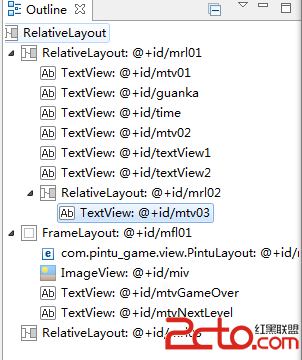 Android 拼圖遊戲完整實作:圖片切割、拖拽交換與關卡計時
這是一個無線分裂式拼圖遊戲的完整實現,涵蓋圖片切割、方塊打亂、點擊交換動畫、關卡遞進與倒計時等環節。核心是一個自訂的 PintuLayout 佈局,對外只暴露回調接口,A
 Android TextView 關鍵字變色實作
在 Android 介面中,若想讓 TextView 的部分文字以不同顏色標示,可以使用 SpannableStringBuilder 或 SpannableString
 使用 Android Studio 匯入 Android 源碼
背景 Android 原始碼內有 development/tools/idegen,可產生 IntelliJ 與 Eclipse 專案設定。Android Studio
 使用 LocalBroadcastManager 實現 Android 組件通信
在 Android 中,組件之間的通信方式有很多種,例如接口回調、EventBus、LiveData、Handler 以及廣播。其中,LocalBroadcastMana