

編輯:關於 Android 程式設計
雙卡、雙電、雙系統——這三項對商務人士與重度用戶而言簡直是天賜福音。機甲正是這樣一款高端智能外設,它讓你同時使用iOS與Android,並以組合創新的方式補足iPhone的短板。機甲該怎麼安裝使用?下面小編帶來完整教學。
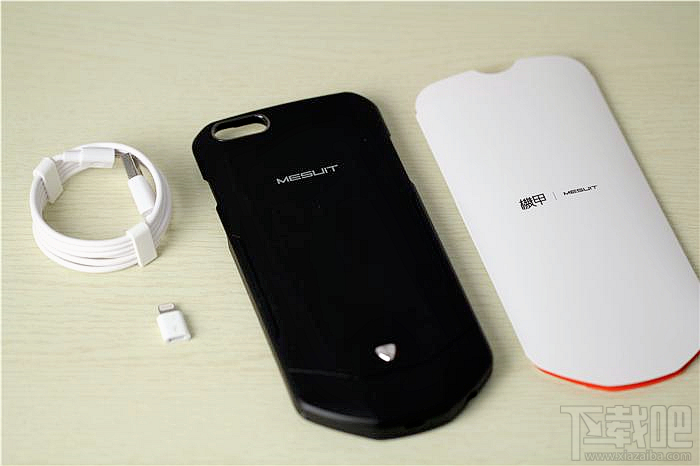
開始裝機。將iPhone與機甲合體,然後掃描說明書上的微信二維碼,依步驟會自動跳轉到瀏覽器開啟安裝頁。

點擊【安裝】。
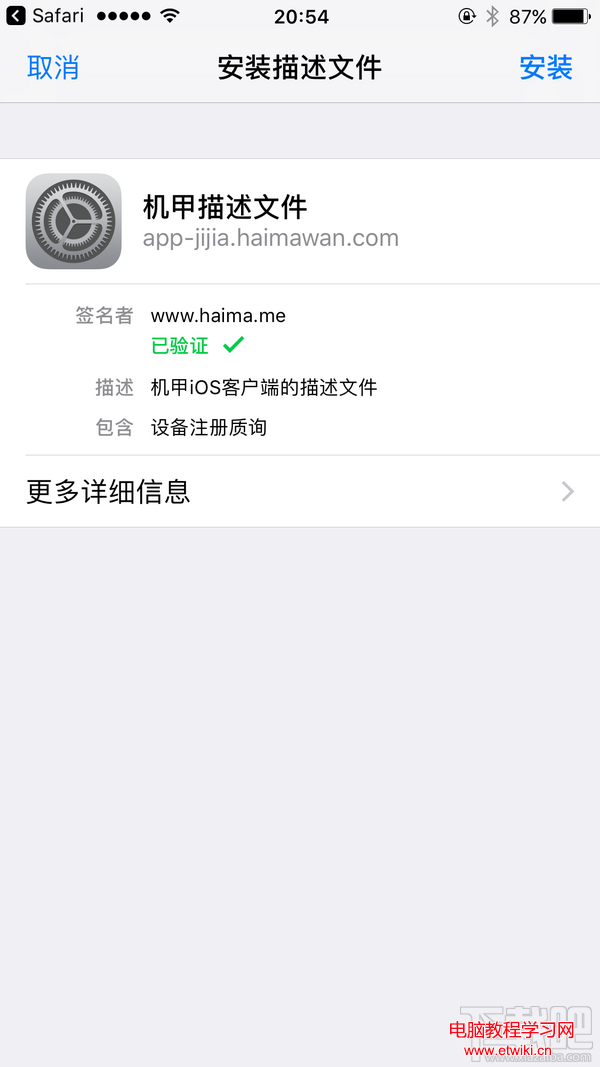
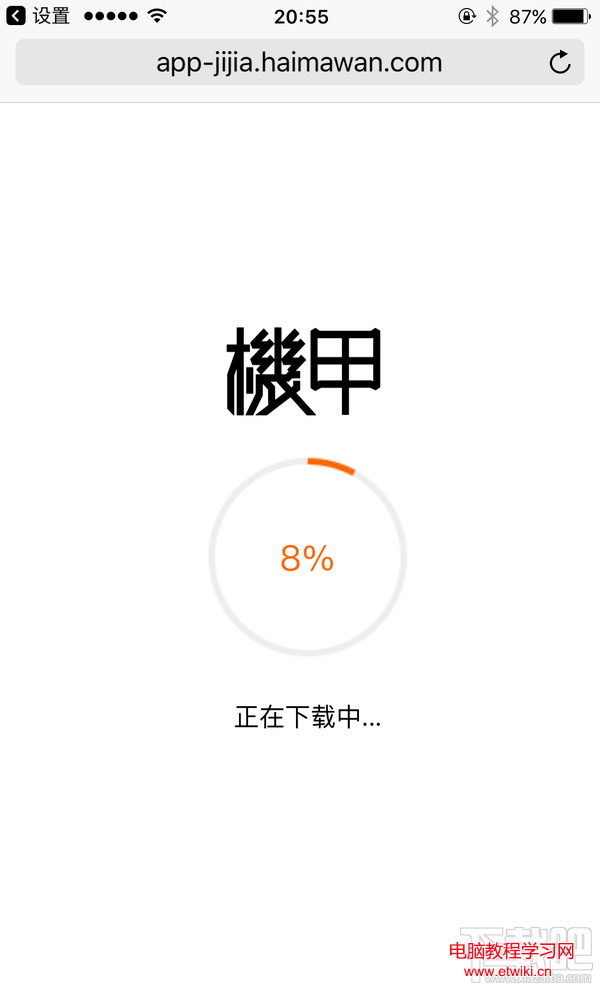
再次點擊【安裝】,耐心等待。
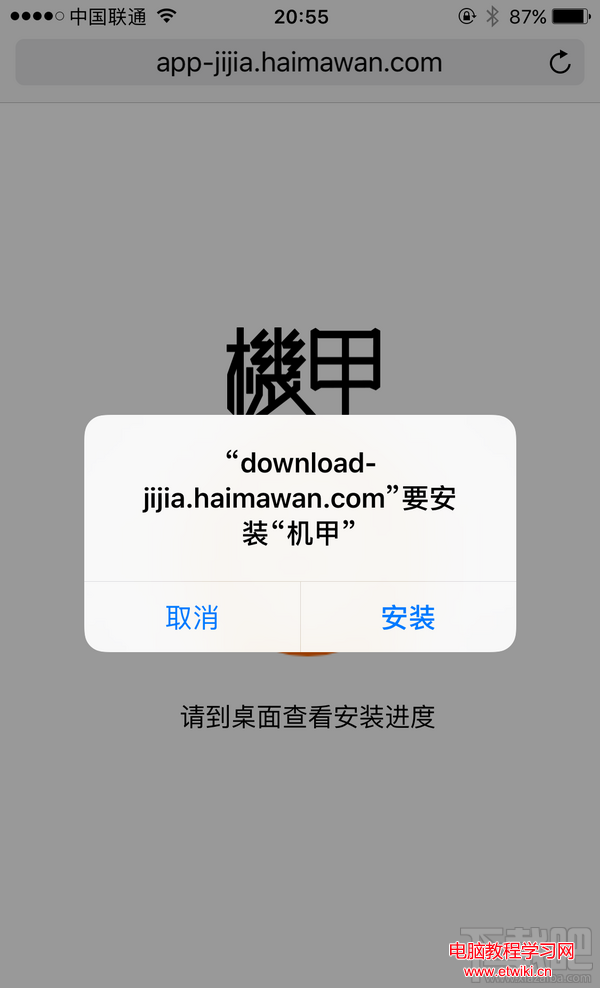
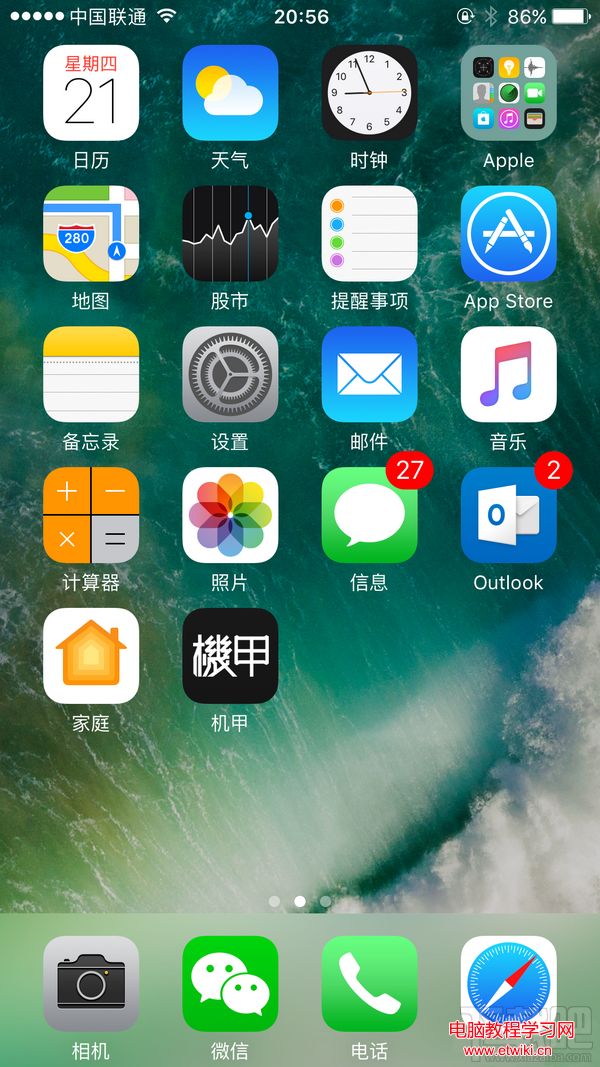
App安裝完成,見證時刻到了。

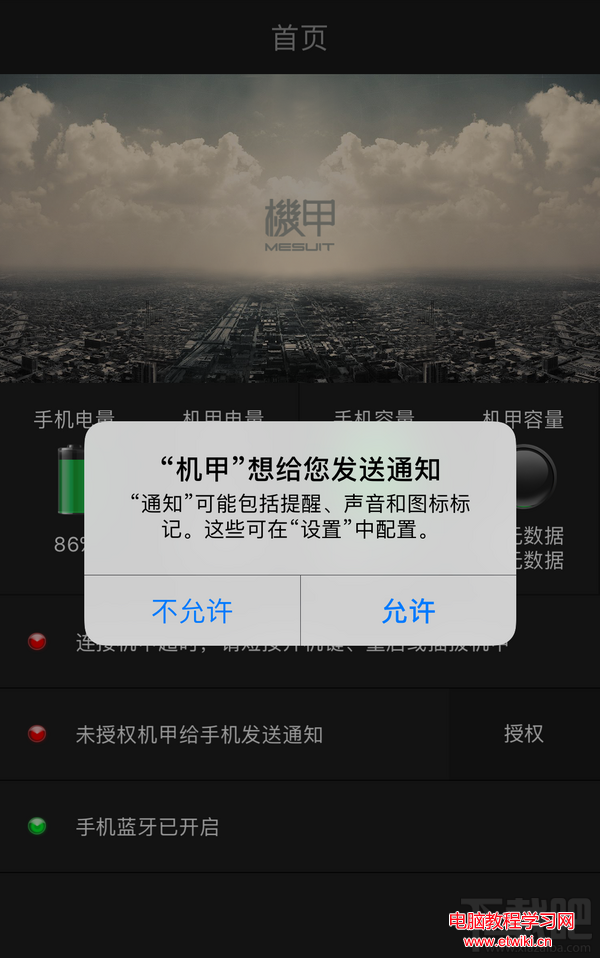
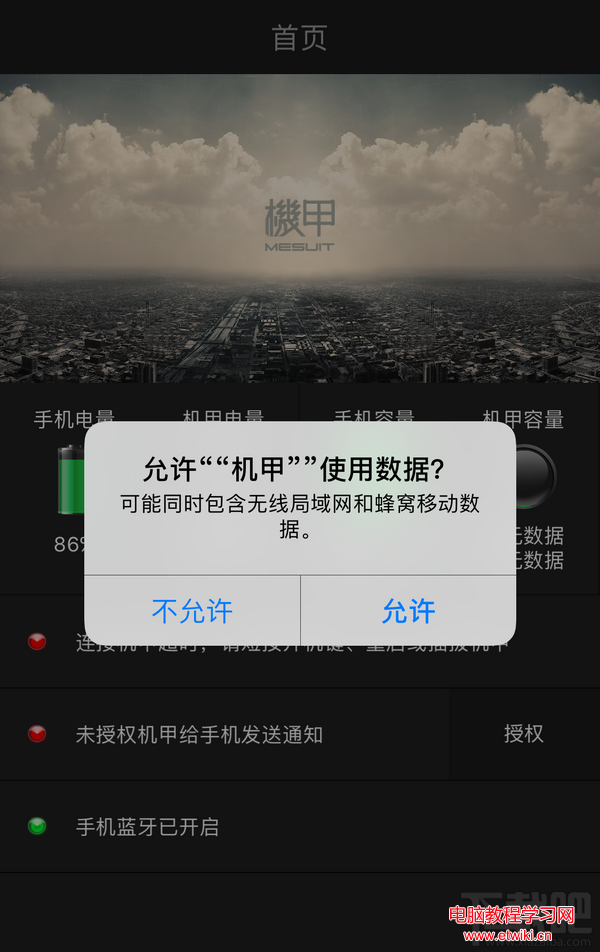
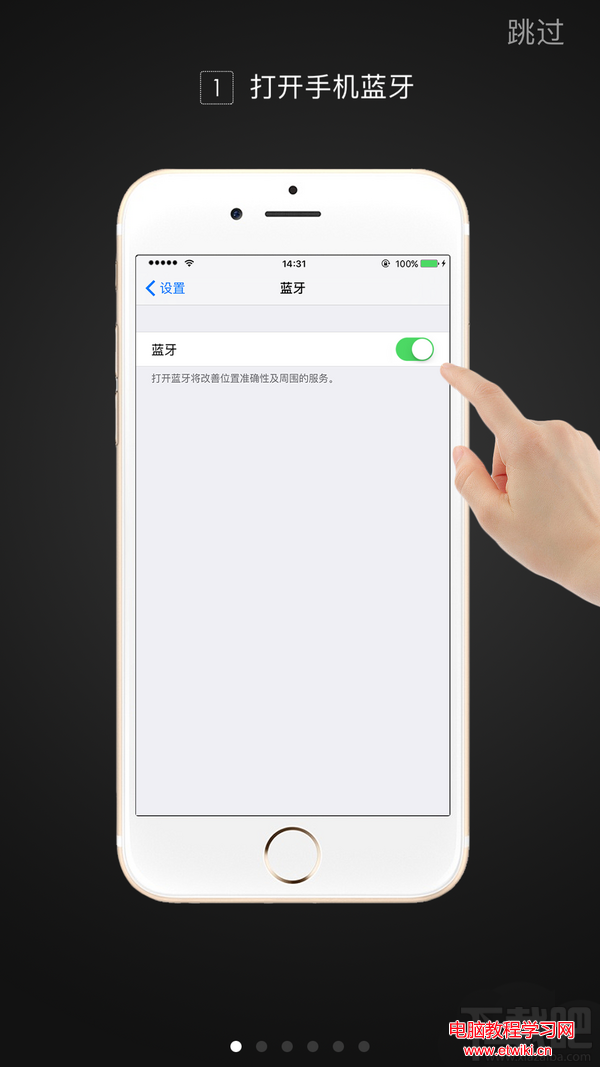
1. 打開手機藍牙。
2. 安裝SIM卡。
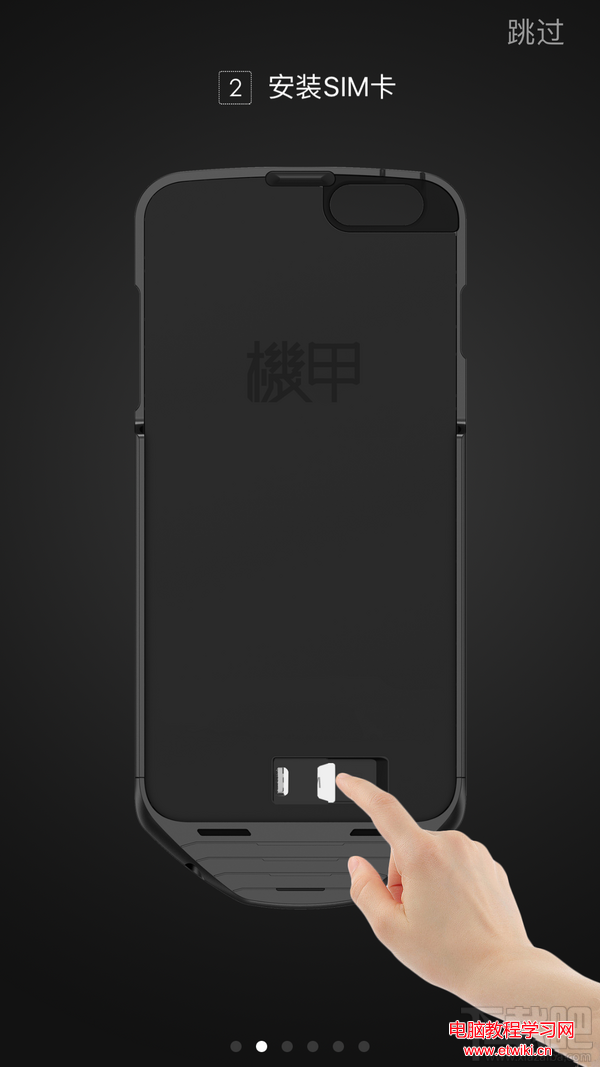
3. 安裝USB轉接頭。
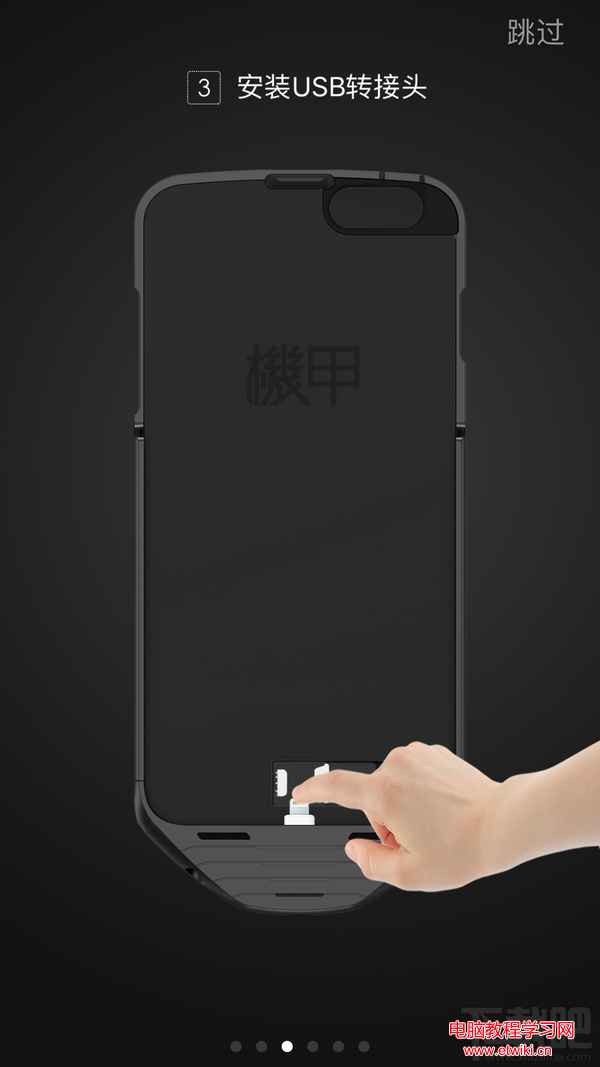
4. 連接手機與機甲。
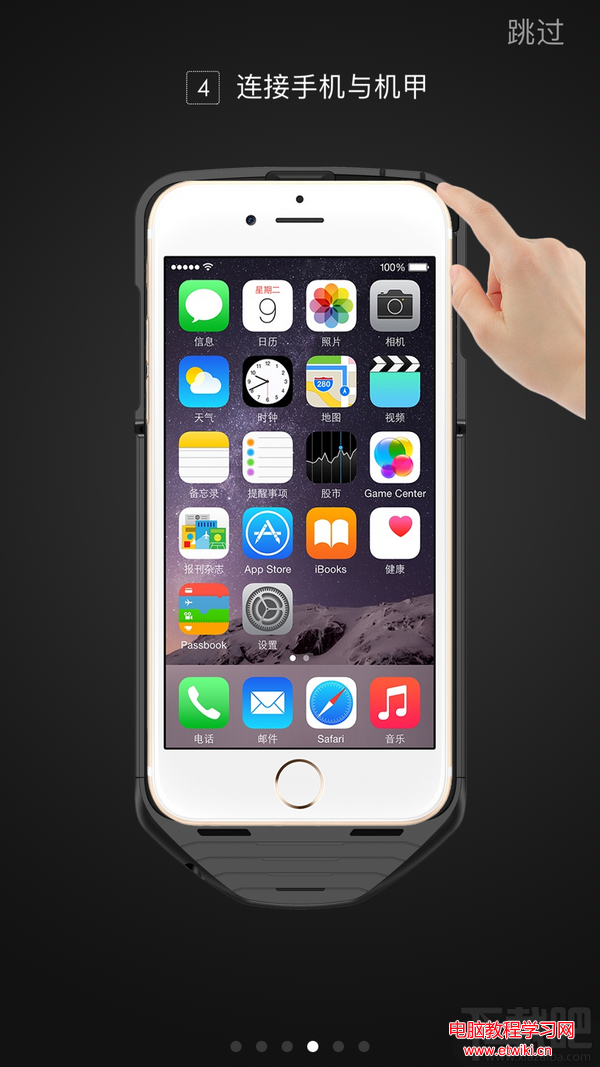
5. 長按開機鍵啟動機甲。
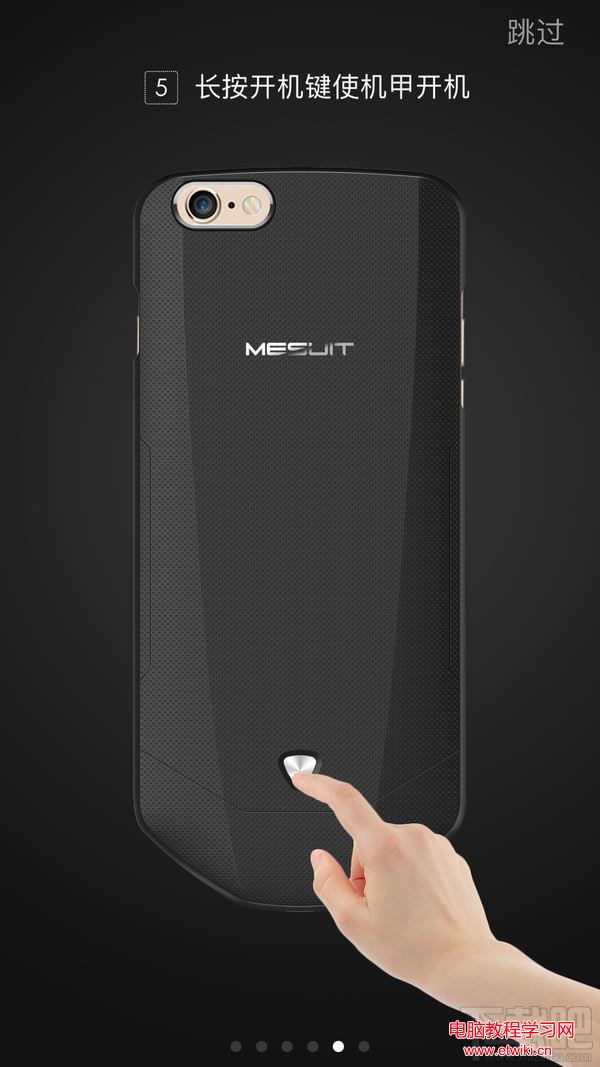
6. 授權機甲。
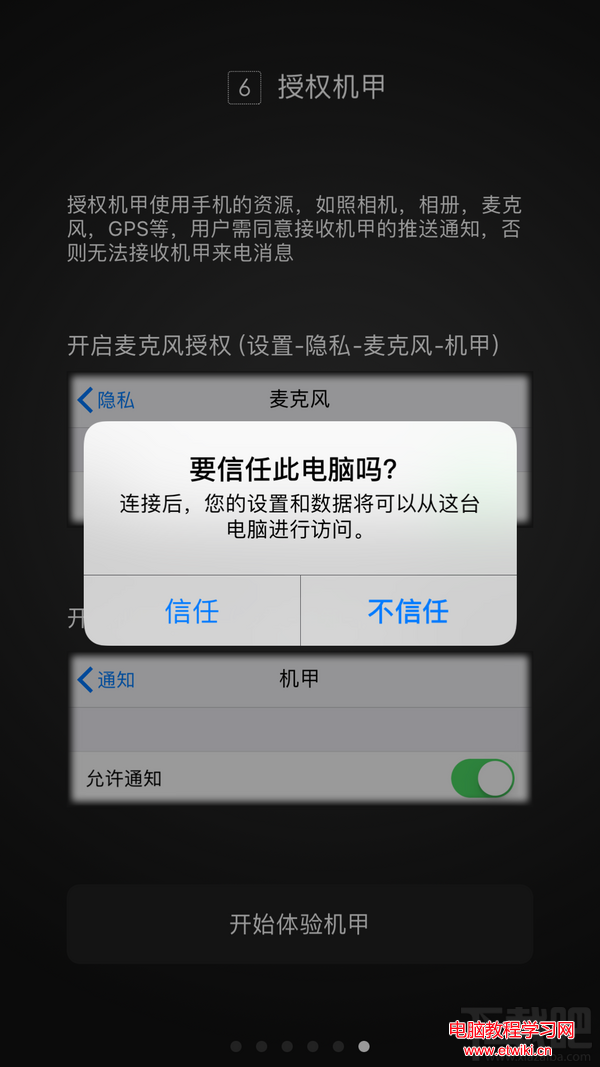

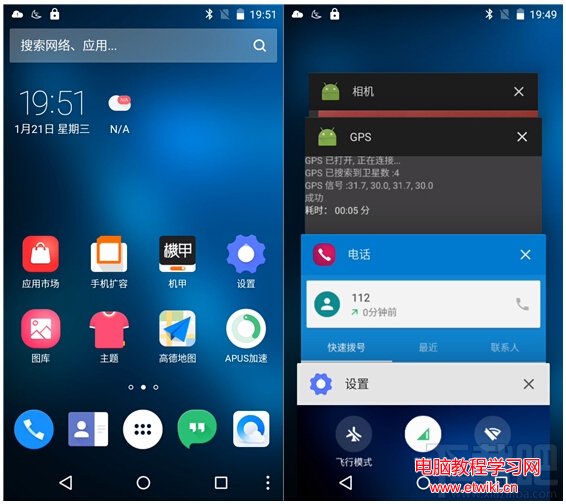
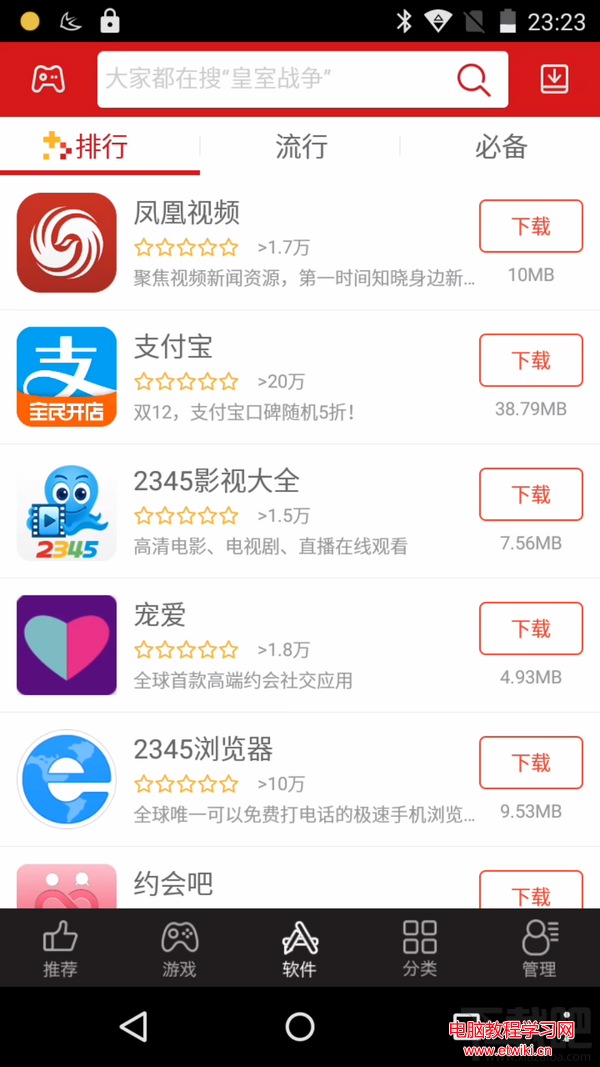
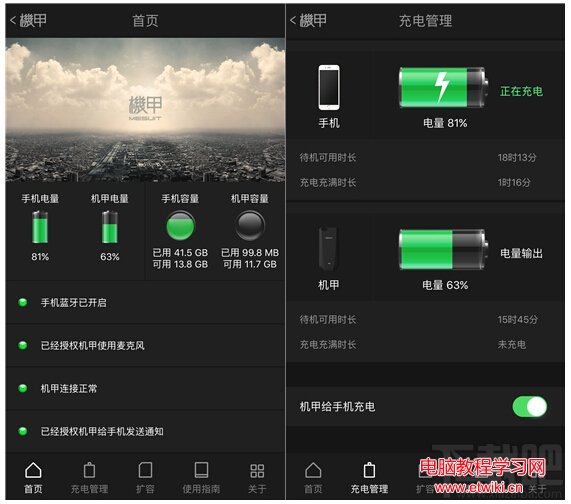
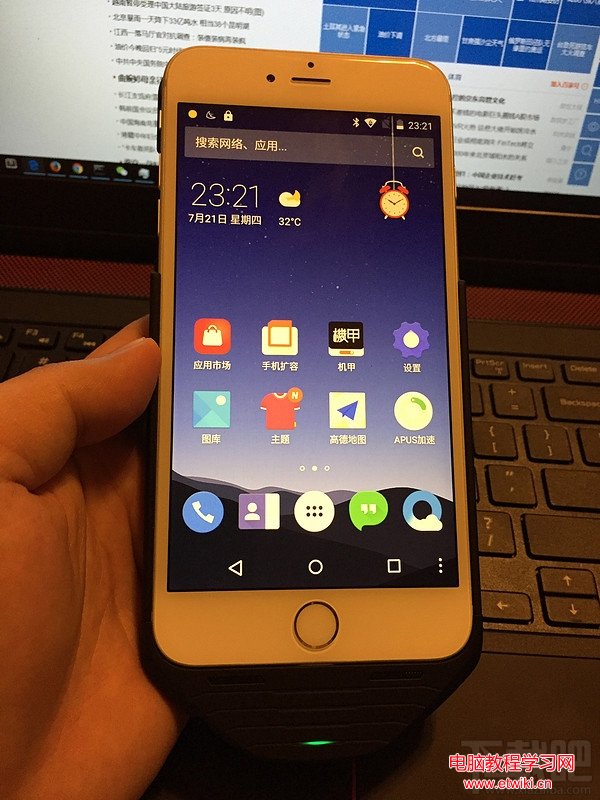
使用後的幾點心得:
1、【連線】機甲連線偶爾不穩。與客服溝通後有個小妙招:通用—還原—還原位置與隱私,遇到進不去的情況還原後往往就能進入。當然也可能與當時的iOS測試版兼容性有關。
2、【拍照】機甲內的拍照效果明顯不如iPhone本身。
3、【重量】機甲已做得相當輕薄,但畢竟內含2500毫安電池、CPU、RAM與ROM,裝上後整體分量感還是有的,心裡要有準備。
4、【系統】無論功能還是介面,整體都還比較粗糙,需要時間打磨。
5、【發熱】發熱比較明顯,其實想想也能理解,相當於兩台手機同時運轉。
 Android 監聽網絡變化的兩種方案:BroadcastReceiver 與 Service 組合
最近在做 App,需要監聽手機網絡的變化情況,並針對不同狀態給出不同的響應策略。這裡整理兩種實現方案,以及它們各自的適用場景。 方案一:工具類 + Broadcas
 Android 果凍滑動效果 JellyScrollView 實作解析
在部分互動細節中,滑動後能帶有輕微阻尼並回到原位的效果,會讓操作更有層次感。本文介紹的 JellyScrollView,就是在 ScrollView 基礎上加入類似果凍的
 Android Studio 進階 Debug 技巧:那些少有人用的好用功能
斷點跟蹤是開發過程中定位 Bug 的核心手段。不同 IDE 的 Debug 工具介面各異,但該有的能力其實都在。問題在於,多數人的 Debug 功力停留在「單步執行」和「
 Android PreferenceActivity 設定頁實作解析
PreferenceActivity 適合用來製作設定頁面。Android 系統本身的設定畫面大量使用此元件,它能以鍵值對方式將設定值存入 SharedPreferenc