

編輯:關於 Android 程式設計
斷點跟蹤是開發過程中定位 Bug 的核心手段。不同 IDE 的 Debug 工具介面各異,但該有的能力其實都在。問題在於,多數人的 Debug 功力停留在「單步執行」和「斷點跳轉」兩招,卻不知道 Android Studio 還藏了一堆冷門但極好用的功能。以下這些技巧熟練之後,除錯效率會完全不同檔次。
啟動 Debug 有兩條路。第一條是點擊工具列執行按鈕右側那隻小蟲子圖示,直接以除錯模式執行當前專案:

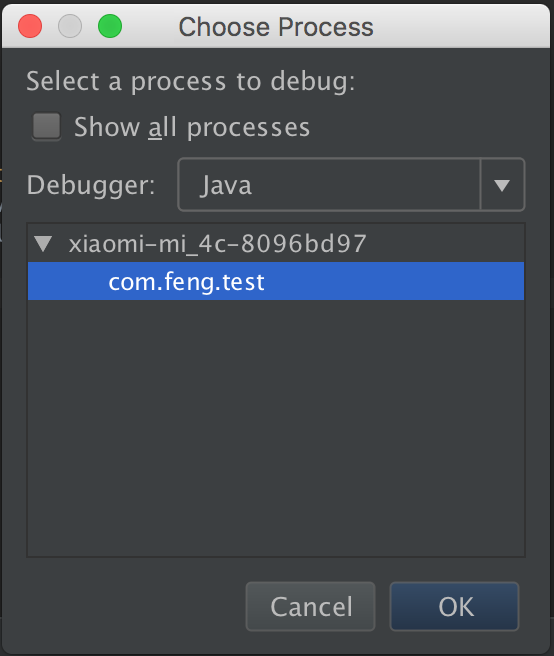
第二條路是掛接到已經在跑的 App 上,也就是 Attach debugger to Android process。這其實是我們日常用得更多的方式。點擊執行按鈕右側第三個圖示,在 Choose Process 視窗中選定目標行程,按 OK 進入除錯模式,之後就能在需要的地方直接下斷點:
進入 Debug 視窗後,頂端工具列那一排就是常見的操作鈕,例如 Step Over(單步執行)、Step Into(進入方法)等:

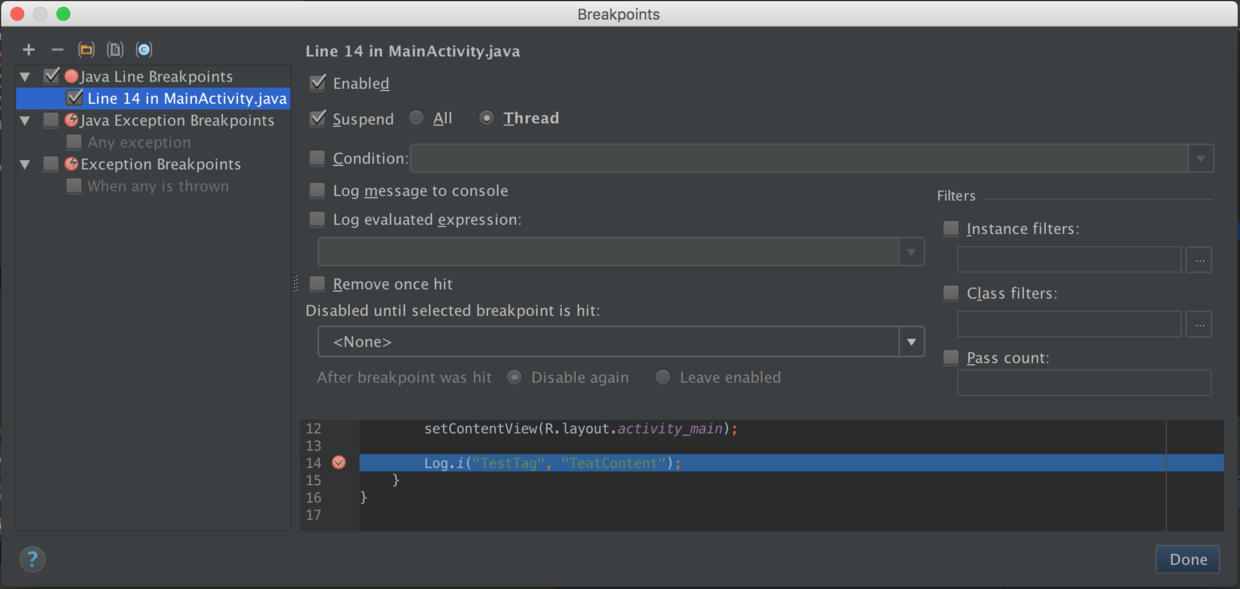
下斷點最直接的方式,是在目標程式碼行號右側的空白處按一下。若要總覽,Debug 視窗左側有個 View Breakpoints 按鈕(在停止鈕下方第一個),可以瀏覽整個專案的所有斷點,也能在這裡新增或刪除:
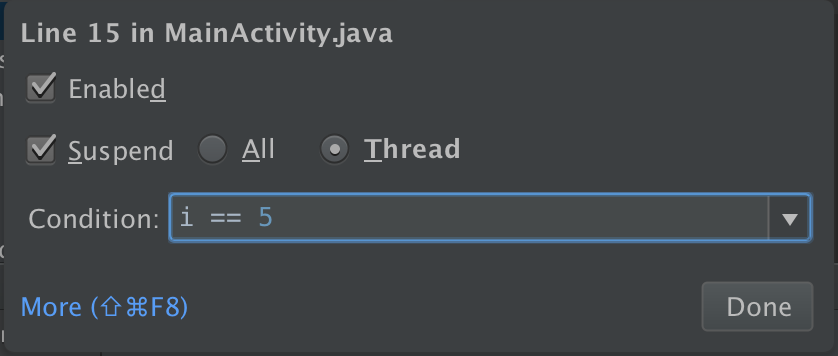
斷點打在迴圈裡是常有的事,但你只想看第五次迭代的狀態,難道要靠 Run to Cursor 一路跳過去嗎?

知道條件斷點之後,你會後悔自己以前浪費的那些時間。做法是在斷點上按右鍵,於 Condition 欄位填入表達式——例如 for 迴圈裡寫 i == 5 就能讓程式直接停第六次迭代;用在 for-each 迴圈時,則可以針對 list 中某個特定元素下條件。填好按 Done,程式執行到迴圈時只會在條件成立的那一次停下:
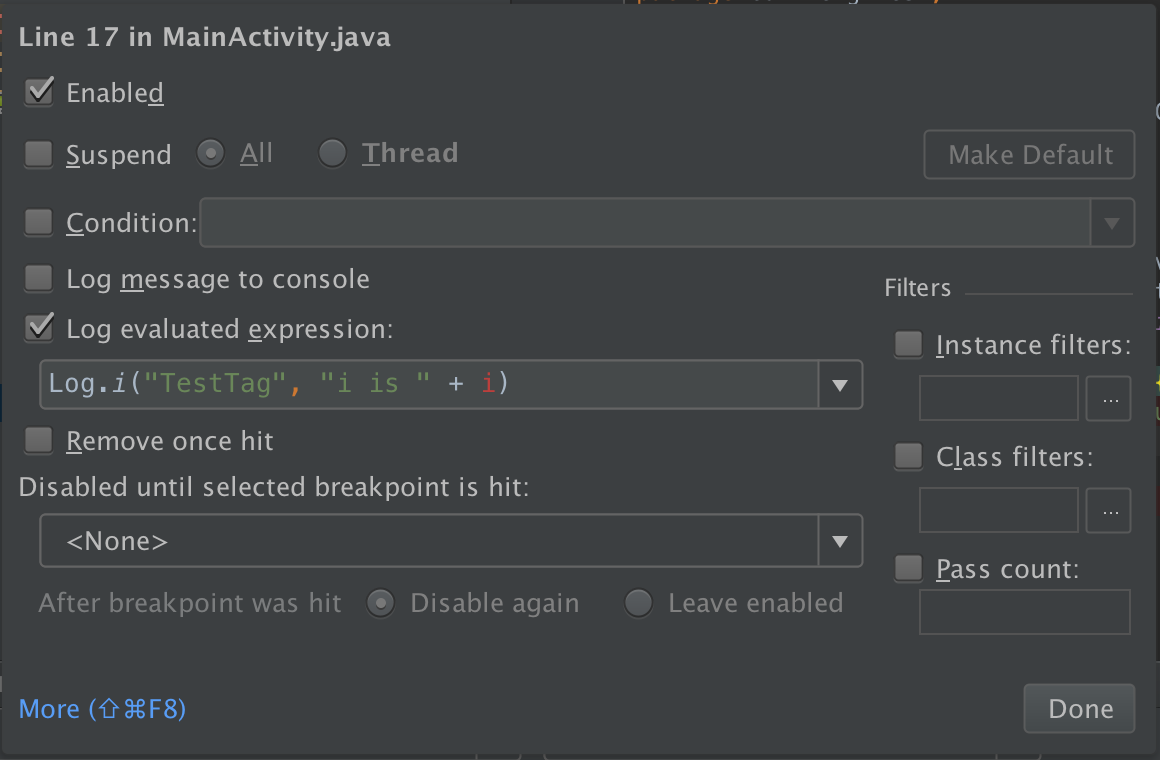
印 log 是分析問題的利器。但如果程式已經進入除錯模式,你為了多印一行日誌,難道要停掉除錯、改程式碼、重新編譯再跑一次?
日誌斷點就是為了解決這個痛點。一樣在斷點上按右鍵,取消勾選 Suspend(讓程式執行到此不會中斷),改勾 Log evaluated expression 並填入要輸出的內容。這樣一來,程式跑到這裡不會停下,而是直接在主控台印出你要的資訊:
假設某個變數的值會左右後續的執行結果,你想比較幾種不同賦值下的行為。要為了這件事,一次又一次改程式碼、重跑 App 嗎?顯然太笨。
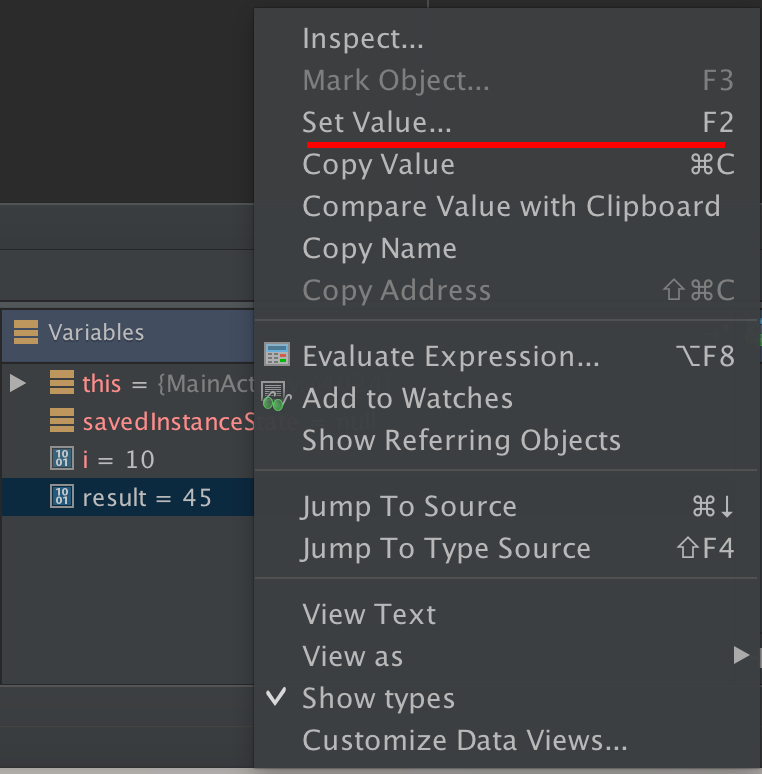
用 Debug 模式下的 Set Value,跑一次就夠了。在使用該變數的程式碼處下斷點,於 Variables 視窗中找到這個變數,直接改值再繼續執行:
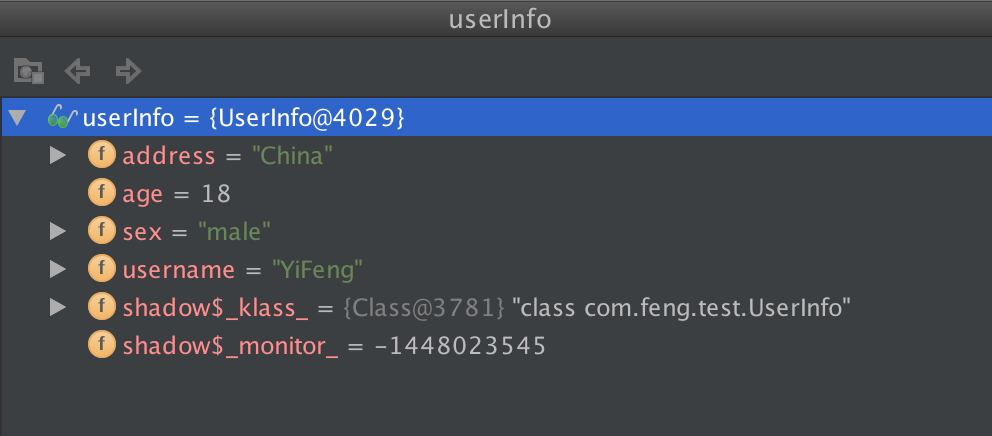
Variables 區和 Watches 區確實能看到變數與物件屬性,但列表翻找起來還是有點不順手。更快的做法是:把游標停在斷點行用到的變數上,IDE 會自動彈出小提示框,此時按下對應快捷鍵(Mac 上是 command + F1)或直接點擊,就能展開完整的屬性檢視視窗:

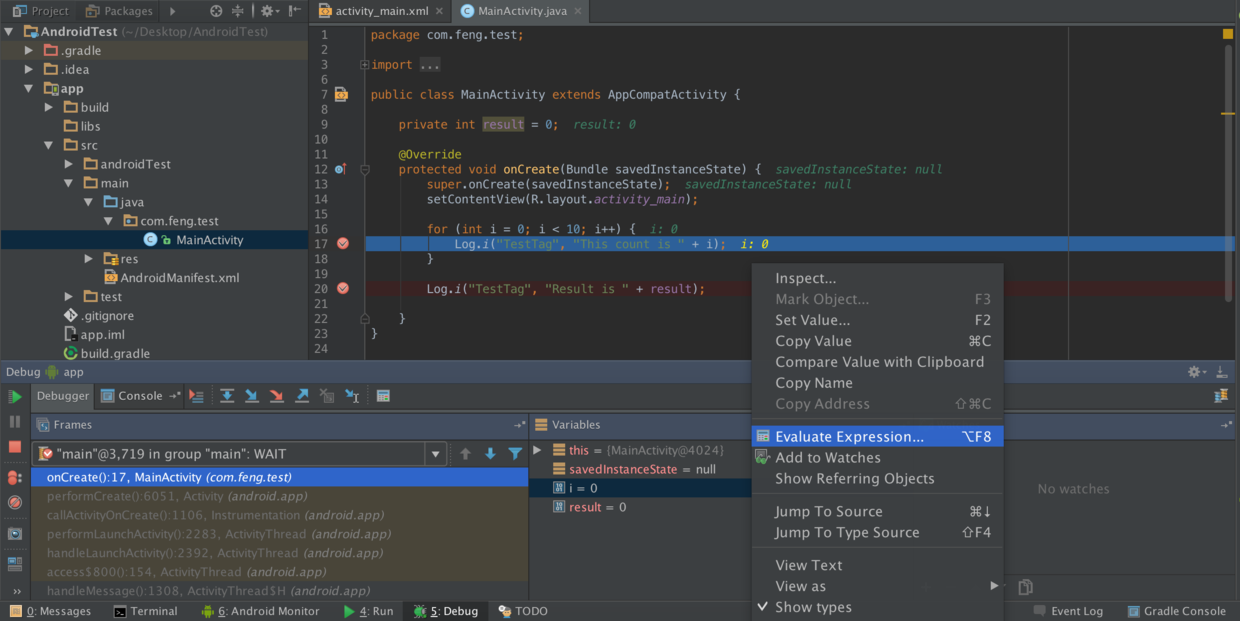
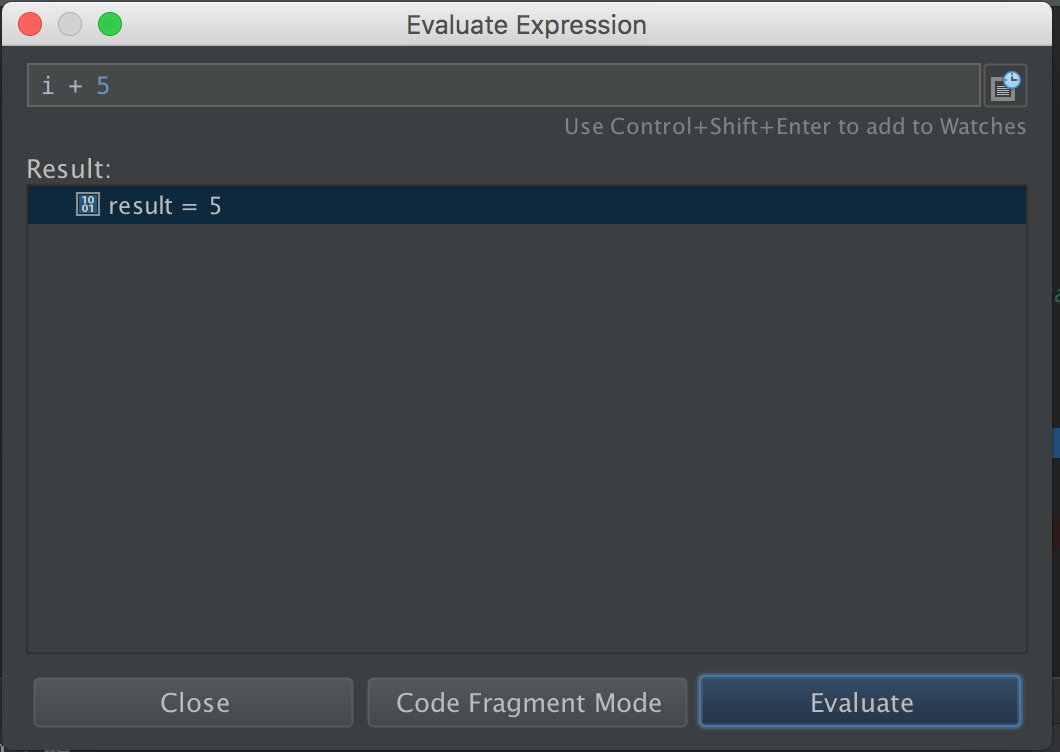
斷點處如果有物件變數,Android Studio 還能即時做表達式計算。在 Variables 視窗中的變數物件上按右鍵,選擇 Evaluate Expression,在彈出的視窗裡輸入任何計算式,按 Evaluate 就能看到 Result:
我們通常習慣在方法「內部」下斷點,很少直接對方法本身下。但如果只是想看傳入的參數與回傳結果,其實可以直接在方法定義的第一行下斷點,此時斷點的圖示樣式也會明顯不同:

想抓某個自訂變數「何時、何地」被改掉的?變數斷點正是為此而生,圖示樣式同樣與一般斷點有別。在變數宣告行下斷點並進入除錯模式,只要該變數的值發生變動,程式會自動中斷並定位到改寫它的那一行:

程式執行途中隨時可能冒出各種意料之外的異常。若能在異常發生的瞬間就中斷並跳到你需要的位置,除錯體感會好很多。Android Studio 確實提供了這個能力。
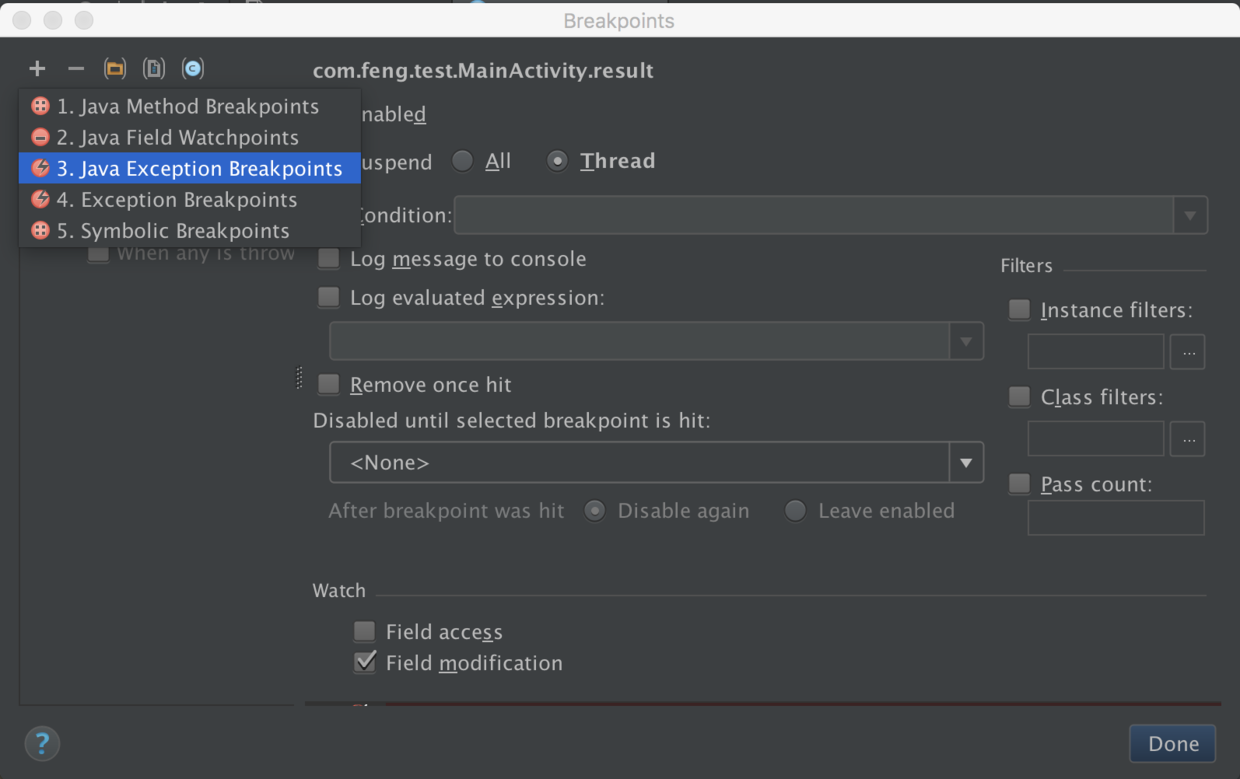
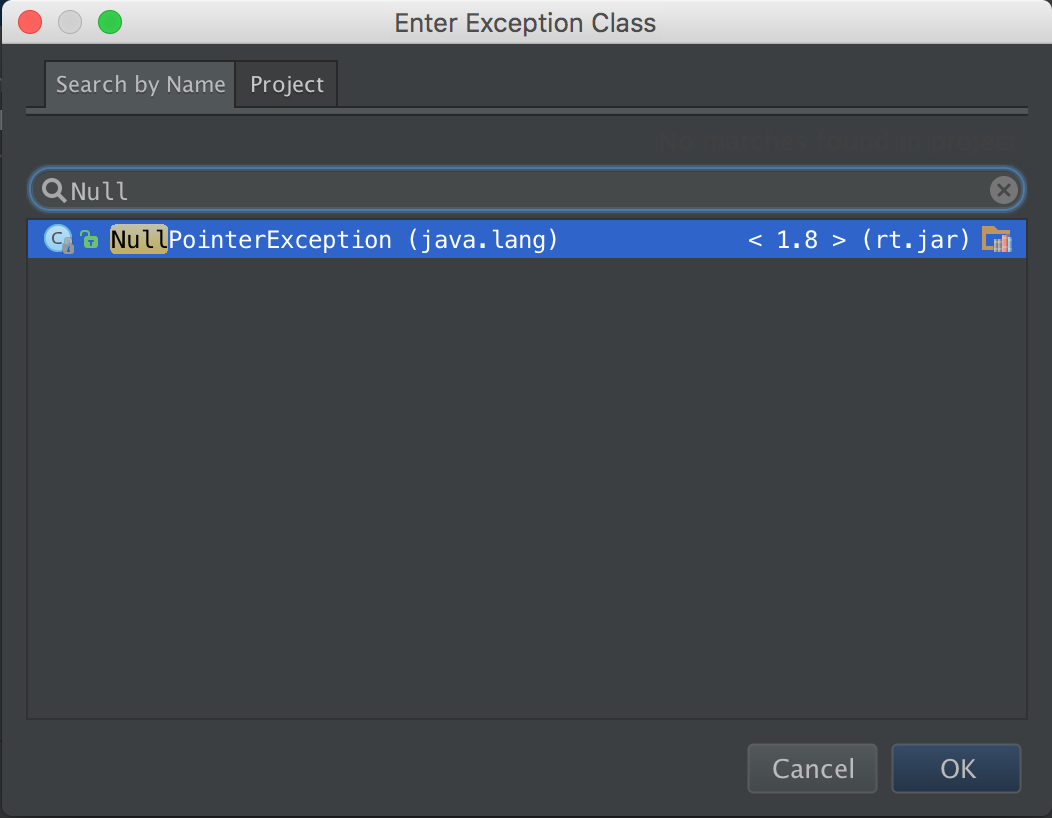
開啟斷點管理員有兩種方式:從工具列 Run → View Breakpoints,或直接在 Debug 視窗點擊 View Breakpoints 圖示。按下左上角加號可以新增各種類型的斷點,包含前面提到的方法斷點與變數斷點;這裡我們選 Exception Breakpoints,接著在 Enter Exception Class 視窗中填入要監控的異常類別:
以上就是 Android Studio 中實用卻常被忽略的除錯技巧。這些功能幾乎都有對應快捷鍵,把游標停在圖示上就會顯示提示,可依自己的習慣記憶。
如果你手邊還有更順手的調試套路,歡迎留言補充——在分享中學習,在交流中進步。
 Android 本地與網絡 MP3 播放器(九)音樂收藏與列表切換
本篇要實現的功能: 使用快速開發框架 xUtils 中的 DbUtils 模塊,為音樂收藏功能做準備; 實現 PlayActivity(獨立播放界面)的收藏/取消收藏按鈕
 RecyclerView 多種 Item 布局加載實作
RecyclerView 要實現多種 Item 布局,關鍵在於 Adapter 的 getItemViewType() 與 onCreateViewHolder()。開發
 用 Smalidea + IntelliJ IDEA / Android Studio 動態除錯 smali 程式碼
關於 smalidea smalidea 是 IntelliJ IDEA / Android Studio 的 smali 語言外掛,裝上之後就能像除錯 Java 一樣,
 安卓異步處理利器:AsyncTask 使用詳解
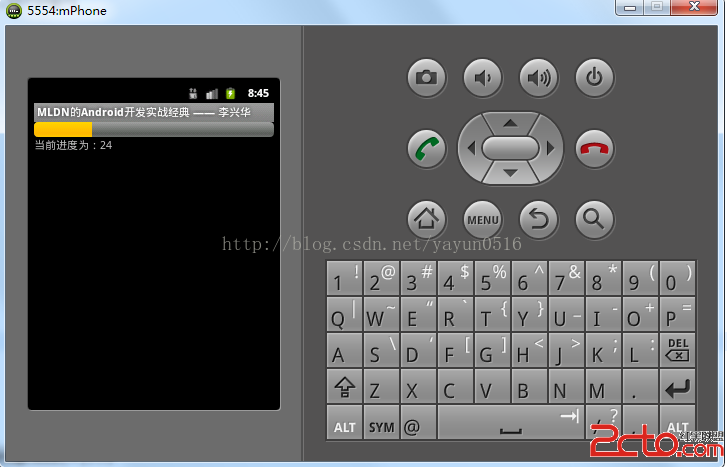
AsyncTask 讓我們能以簡單的方式在背景執行任務,並把結果回傳到主線程更新介面,非常適合處理進度條這類需要即時回饋的場景。 主程式如下: package org.