

編輯:關於 Android 程式設計
NavigationBar 是可以手動隱藏的。自從華為榮耀手機具備了這個特性後,目前已有越來越多 Android 手機支援此功能。如下圖所示:
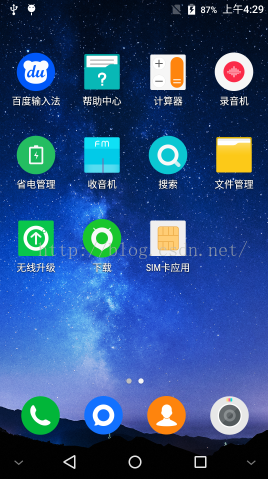
上圖底部虛擬導航鍵的左右兩側各有一個按鈕 ,點擊它虛擬鍵便會消失;而當手指從螢幕底部向上滑動時,虛擬鍵又會重新出現。在這個消失與出現的過程中,整個螢幕的版面配置都會重新計算。
接下來我們分幾個要點說明具體的實作方式。
透過分析 Android 源碼可以發現,虛擬鍵的加入與實作是由系統 App——SystemUI 完成的。在 SystemUI 中有一個 PhoneStatusBar 類別,它在被建立時會判斷當前系統是否定義了虛擬鍵,若定義了就加入,否則不加。源碼如下。
判斷是否有定義虛擬鍵:
boolean showNav = mWindowManagerService.hasNavigationBar();
建立虛擬鍵的程式碼:
int layoutId = R.layout.navigation_bar; if(RecentsActivity.FLOAT_WINDOW_SUPPORT){ layoutId = R.layout.navigation_bar_float_window; } mNavigationBarView = (NavigationBarView) View.inflate(context, layoutId, null);
很明顯,mNavigationBarView 這個 view 就是顯示虛擬鍵的元件。最後在 PhoneStatusBar 中透過下列方法把它加入系統:
mWindowManager.addView(mNavigationBarView, getNavigationBarLayoutParams());
隱藏的方法則可以透過 mWindowManager 的 removeView 來實現,實驗證明這是個不錯的選擇。
具體怎麼做呢?首先從 mNavigationBarView 的版面配置檔(R.layout.navigation_bar)可知,我們可以重寫這個版面配置,在其中加入兩個隱藏按鈕,這很簡單。其次還有個問題:在 SystemUI 中隱藏虛擬鍵後,如何通知 WindowManager?這可以透過定義一個新的 KEYCODE,在單擊隱藏按鈕時發出這個特殊的按鍵事件來解決。
(二)如何實現從底部滑動時顯示已隱藏的虛擬鍵(橫屏時則是從左右邊緣滑動來顯示)。透過源碼分析發現,在 PhoneWindowManager 類別中可以找到線索。
在 com.android.internal.policy.impl 包中有 PhoneWindowManager 類別,它主要負責管理手機上所有顯示的 window。我們知道在 Android 中每個顯示的界面其實都是一個 window,例如 Activity、Dialog、上面提到的虛擬鍵,以及下拉狀態列、鎖屏界面等,都可以透過 hierarchyviewer.bat 這個工具查看。
在 PhoneWindowManager 中你會發現一個有用的物件:mSystemGestures。顧名思義這是一個系統手勢類別,你能從螢幕頂部下滑拉出狀態列就是靠它。我們需要修改這個類別,讓手機能偵測到從下往上(或從左右邊緣)滑動的手勢,這樣 PhoneWindowManager 就能收到我們需要的手勢了。
接著在 PhoneWindowManager 中收到顯示虛擬鍵的手勢後,想辦法去顯示它即可。顯示的方式與顯示下拉狀態列類似,需要在 SystemUI 中定義相應方法,然後在 PhoneWindowManager 中透過下列程式碼取得 StatusBarService:
IStatusBarService statusbar = getStatusBarService();
最後透過 StatusBarService 呼叫 PhoneStatusBar 中定義的顯示虛擬鍵方法。PhoneWindowManager 中顯示虛擬鍵的函式如下:
private void showNavigationBar(final int type){ if(isKeyguardLocked()){ return; } startToShowNavbar = true; NavigationBarMoveType = type; if(mNavigationBar == null) { mHandler.post(new Runnable() { @Override public void run() { try { IStatusBarService statusbar = getStatusBarService(); if (statusbar != null) { statusbar.showNavigationBar(type); } } catch (RemoteException e) { mStatusBarService = null; } } }); } }
注意:在 PhoneWindowManager 中可以透過判斷 mNavigationBar 是否為空來確認虛擬鍵是否被隱藏。其他的 showNavigationBar 方法聲明與定義,只需仿照 hideRecentApps 撰寫即可,最後在 PhoneStatusBar 中實作具體的顯示邏輯。
以下是我的實作方法:
@Override public void showNavigationBar(int type) { Log.i("yu_PhoneStatusBar", "showNavigationBar type="+type); if (mNavigationBarView != null) { try { mWindowManagerService.StartToShowNavbar(type); } catch (RemoteException ex) { } return; } if(mTempNavigationBarView == null){ makeNewNavigationBar(); } if(mTempNavigationBarView != null){ mNavigationBarView = mTempNavigationBarView; mWindowManager.addView(mNavigationBarView, mNavigationBarLayoutParams); prepareNavigationBarView(true); mNavigationBarView.setDisabledFlags(mDisabled); mTempNavigationBarView = null; }else{ Log.i("yu_PhoneStatusBar", "showNavigationBar: ERROR"); } }
關鍵在於 mWindowManager.addView(mNavigationBarView, mNavigationBarLayoutParams) 這一句。你會發現一個特別的變數 mTempNavigationBarView,它其實就是一個 NavigationBarView。之所以這樣設計,是為了讓顯示能更快:每次透過 mWindowManager 把 NavigationBarView removeView 之後,我會自動建立一個新的 NavigationBarView 等待下次使用,這樣下次顯示時直接取用即可,不必重新建立。
注意:每次透過 mWindowManager removeView 掉 NavigationBarView 後,這個剛被移除的物件不能再次利用,否則下次使用時會報錯。
(三)如何在設定中配置虛擬鍵的排序。如下圖:
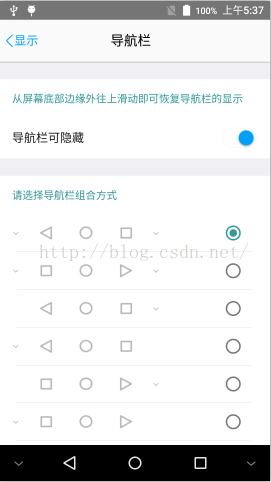
要解決這個問題,需修改三個地方:
1:在 frameworks/base/core/java/android/provider/Settings.java 中加入如下程式碼:
public static final String RAMOS_NAVBAR_STYLE = "RAMOS_NAVBAR_STYLE";
這樣就能透過 RAMOS_NAVBAR_STYLE 保存虛擬鍵配置的排序。
2:在設定 App 中新增一個設定界面,重寫 SettingsPreferenceFragment 並配置自己的 Preferences xml 檔,其中的 RadioPreferences 需自行重寫 CheckBoxPreference 來完成。以下是 RamosRadioNavbarStylePreference 的關鍵程式碼:
public RamosRadioNavbarStylePreference(Context context, AttributeSet attrs, int defStyle) { super(context, attrs, defStyle); setWidgetLayoutResource(R.layout.preference_widget_radiobutton); }
void setOnClickListener(OnClickListener listener) { mListener = listener; } @Override public void onClick() { if (mListener != null) { mListener.onRadioButtonClicked(this); } } @Override protected void onBindView(View view) { super.onBindView(view); mViewGroup = view; TextView title = (TextView) view.findViewById(android.R.id.title); if (title != null) { title.setSingleLine(false); title.setMaxLines(3); } UpdateNavbarStyle(view); }
在設定中透過下列程式碼保存配置值:
Settings.System.putInt(mActivity.getContentResolver(), Settings.System.RAMOS_NAVBAR_STYLE, style);
(3)最後在 NavigationBarView 中實作所配置的虛擬鍵。NavigationBarView 透過 ContentObserver 監控 RAMOS_NAVBAR_STYLE 值的變化,一旦改變就重新排序各按鈕的顯示。這裡是透過替換它們 View 的 ID、ImageResource、KeyCode 以及長按短按事件 ClickListener 來實現。
到這裡大致完成,但還有兩個問題需要解決:
其一:當輸入法彈出框出現時,來回隱藏與顯示虛擬鍵,會看到輸入框下方出現黑色背景或顯示不全的問題。這是因為輸入法彈出框較為獨立,未能即時刷新與重新布局造成的。解法是在 com.android.internal.policy.impl 包的 PhoneWindow 類別中,於 updateNavigationGuard(WindowInsets insets) 方法裡,確保每次虛擬鍵有變化時呼叫 requestFitSystemWindows()。
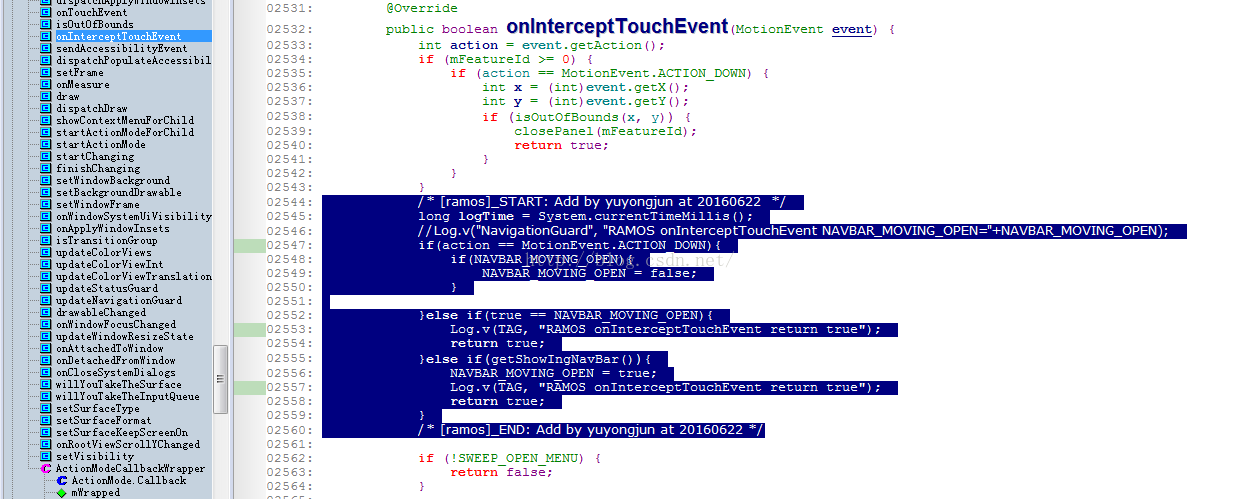
其二:每次要顯示虛擬鍵、從底部往上滑動時,會觸發螢幕中其他 view 的 click 或 move 事件,造成誤觸圖標、滑動菜單等問題。解法是先在 PhoneWindow 中攔截不需要的觸摸操作,於 DecorView 的 onInterceptTouchEvent 中把不需要的事件 return true 即可(DecorView 是所有 Activity 顯示 view 的父 view)。
這裡的難點在於如何判斷一個觸摸事件是否為「要顯示虛擬鍵」的手勢。這需要透過 PhoneWindowManager 與 SystemGesturesPointerEventListener 來實現。大致做法是:在 SystemGesturesPointerEventListener 中盡快識別出顯示虛擬鍵的手勢(希望能在前 3 個 MotionEvent 內識別,而原本從頂部下滑的手勢需 6 個以上,速度不夠快);接著在 PhoneWindowManager 中定義 startToShowNavbar 變數與 hasShowingNavbar() 方法來判斷狀態。
private static boolean startToShowNavbar = false; @Override public boolean hasShowingNavbar() { return startToShowNavbar; }
至於如何復位 startToShowNavbar,也就是如何判斷顯示已完成?在 PhoneWindowManager 的 layoutWindowLw 方法被呼叫,且其中出現 TYPE_NAVIGATION_BAR 時即復位。
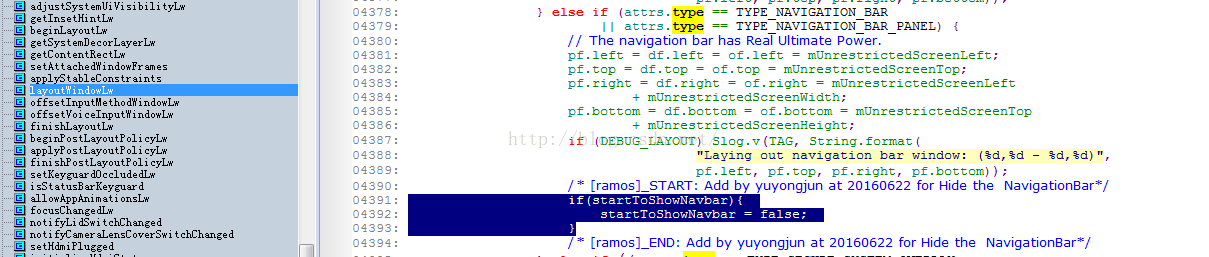
最後在 PhoneWindow 的 DecorView 中的 onInterceptTouchEvent 判斷即可:
private boolean getShowIngNavBar() { try { return WindowManagerHolder.sWindowManager.hasShowingNavbar(); } catch (RemoteException ex) { Log.e(TAG, "RAMOS getShowIngNavBar:", ex); return false; } }
完畢!
 基於 Socket 的 Android 聊天室:服務端與客戶端完整實現
一、整體思路 Socket 是網絡通信中最基礎也最常用的技術之一。通過 Socket 建立的可靠連接,能讓多個終端同時與服務器保持通信,最典型的應用就是多人聊天程序。 本
 Android Support Library 常用控件詳解(下):BottomSheet、RecyclerView、CardView 等
Google 推出 Material Design 已經有一段時間,為了讓開發者更容易落地這套設計語言,官方提供了 support design library。順帶推薦
 Android 線性佈局 LinearLayout 用法詳解
線性佈局(LinearLayout)是 Android 中最基礎也最常用的佈局之一,它能讓子元素以垂直或水平的方式排成一列(不設定方向時預設按垂直方向排列)。透過合理的嵌
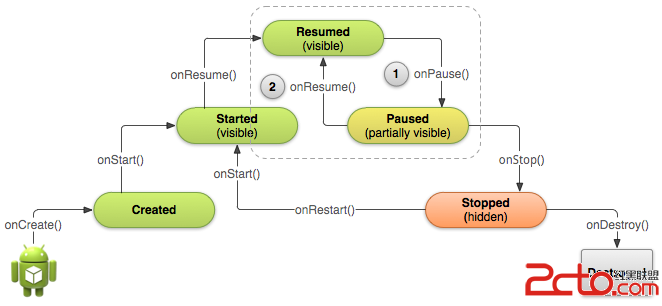 Activity 生命週期(四):暫停與恢復的時機和注意事項
在多數正常的應用場景中,前台 Activity 偶爾會被其他可視元件遮擋而進入暫停狀態。最典型的例子是彈出一個半透明的 Activity(例如對話框樣式的頁面):此時原