

編輯:關於 Android 程式設計
Ctrl + Shift + N:以懸浮視窗搜尋檔案,適合快速找到專案中的資源或程式檔。
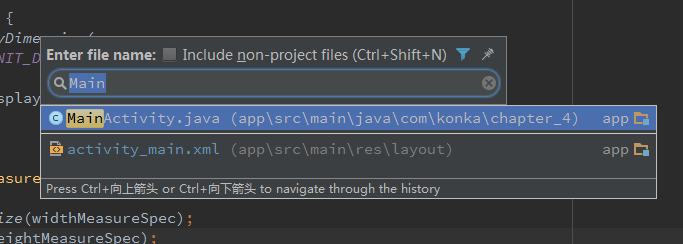
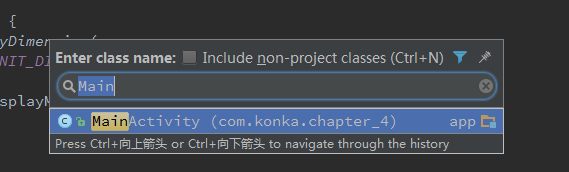
Ctrl + N:搜尋類別,功能與檔案搜尋類似,但範圍限定在類別。
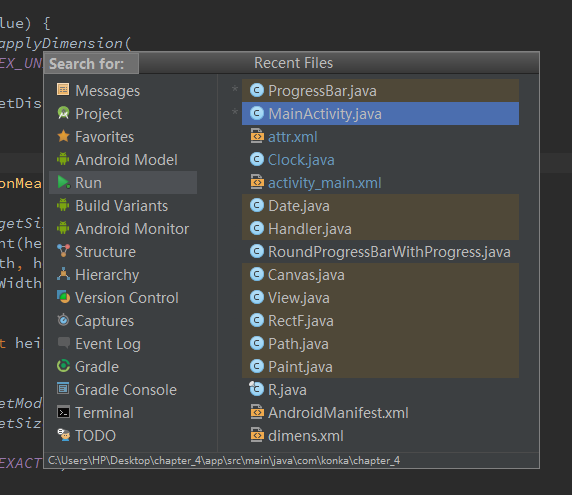
Ctrl + E:開啟最近檔案清單,可再輸入檔名前綴縮小範圍。
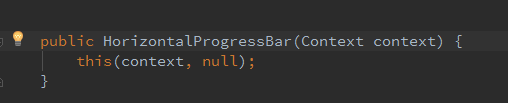
Ctrl + B:跳轉到變數或方法的宣告位置,非常適合閱讀原始碼。

Alt + 上下鍵:在目前類別的方法之間快速移動。
Ctrl + U:查看父類別,快速理解繼承關係。
Ctrl + Alt + H:查看方法的呼叫情況,便於追蹤使用位置。
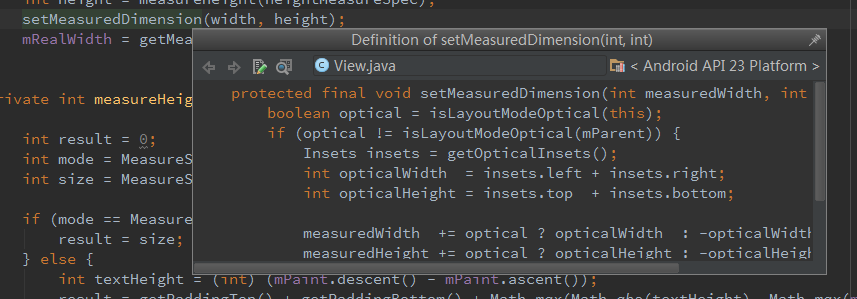
Ctrl + Alt + I:查看方法的實作內容。
Ctrl + H:查看類別的繼承結構,閱讀框架原始碼時特別實用。
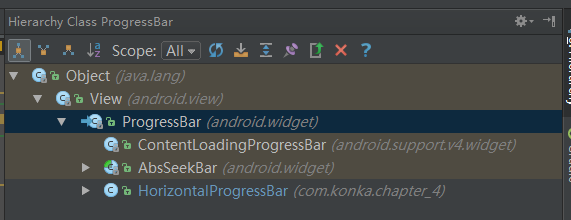
Alt + 左右鍵:在多個已開啟的編輯視窗之間切換。
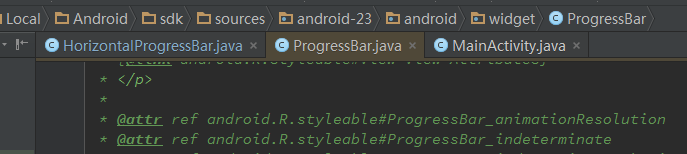
Ctrl + Alt + 左鍵:回到上次游標的位置,適合在方法定義與呼叫之間往返。

Ctrl + 加號 / 減號:展開或收合程式碼區塊。
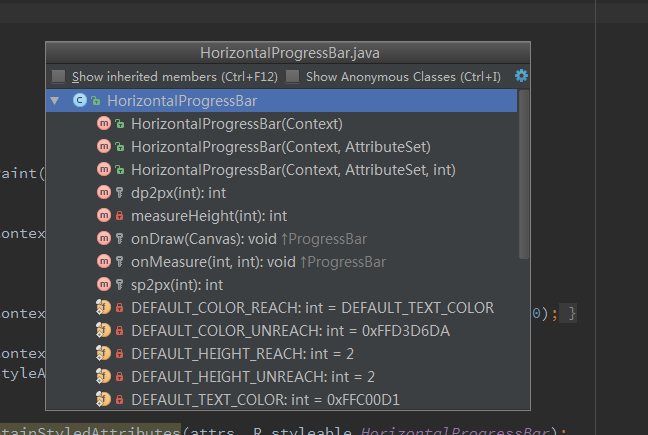
Ctrl + F12:查看類別結構,例如方法、匿名類別等。
Ctrl + W:選取目前行,連續按下會逐步擴大选取範圍。
Ctrl + D:向下複製目前行。
Ctrl + X:剪切選取行。
Ctrl + Y:刪除目前行。
Ctrl + O:覆寫父類別的方法。
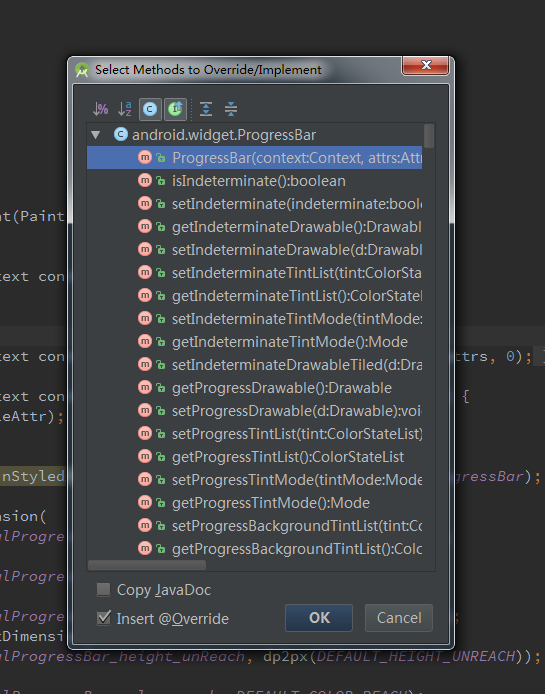
Ctrl + [ 或 ]:定位到類別的大括號位置。
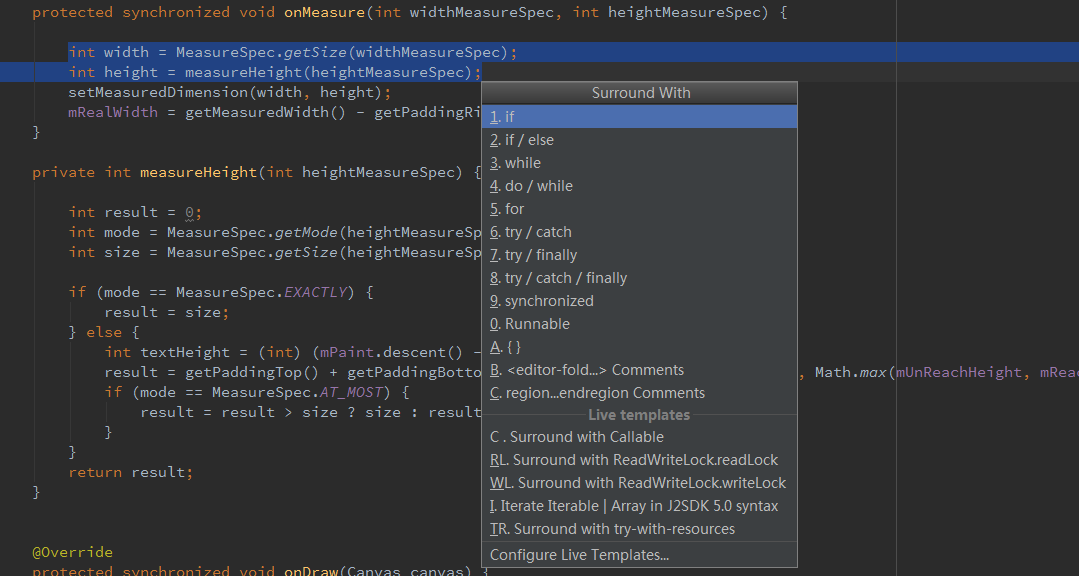
Ctrl + Alt + T:使用 Surround With,例如快速加上 try / catch 結構。
Alt + 1:快速開啟或關閉左側工作面板。
Ctrl + J:顯示程式碼生成模板提示,可快速產生常用程式碼片段。
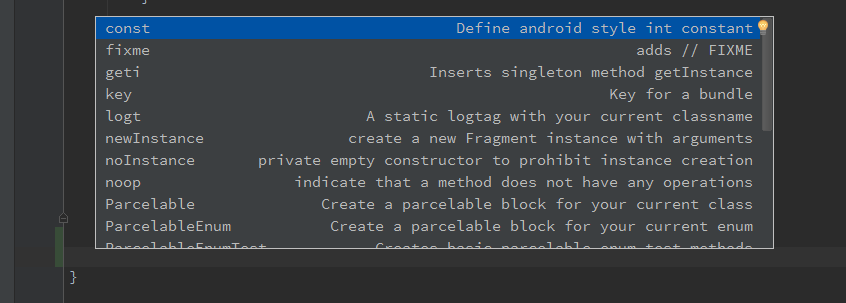
例如輸入 logt 後按 Enter,可產生日誌模板。

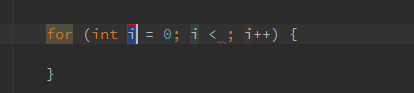
輸入 fori 後按 Enter,可產生 for 迴圈模板。
熟練使用 Android Studio 快捷鍵,可以大幅減少滑鼠操作與切換成本。建議從最常使用的搜尋、導航與程式碼編輯快捷鍵開始練習,逐步建立肌肉記憶,讓開發流程更順暢。
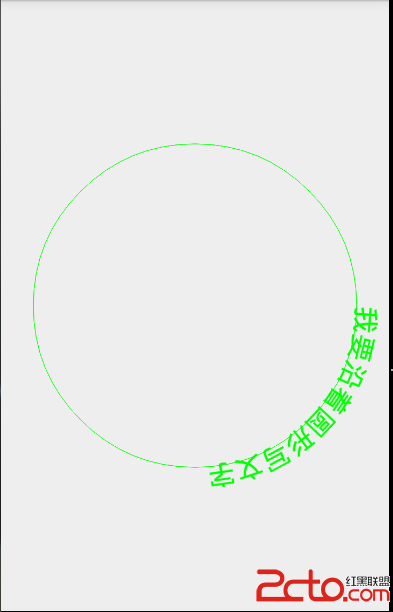 Android Path 特殊用法:文字沿路徑、貝塞爾曲線與動態水波
Path 除了畫線與封閉圖形,還能做文字沿路徑與動態曲線等進階效果。 封閉路徑與文字 以 moveTo、lineTo、close 可畫出三角形。addCircle 可建立
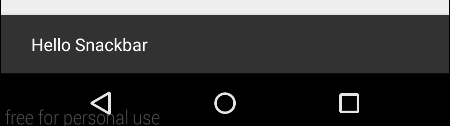 Android Design Support Library 元件使用詳解
概述 Android Design Support Library 是 Google 為支援 Material Design 而推出的元件庫,提供 Snackbar、Fl
 用 SurfaceView 與属性動畫打造彈跳小球載入動畫
先看效果 這個動畫看起來簡單,真要做得自然卻需要幾個知識點配合: 1. 属性動畫(ValueAnimator / AnimatorSet) 2. Path 與 Canv
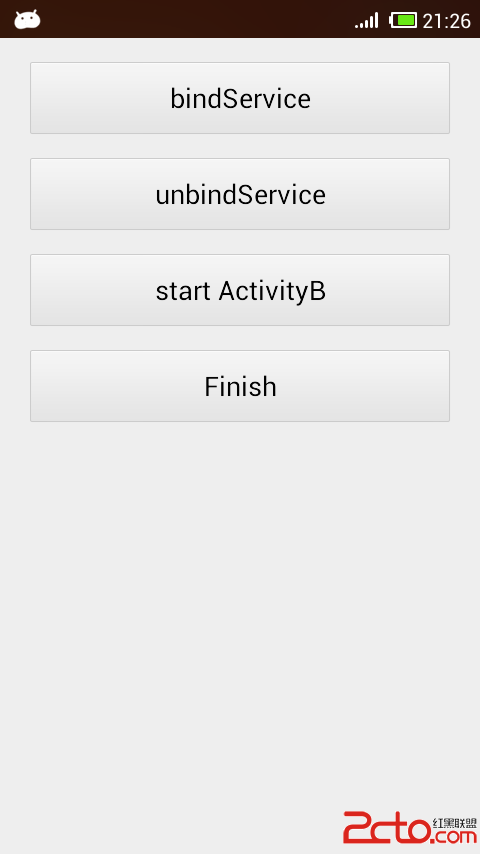 Android bindService 用法與 Service 生命週期完整解析
Android 中使用 Service 主要有兩條路:呼叫 Context.startService(),或呼叫 Context.bindService()。本文只討論純