

編輯:關於 Android 程式設計
從 API 8 開始,Android 提供了 android.media.ThumbnailUtils 這個類別,裡面有三個靜態方法:一個用來取得影片第一幀的 Bitmap,兩個用來縮放圖片尺寸。
public static Bitmap createVideoThumbnail(String filePath, int kind)
第一個參數是影片檔路徑,第二個參數指定輸出尺寸,有 Thumbnails.MINI_KIND 與 Thumbnails.MICRO_KIND 兩種選擇。
實測結果有點令人意外:文件上寫 MINI_KIND 是 512×384,但我用 MP4 檔測試得到 544×960,用 WMV 檔測試得到 160×120,顯然尺寸會隨素材而變,不能當成固定值使用。相對地,MICRO_KIND 在兩種格式下都穩定輸出 96×96,這才是真正的「縮圖」。
extractThumbnail(Bitmap source, int width, int height, int options)
extractThumbnail(Bitmap source, int width, int height)
這兩個方法專門用來調整 Bitmap 尺寸:第一個參數是來源圖,第二、三個是目標寬高,第四個 options 若設為 OPTIONS_RECYCLE_INPUT 則會回收原始 Bitmap 的記憶體。
實務上的組合技是:先用 createVideoThumbnail 取得首幀,再用 extractThumbnail 轉成你要的任意尺寸。同一個方法也能拿來產生相簿圖片的縮圖。
Bitmap bitmap = ThumbnailUtils.createVideoThumbnail(path1, Thumbnails.MINI_KIND);
bitmap = ThumbnailUtils.extractThumbnail(bitmap, 210, 210);
從 API 10 起多了 MediaMetadataRetriever,可以讀取媒體檔的各項資訊,也能取出指定時間點的畫面:
MediaMetadataRetriever mmr = new MediaMetadataRetriever();
mmr.setDataSource("/sdcard/33.mp4");

Bitmap bitmap = mmr.getFrameAtTime();
image.setImageBitmap(bitmap);

System.out.println(mmr.extractMetadata(MediaMetadataRetriever.METADATA_KEY_DATE) + "");
System.out.println(mmr.extractMetadata(MediaMetadataRetriever.METADATA_KEY_MIMETYPE) + "");

mmr.release();
它最大的優勢是可以取得「任意一幀」的縮圖,而不只是第一幀,做影片預覽、拖動時間軸縮圖時非常好用。用完了記得呼叫 release(),否則會殘留資源。
若要同時支援 API 8 到 10 以上,可以用反射來包住版本差異(API 9 與 10 的方法名稱不同):
public static Bitmap createVideoThumbnail(String filePath) {
    // MediaMetadataRetriever 在 API 8 已存在,但直到 API 10 才公開
    Class<?> clazz = null;
    Object instance = null;
    try {
        clazz = Class.forName("android.media.MediaMetadataRetriever");
        instance = clazz.newInstance();

        Method method = clazz.getMethod("setDataSource", String.class);
        method.invoke(instance, filePath);

        // API 9 與 10 的方法名稱不同
        if (Build.VERSION.SDK_INT <= 9) {
            return (Bitmap) clazz.getMethod("captureFrame").invoke(instance);
        } else {
            byte[] data = (byte[]) clazz.getMethod("getEmbeddedPicture").invoke(instance);
            if (data != null) {
                Bitmap bitmap = BitmapFactory.decodeByteArray(data, 0, data.length);
                if (bitmap != null) return bitmap;
            }
            return (Bitmap) clazz.getMethod("getFrameAtTime").invoke(instance);
        }
    } catch (IllegalArgumentException ex) {
        // 視為影片檔損毀
    } catch (RuntimeException ex) {
        // 視為影片檔損毀
    } catch (InstantiationException e) {
        Log.e(TAG, "createVideoThumbnail", e);
    } catch (InvocationTargetException e) {
        Log.e(TAG, "createVideoThumbnail", e);
    } catch (ClassNotFoundException e) {
        Log.e(TAG, "createVideoThumbnail", e);
    } catch (NoSuchMethodException e) {
        Log.e(TAG, "createVideoThumbnail", e);
    } catch (IllegalAccessException e) {
        Log.e(TAG, "createVideoThumbnail", e);
    } finally {
        try {
            if (instance != null) {
                clazz.getMethod("release").invoke(instance);
            }
        } catch (Exception ignored) {
        }
    }
    return null;
}
除了首幀,這段邏輯還會優先嘗試讀取影片內嵌的封面圖(getEmbeddedPicture),有封面的話畫質通常比即時解碼更好。
 Android 平台關於時間與日期的相關類和方法(Date/Time)
本文致力於把日期與時間相關的類和方法整理列出,以備查閱參考,因此文章將持續更新。 1. Time 類 這個類可以取得具體的日期/時間以及時區,並能在日期/時間格式與字串及
 Android FragmentTabHost 實現底部 Tab:FragmentActivity 方案
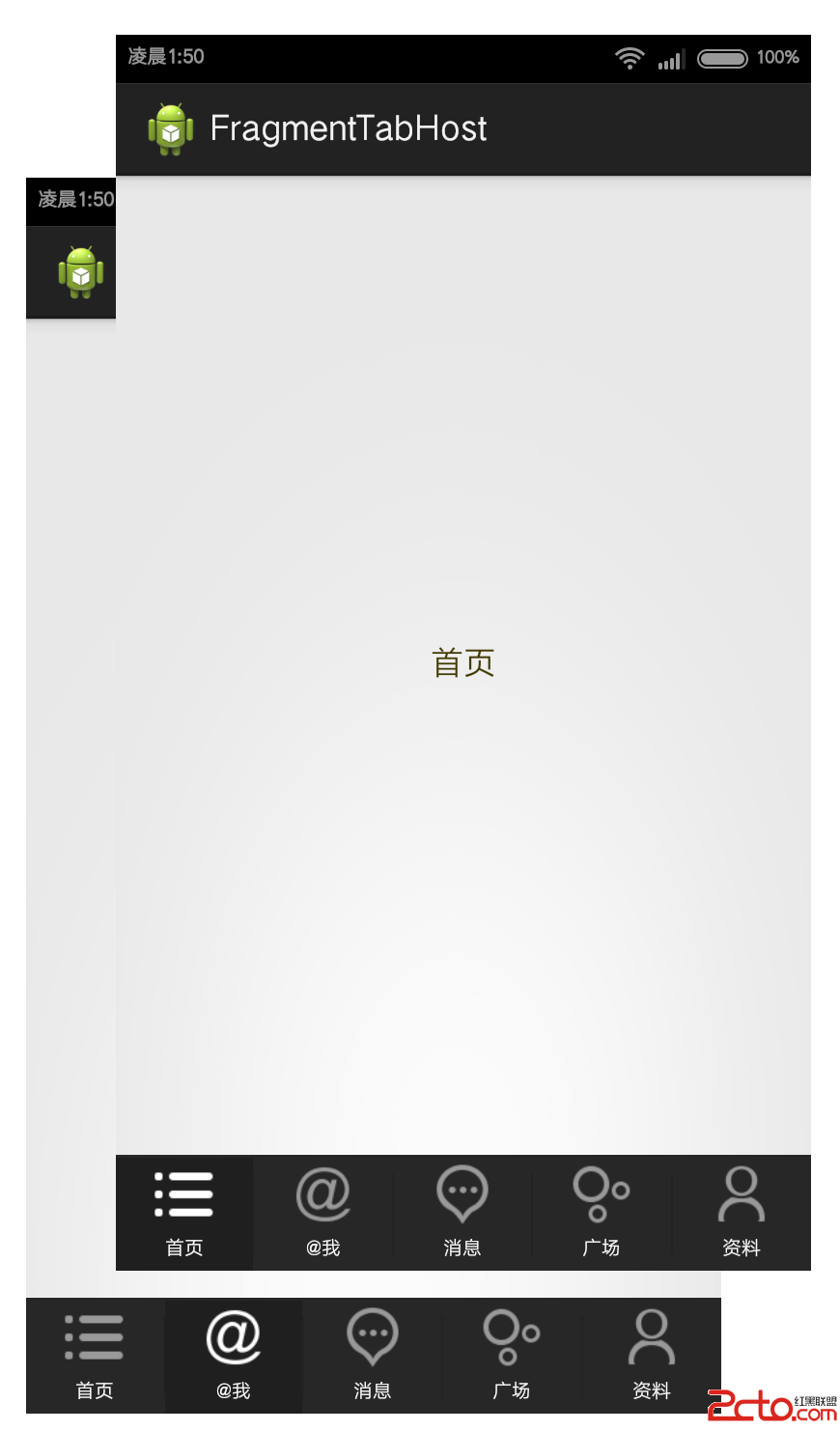
效果目標 這個實作會建立一個 FragmentActivity,透過 FragmentTabHost 管理多個底部分頁。每個分頁包含圖示與文字,選取時背景會切換,並顯示對
 Android 中 FontMetrics 各屬性含義全面解析
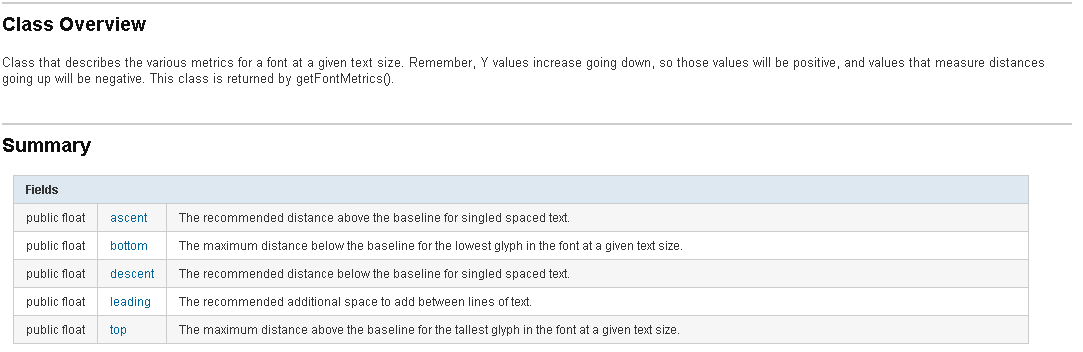
今天來聊聊 Paint.FontMetrics 這幾個屬性到底代表什麼。用畫筆繪製文字時,最終呈現的大小既取決於字體類型,也取決於字號: 設置字體類型:Paint.set
 TextView 跑馬燈效果的兩種實作方式
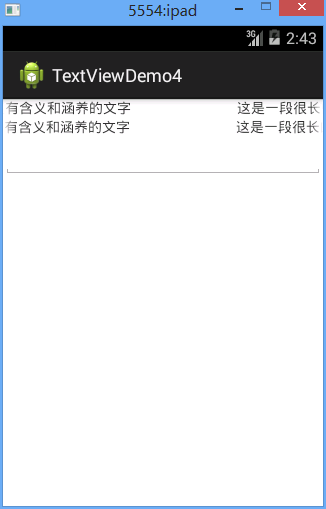
當文字過長而寬度不足時,跑馬燈是很常見的解法。Android 的 TextView 本身支援 marquee 效果,但若要讓它持續滾動,還需要處理焦點問題。 方法一:X